Görsel yükle

JPEG · PNG · WebP · 20 MB · 4096 × 4096 px

Ayarlar
Özel görsel
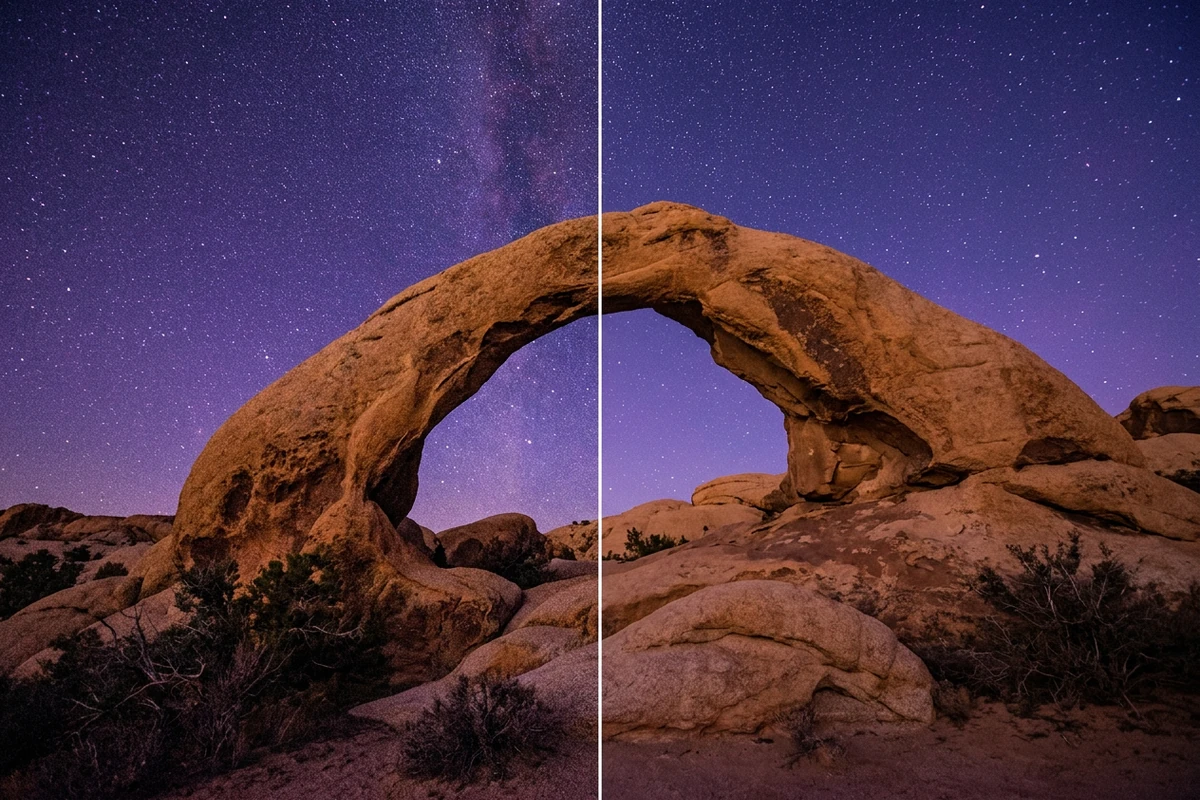
Mor gece göğünün altındaki kumtaşı kemerin temsili karşılaştırması: solda daha yoğun kumlanma, sağda daha az gürültü.

Fotoğrafta kumlanma giderme

Kumlu görünen fotoğrafınızı yükleyin, yoğunluğu ayarlayın ve orijinalle karşılaştırın. Hedef, her noktayı silmek değil; dikkat dağıtan kumlanmayı azaltırken önemli dokuları seçebilmektir.

Mor gece göğünün altındaki kumtaşı kemerin temsili karşılaştırması: solda daha yoğun kumlanma, sağda daha az gürültü.

Kumlanmayı azaltırken fotoğrafın dokusunu da izleyin

Az ışıkta veya yüksek ISO ile çekilen fotoğraflarda tanecikler ve renkli noktalar görülebilir. Arka planın pürüzsüz olması tek başına yeterli değildir; ceket örgüsü, saç ve cilt de doğal görünmelidir. Önce yakından, sonra paylaşacağınız boyutta karşılaştırın. Görünüşe yönelik ayrı düzeltmeler için Fotoğraf Rötuşu kullanabilirsiniz. Aşağıdaki karşılaştırmalar kontrol noktalarını anlatan temsili görsellerdir; ölçülmüş Ottermind sonuçları değildir.

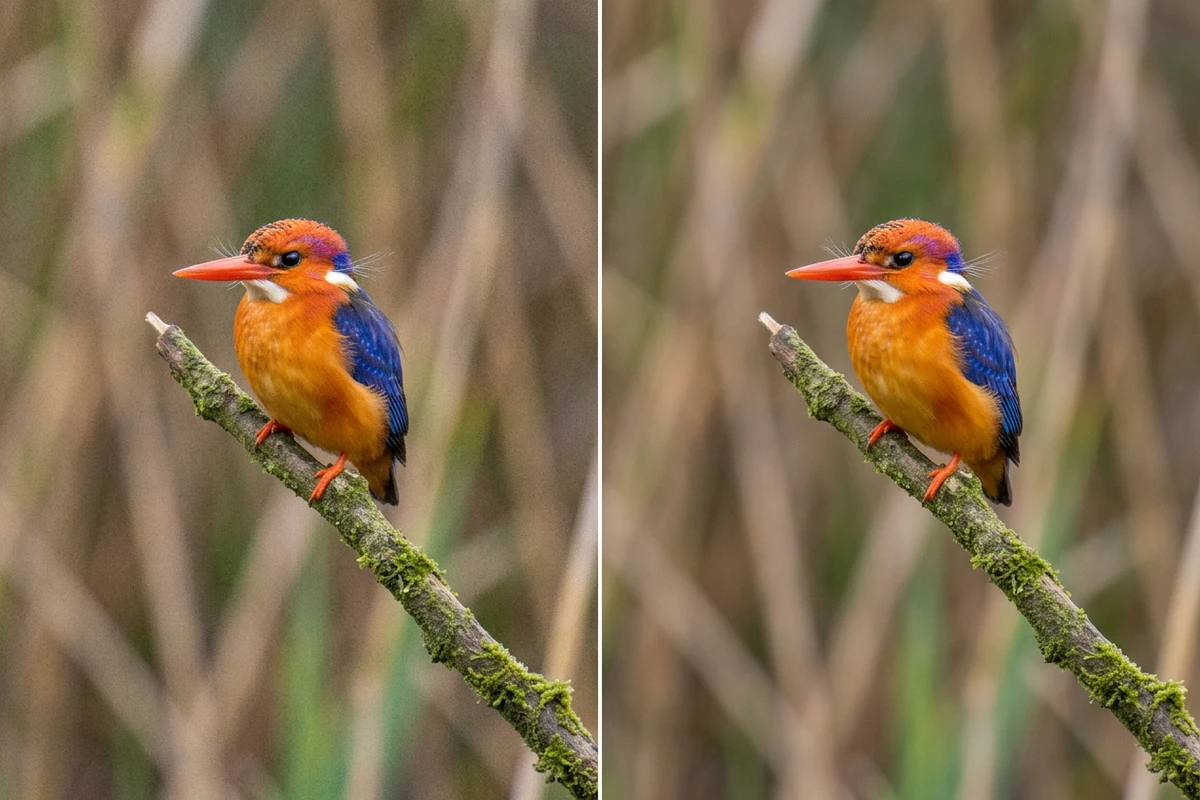
Solda belirgin kumlanma, sağda daha az gürültü bulunan temsili yalıçapkını karşılaştırması; tüy ve dal dokuları görülüyor.

Arka plandan önce tüyleri kontrol edin

Yalıçapkını örneğinde göz, tüy deseni ve dal yüzeyini arka planla birlikte inceleyin. Kendi kuş fotoğrafınızda yoğunluğu artırmadan önce kullanacağınız kırpmaya bakın. Tüyler arasındaki ince çizgiler birleşmeye başladığında daha fazla yumuşatma iyi bir seçim olmayabilir. Az miktarda kumlanma, silinmiş bir tüy dokusundan daha doğal durabilir.
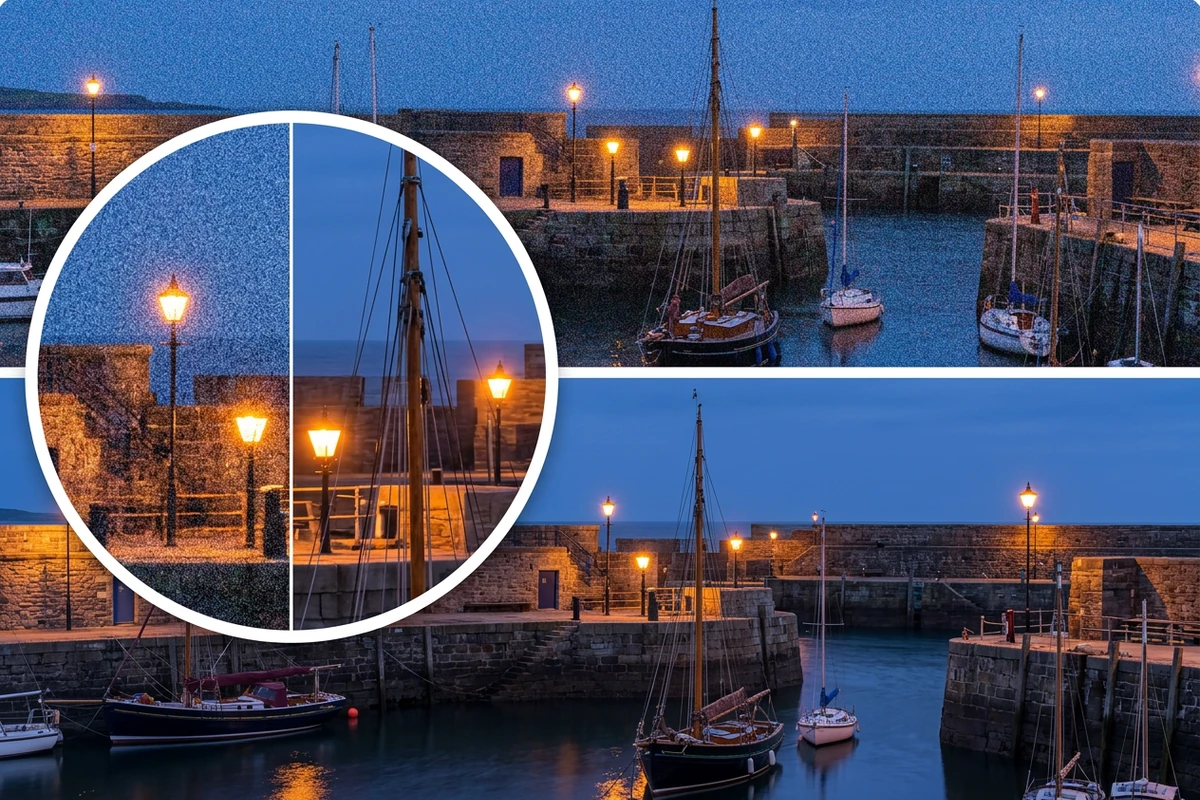
Üstte daha fazla, altta daha az kumlanma gösteren temsili liman karşılaştırması; dairesel yakın planda ışıklar ve tekne direkleri bulunuyor.

Geceyi aydınlatmadan karanlık alanları değerlendirin

Liman sahnesinde gökyüzü ve suyun yanında küçük lambalara ve ince direklere de bakın. Görsel, gürültü farkını gösterir; gökyüzünün daha parlak olması başarı ölçütü değildir. Aynı ölçekte karşılaştırıp ışıkların ayrı ayrı seçildiğini kontrol edin. Aydınlatmayı değiştirmek istiyorsanız Yapay zekâyla fotoğraf aydınlatma ile ayrı bir düzenleme yapın.

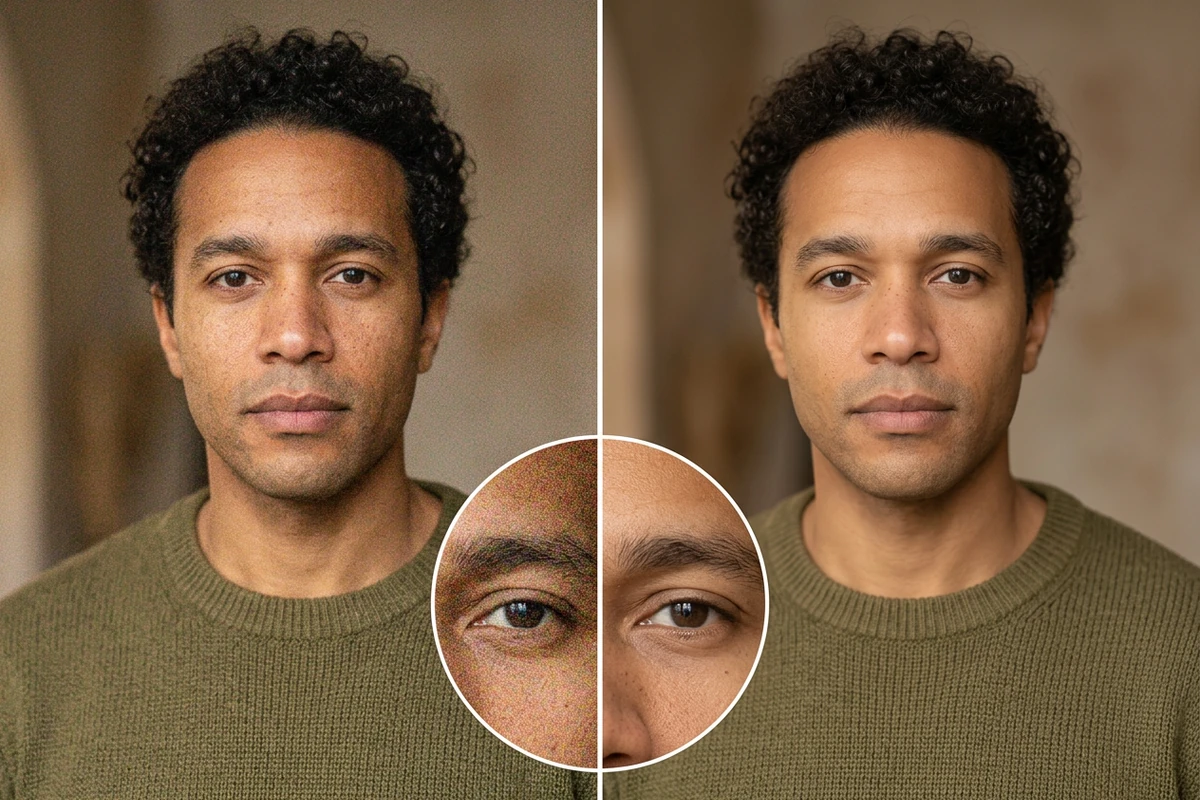
Zeytin yeşili kazaklı, kıvırcık saçlı bir erkeğin temsili portre karşılaştırması; farklı kumlanma düzeyleri ve büyütülmüş göz ile cilt ayrıntısı.

Cilt balmumu gibi görünüyorsa yoğunluğu düşürün

İç mekân portresinde orta yoğunlukla başlayın. Yalnızca arkadaki duvara değil, yanağa, kaş kıllarına ve göz kapağına da bakın. Cilt yapay görünüyorsa Yoğunluk değerini bir kademe azaltıp orijinalden yeniden oluşturun. Portre örneğindeki ayrıntıları rehber alarak daha az renkli nokta ve inandırıcı cilt dokusu sunan sürümü seçin.

Ottermind ile neler yapabilirsiniz?

İç mekân aile fotoğrafını değerlendirin

Doğum günü veya akşam yemeği fotoğrafındaki ifade her zaman yeniden yakalanamaz. Loş ışıkta oluşan noktaları azaltıp yüzleri, saçları ve desenli giysileri karşılaştırın. Paylaşacağınız boyutta bakarak anın doğallığını koruyan sürümü seçin.

Yaban hayatı fotoğrafını paylaşıma hazırlayın

Yüksek ISO ile çekilmiş kuş veya hayvan fotoğrafı kırpıldığında kumlanma daha belirgin olabilir. Daha fazla azaltmadan önce son kadrajdaki kürk ya da tüyleri değerlendirin. Dengeyi kurduktan sonra Yapay Zekâ Görsel Boyutlandırıcı ile paylaşım boyutunu ayarlayın.

Gece gezisinin atmosferini koruyun

Elde çekilmiş liman, sokak veya kamp fotoğrafını inceleyin. Karanlık alanlardaki renkli noktalar azalırken tabelaların, küçük ışıkların ve siluetlerin seçilebildiğini kontrol edin. Geceyi gündüze çevirmeden, gezi albümünüzün gösterim boyutunda karar verin.

Ürün fotoğrafında malzemeyi doğru gösterin

Az ışıkta çekilen örgü ürünler, deri aksesuarlar veya el yapımı eşyalar kumlu görünebilir. İşlemden sonra dikişleri, yüzey dokusunu ve yazıları orijinalle karşılaştırın. Daha temiz bir arka plan, sattığınız ürünün dokusundaki değişimleri gizlememeli.

Kumlanma nasıl azaltılır, sonuç nasıl seçilir?

Orijinali referans olarak saklayın ve yoğunluğu her denemede bir kademe değiştirin.

1

Elinizdeki en iyi JPEG, PNG veya WebP dosyasını yükleyin. Karşılaştırmak için gürültülü düz bir alan ve cilt, tüy ya da kumaş gibi korumak istediğiniz bir doku belirleyin.

2

Orta Yoğunluk düzeyiyle başlayın, çıktı biçimini seçin ve ekrandaki hesap ile kredi koşullarını inceleyin. Bu çalışma alanında metin istemi yazmanız gerekmez.

3

Orijinali ve sonucu aynı ölçekte inceleyin. Doku dağılıyorsa Yoğunluk değerini bir kademe düşürüp orijinalden yeniden oluşturun. Seçtiğiniz sürümü ekranda belirtilen hesap koşullarına göre indirin.

Fotoğraf kumlanmasını azalt

İçerik üreticileri neden Ottermind'i seçiyor

En pürüzsüz görüntüyü aramak yerine fotoğrafın önemli dokularına göre karar verin.

Ayarlanabilir yoğunluk

İlk sonuçta fazla gürültü kaldığında veya önemli doku kaybolduğunda Yoğunluk ayarını değiştirebilirsiniz.

Belirli bir amaca odaklanın

Kumlanmayı ve renkli noktaları değerlendirin; ışık, renk ve görünüş düzeltmelerini ayrı adımlarda ele alın.

Nerede duracağınızı bilin

Daha fazla azaltma önemli dokuları tanınmaz hâle getirecekse bir miktar kumlanmayı kabul edin.

Kullanım koşullarını görün

Oluşturma ve indirme öncesinde çalışma alanındaki hesap, kredi ve plan bildirimlerini inceleyin.

Kullanılacak boyutta değerlendirin

Yakından doku kaybına bakın; ardından son gösterim boyutunda kumlanmanın hâlâ dikkat dağıtıp dağıtmadığını kontrol edin.

Sık sorulan sorular

Kumlanma ile bulanıklık aynı şey mi?

Hayır. Kumlanma, tanecikler veya rastgele renkli noktalar şeklindedir; bulanıklık ise kenarları ve ince ayrıntıları dağıtır. Bir fotoğrafta ikisi birlikte bulunabilir. Bu sayfa kumlanmaya odaklanır. Asıl sorun odak kaçması veya dağılmış kenarlarsa Bulanık fotoğrafları düzeltin aracını ayrı olarak değerlendirin.

Taranmış film fotoğrafındaki tüm grenleri silmeli miyim?

Şart değil. Film greni fotoğrafın karakterinin parçası olabilir; tarayıcının eklediği gürültü ise istenmeyebilir. Önce hangi dokuyu koruyacağınızı belirleyin, küçük bir denemeyi dikkatle karşılaştırın ve orijinal taramayı saklayın. Her taneciği kusur olarak görmeyin.

Yoğun kumlanmanın altından çıkan ayrıntılar gerçek mi?

Yeni görünen doku, kameranın ne kaydettiğinin kanıtı değildir. Gürültü bir gözü, etiketi veya ince deseni örtüyorsa sonuç bir yorum içerebilir. Doğruluk önemliyse daha iyi bir orijinali tercih edin ve doğrulayamadığınız ayrıntıları kullanmayın.

İstem yazmam veya renk gürültüsünü ayrı ayarlamam gerekir mi?

İstem gerekmez. Çalışma alanında tek bir Yoğunluk kontrolü vardır; parlaklık ve renk gürültüsü için ayrı kaydırıcılar bulunmaz. Sonuçta hem tanecikleri hem renkli noktaları inceleyin, dokuyla denge uygun değilse yoğunluğu değiştirin.

Kameranın RAW dosyasını yükleyebilir miyim?

Şu anda JPEG, PNG ve WebP kabul edilir; kamera RAW dosyaları kabul edilmez. Gerekirse kaliteli bir kopya dışa aktarın ve RAW orijinalini saklayın. Sıkıştırılmış bir kopyayı tekrar tekrar kaydetmekten kaçının. Blok biçimindeki sıkıştırma bozulmaları ile sensör gürültüsü farklı sorunlardır ve farklı işlem gerektirebilir.

Kumlanma azaltma ve indirme ücretsiz mi?

Hesabınız ve mevcut düzenleme için çalışma alanında gösterilen koşulları esas alın. Oluşturma işlemi giriş ve kredi gerektirebilir; indirme planınıza bağlı olabilir. Sınırsız deneme veya ücretsiz indirme varsaymak yerine başlamadan bildirimleri kontrol edin.

Daha fazlasını keşfedin

Blogdan daha fazlası

Fotoğrafınıza uygun dengeyi bulun

Kumlu orijinali yükleyin, başlangıç yoğunluğunu seçin ve önemli dokuları karşılaştırın. Dikkat dağıtan noktaları azaltan, tanıdık ayrıntıları koruyan sürümde karar kılın.

Fotoğraf kumlanmasını azalt





