






Görsel yükle

JPEG · PNG · WebP · 20 MB · 4096 × 4096 px

Ayarlar
En boy oranı
Özel görsel
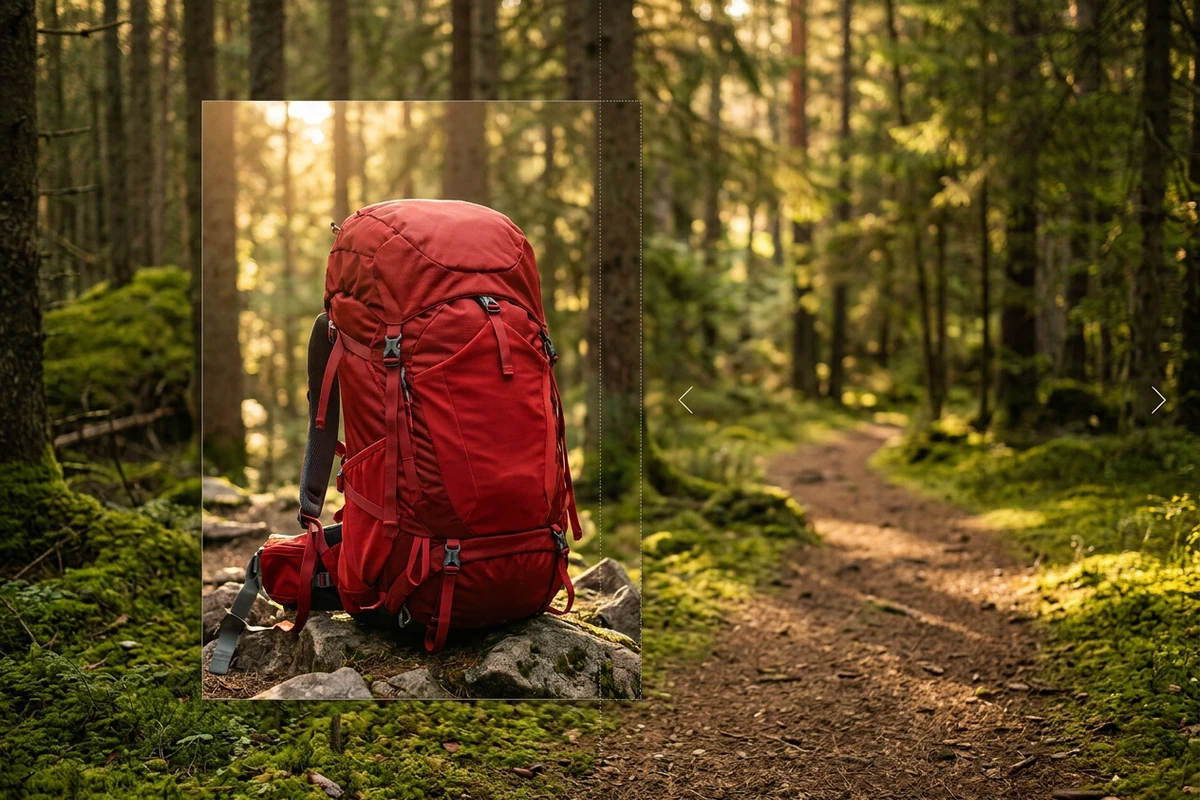
Orman yolunda kırmızı sırt çantası; ilk kadraj ve dışa dönük oklar genişletilen alanı gösteriyor.

Yapay zekâ ile fotoğraf genişletme

Fotoğrafın yeni tasarıma sığmıyor mu? Hangi yönde boşluk gerektiğini Ottermind Studio’ya anlat, genişletilen arka planı ve kompozisyonu kontrol et.

Orman yolunda kırmızı sırt çantası; ilk kadraj ve dışa dönük oklar genişletilen alanı gösteriyor.
Claude
GitHub
Google
Linear
Microsoft
Monday
Netlify
Notion
OpenAI
Sentry
Slack
Stripe
Supabase
Claude
GitHub
Google
Linear
Microsoft
Monday
Netlify
Notion
OpenAI
Sentry
Slack
Stripe
Supabase

Kırpmadan önce kadraja yer aç

Bir ürün fotoğrafını kare karta yerleştirirken kenarlar dar gelebilir; bir portrede başın üzerinde yeterli boşluk kalmayabilir. Yapay zekâ ile fotoğraf genişletme, görünen çerçevenin dışına yeni arka plan üretir. Hedef oranı, genişleme yönünü ve ana konunun yerini belirt. Eklenen alan, mevcut görüntüye dayanan bir yorumdur; fotoğrafın dışında kalan gerçek sahneyi geri getirmez. Yalnızca piksel boyutlarını değiştirmek için Yapay Zekâ Görsel Boyutlandırıcı kullanabilirsin.

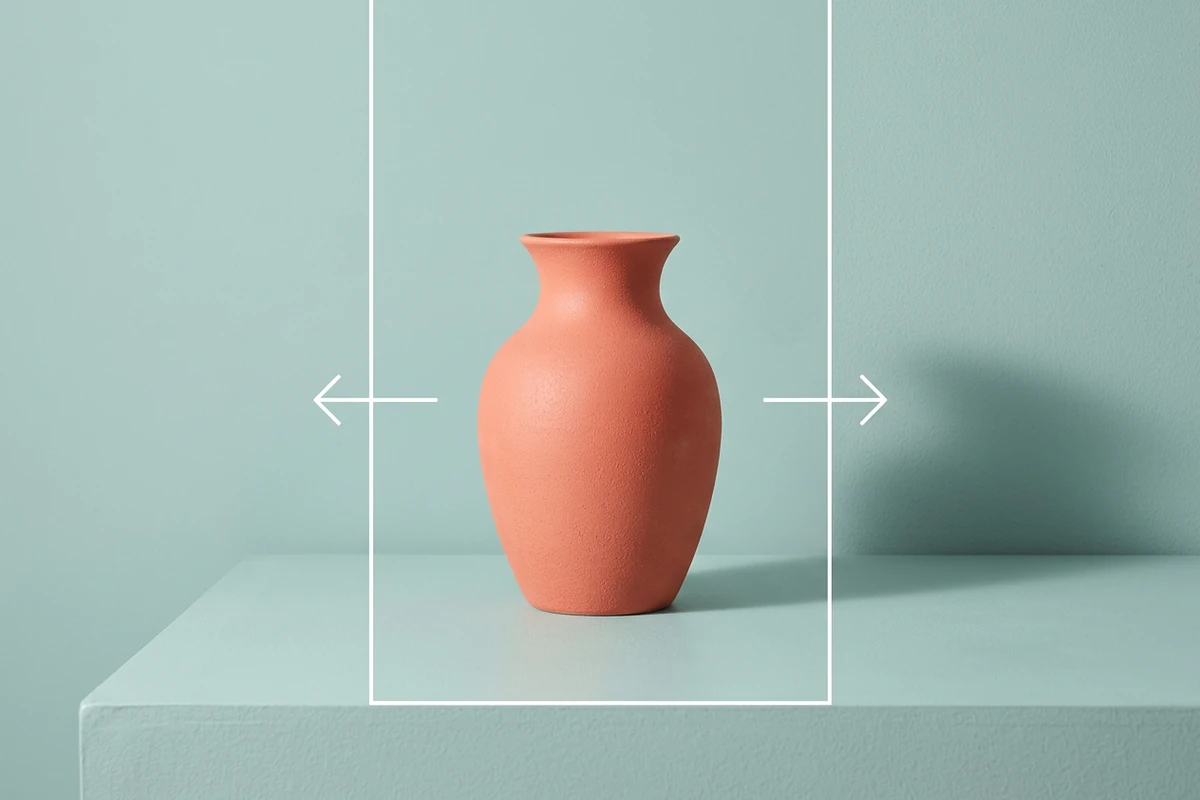
Turkuaz bir yüzeyde mercan renkli vazo; çerçeve ve oklar yanlara eklenen alanı gösteriyor.

Önce hedef kadrajı belirle

Vazo örneğinde yanlara eklenen fon, nesnenin çevresinde boşluk oluşturuyor. Kare ürün kartı, 4:5 portre ve geniş web görseli farklı yönlerde alan ister. Nesnenin ortada mı yoksa bir kenara yakın mı duracağını ve yazının nereye geleceğini açıkla.
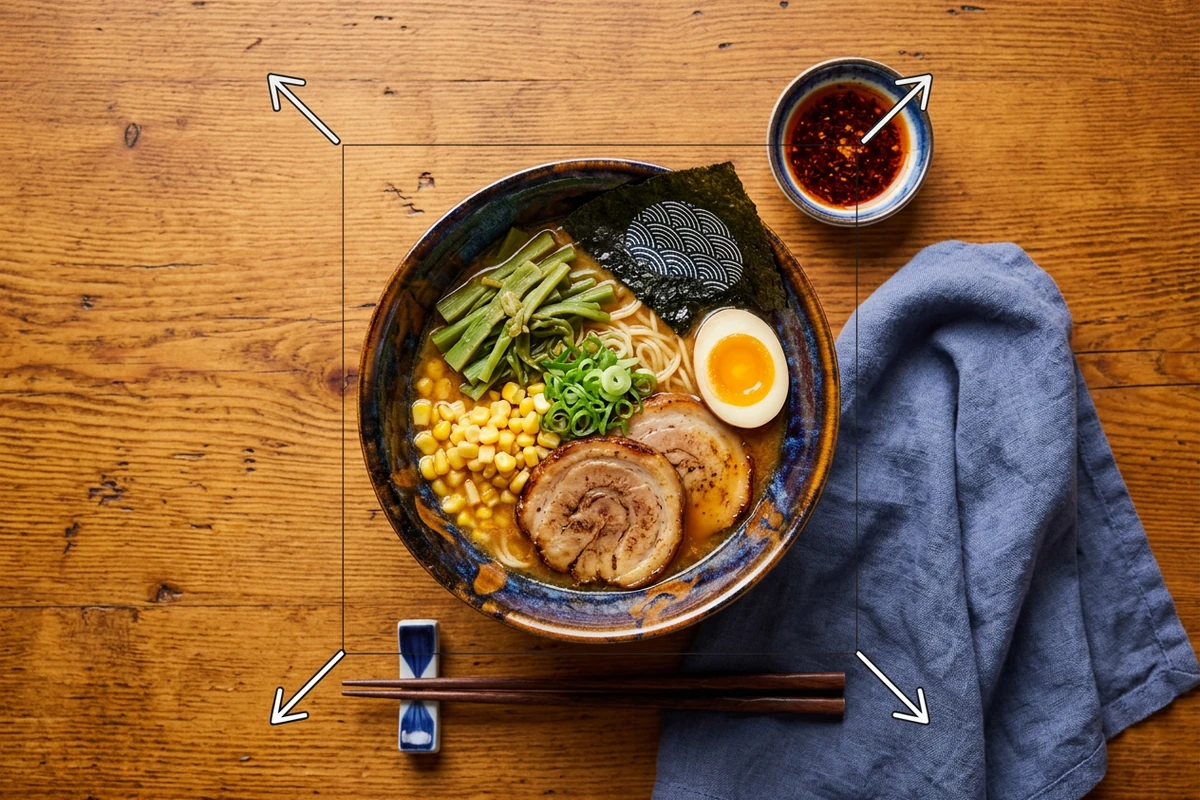
Ahşap masada üstten çekilmiş ramen kâsesi; oklar çevredeki masa yüzeyinin genişletildiğini gösteriyor.

Işık ve dokunun devamını tarif et

Ramen fotoğrafındaki masa damarları, üstten bakış açısı ve temas gölgeleri arka plan için referans sağlar. Bu özelliklerin devam etmesini iste. Duvar, gökyüzü veya bitkilerde de renk, perspektif ve doku geçişlerini kontrol ederek eklenen bölümün sahneyle uyumunu değerlendir.

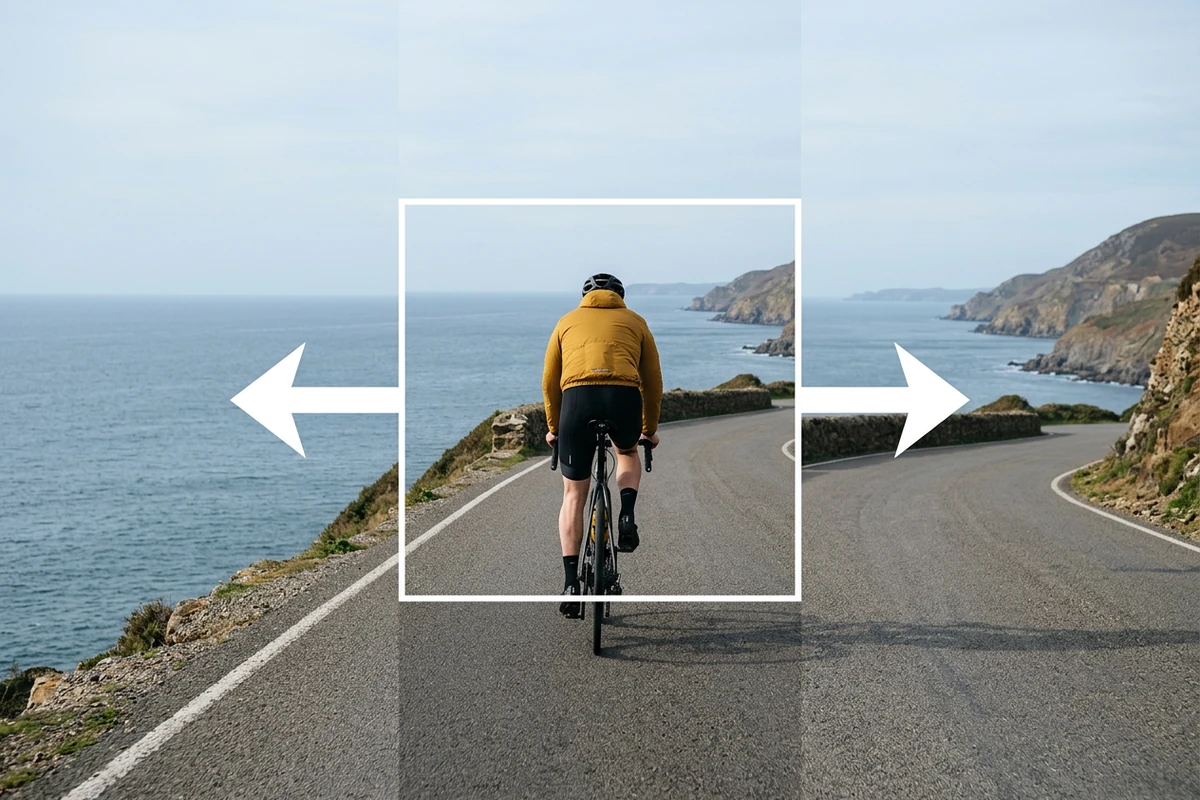
Sahil yolunda sarı ceketli bisikletçi; ilk kadraj ve yanlara uzanan oklar genişletilen manzarayı gösteriyor.

Yeni alan kadar ana konuyu da incele

Bisikletçinin arkasındaki yolun ve kıyı çizgisinin nasıl devam ettiğine bak. Yinelenen desenleri, tutarsız gölgeleri ve kişide oluşabilecek değişiklikleri orijinalle karşılaştır. Sorunlu bölge için belirli bir düzeltme iste veya genişletilen alanı daralt.

Ottermind ile neler yapabilirsin?

Portreyi dikey paylaşıma uyarla

Dar çekilmiş bir portrenin üstüne ve yanlarına arka plan ekleyerek 4:5 veya 9:16 kompozisyon hazırla. Kişiyi referans al ve yeni fondaki ışığın fotoğrafla uyumunu kontrol et.

Kampanya yazısı için boşluk oluştur

Manzara veya ürün sahnesini başlığın yer alacağı yöne genişlet. Metni sonradan eklediğinde ana konuyu kapatmaması için sade bir arka plan iste.

Ürün fotoğrafını kare karta dönüştür

Katalog veya çevrim içi mağaza için nesnenin çevresine alan ekle. Ürünün görünür boyutunu, zemine temasını ve gölgelerini inceleyerek kullanılabilir bir kompozisyon seç.

Web sayfası için yatay görsel hazırla

Seyahat veya iç mekân fotoğrafını yanlara genişlet. Logo ve düğme için yer ayır; yayımlamadan önce yeni kenarları ve çizgilerin devamını kontrol et.

Fotoğraf çevrim içi nasıl genişletilir?

Adım 01

Fotoğrafı yükle, kadrajı tanımla

Çıktı boyutlarını, en boy oranını ve genişletilecek yönleri belirt. Hangi kişinin veya nesnenin referans alınacağını açıkla.

Adım 02

Arka planı tarif et

Işık, perspektif, doku ve boşluk miktarını anlat. İsteği Studio’ya iletirken sonradan yazı eklenecek alanların sade kalmasını belirt.

Adım 03

Sonucu orijinalle karşılaştır

Kullanılacağı boyutta birleşim yerlerini, yüzleri, elleri, logoları ve yazıları kontrol et. Uygun olmayan alanlar için düzeltme iste veya sonucu kırp.

İçerik üreticileri neden Ottermind'i seçiyor

Proje bilgilerini birlikte tut

Tercih ettiğin oranları, çıktı ölçülerini ve inceleme notlarını aynı projede saklayarak sonraki kompozisyonlara yön ver.

Ölçüleri açıkça belirt

Genişlik, yükseklik, oran ve kullanım yerini yaz. Ana konunun konumunu ve gereken boşluğu da ekle.

Düzeltmeleri aşamalara ayır

Önce kadrajı onayla, ardından dosya biçimi ve stile geç. Böylece istenmeyen değişiklikleri fark etmek kolaylaşır.

Üretilen ayrıntıların sınırını bil

Çerçeve dışındaki pikseller tahmin edilir. Netlik ve tutarlılığı kontrol et; eklenen ayrıntıları gerçek sahnenin kaydı olarak görme.

Studio’da son kontrolü yap

Görseli kullanılacağı boyutta incele ve dışa aktarmadan önce kadrajın isteğine uyduğundan emin ol.

Sık sorulan sorular

Yapay zekâ ile fotoğraf genişletme ne yapar?

Fotoğrafın görünen renk, doku, ışık ve perspektifinden yararlanarak çerçevenin dışında yeni alan üretir. Bu alan olası bir devamdır; kadraj dışında gerçekten ne olduğunu göstermez.

Genişletme ile yeniden boyutlandırma aynı mı?

Hayır. Yeniden boyutlandırma piksel ölçülerini değiştirir; genişletme yeni arka plan ekleyerek kompozisyonu değiştirir. Yalnızca ölçüler değişecekse Yapay Zekâ Görsel Boyutlandırıcı kullan.

Kadraj dışında kalan kişiyi geri getirebilir mi?

Makul bir devam oluşturabilir ama eksik ayrıntıların gerçekte nasıl göründüğünü bilemez. Yüzleri, elleri, logoları, yazıları ve ürün biçimlerini dikkatle incele.

Genişletme isteğine ne yazmalıyım?

Hedef oranı, yönü, eklenecek alan miktarını ve ana konunun yerini belirt. Devam etmesi gereken arka planı, ışığı ve perspektifi tarif et; yazı için sade alan iste.

Fotoğrafın başka yerleri değişirse ne yapmalıyım?

Sonucu orijinalle karşılaştırarak istenmeyen değişiklikleri belirle. Yalnızca o soruna odaklanan bir düzeltme iste veya yeni alanı kırp. Özellikle ürün ayrıntılarını ve insanları yeniden kontrol et.

Orijinal fotoğrafı saklamalı mıyım?

Evet. Üretilen bölgeleri ve ana konudaki değişiklikleri karşılaştırmak için orijinali genişletilmiş sürümle birlikte tut. Gerekirse ilk dosyadan yeniden başlayabilirsin.

Daha fazlasını keşfedin

Blogdan daha fazlası

Fotoğrafına yeni bir alan aç

Görselini yükle, hedef kadrajı anlat ve dışa aktarmadan önce genişletilen alanları Studio’da incele.

Studio’da genişlet



