






Görüntü doygunluğu

Bir fotoğraf yükleyin, renk yoğunluğunu ve korunacak alanları tanımlayın, ardından Ottermind Studio'da kontrollü bir doygunluk düzenlemesi geliştirin.

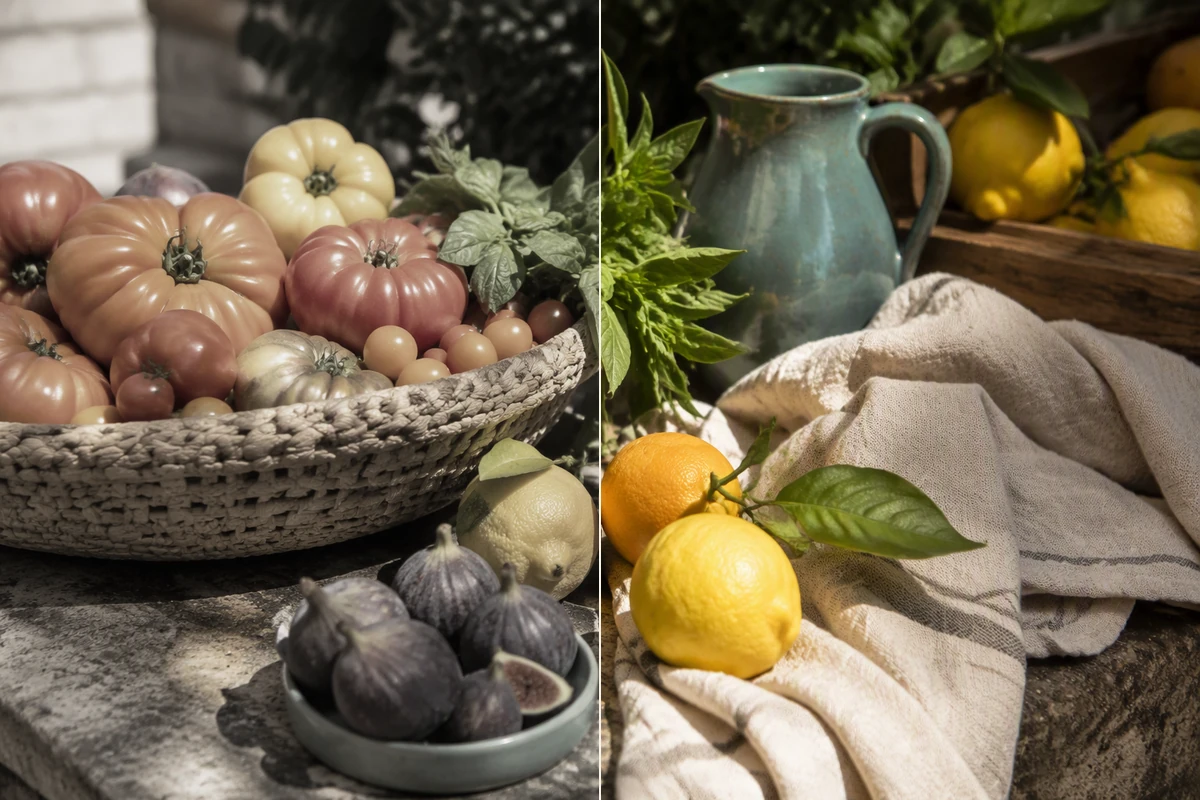
Aynı piyasa natürmortu solda sessiz, sağda ise doğal olarak daha zengin renkte görünüyor.
Claude
GitHub
Google
Linear
Microsoft
Monday
Netlify
Notion
OpenAI
Sentry
Slack
Stripe
Supabase
Claude
GitHub
Google
Linear
Microsoft
Monday
Netlify
Notion
OpenAI
Sentry
Slack
Stripe
Supabase

Görüntü Doygunluğunun Konuya Hizmet Etmesini Sağlayın

Görüntü doygunluğu, resimdeki renk yoğunluğunu kontrol eder. Bir fotoğraf düz göründüğünde onu yükseltin; Daha sessiz bir palet için indirin. Düzenlemeden önce konuyu, istenen ruh halini ve doğal kalması gereken renkleri adlandırın. Daha geniş stilize bir dönüşüm için Görsel Efektleri'ni ayrı bir görev olarak keşfedin.

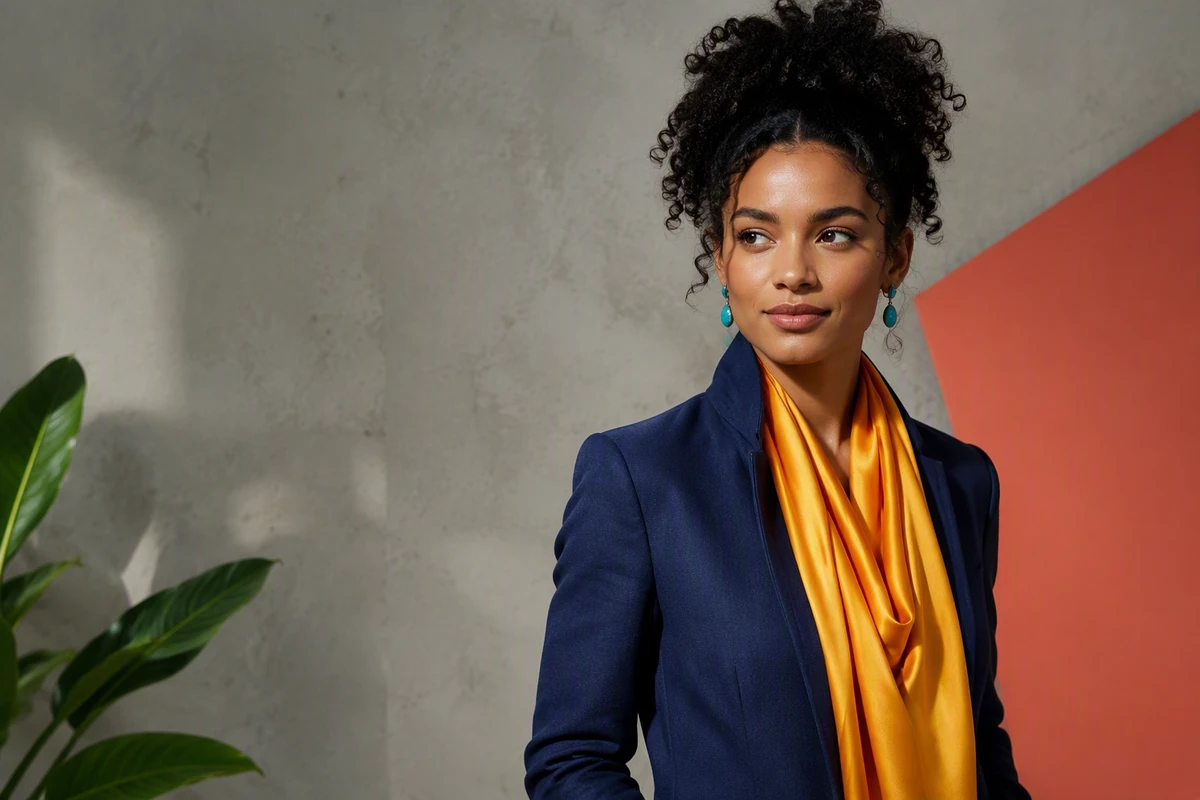
Canlı kıyafetlere ve arka plan vurgularına sahip, cilt tonlarının doğal kaldığı editoryal bir portre.

Renkler Patlarken Cildi Koruyun

Doygunluk değişiklikleri, sahne canlı görünmeden önce yüzleri turuncuya veya kırmızıya doğru itebilir. Ölçülü bir küresel ayarlama talep edin ve cildi ve zaten güçlü olan vurguları koruyun. Sorun yumuşaklık olduğunda, rengin ayrıntı taşımasını istemek yerine ayrı olarak Bulanık fotoğrafları düzeltin'i kullanın.
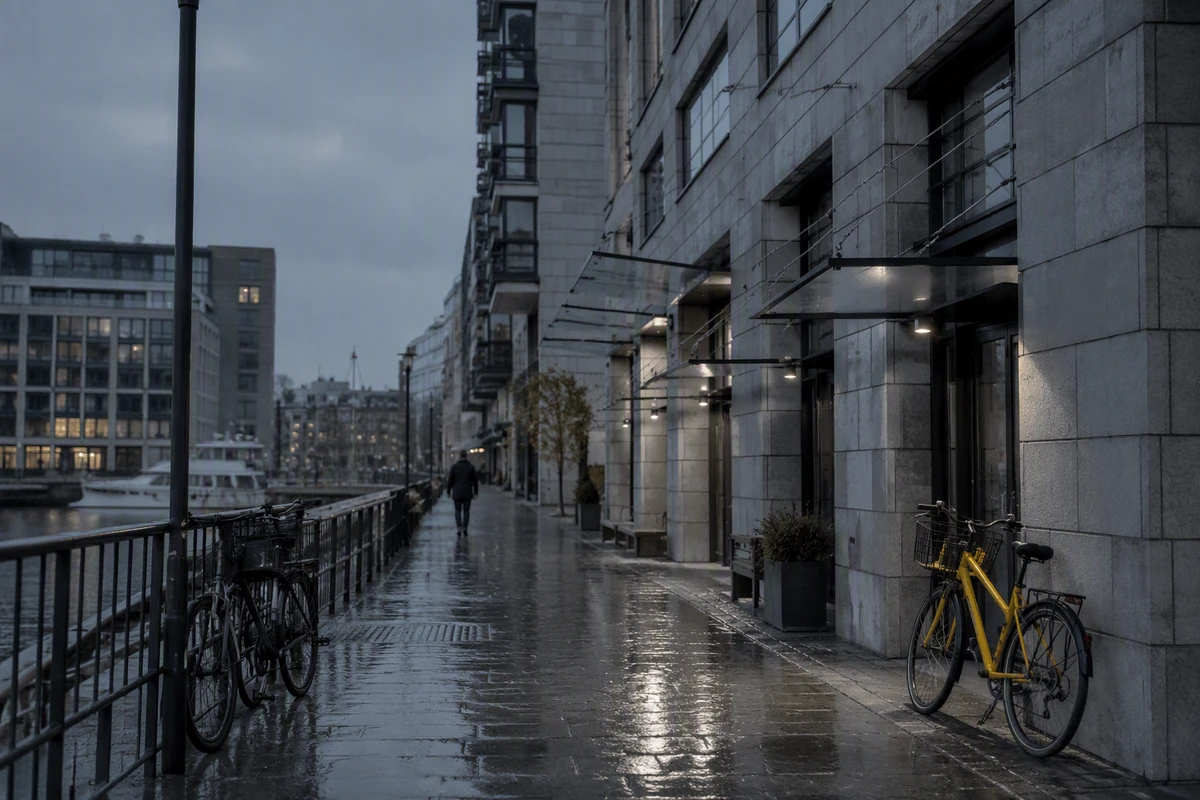
Doygunluğu giderilmiş sahil caddesi, mimari detayları ve ölçülü sarı bisiklet aksanını koruyor.

Global veya Seçici Renk'i seçin

Çerçevenin tamamı tek yöne ihtiyaç duyduğunda global görüntü doygunluğunu kullanın. Yalnızca bir ürün, giysi veya arka plan tonu zayıf geliyorsa, o hedefi adlandırın ve diğer her şeyi koruyun. Ölçülü renk düzeltmesi yerine yeni bir kompozisyona ihtiyaç duyduğunuzda yapay zekâ görsel üretimi'yı kullanın.

Kontrolle Görüntü Doygunluğunu Ayarlama

Adım 01

Hedefi Belirleyin

Mevcut en güçlü kaynağı yükleyin ve daha zengin renk mi, sessiz renk mi yoksa seçmeli düzeltme mi istediğinizi belirtin. Konuyu ve kullanım amacını belirtin.

Adım 02

Anahtar Renkleri Koruyun

Cilt tonlarını, nötr beyazları, marka renklerini veya değişmemesi gereken zaten canlı olan alanları tanımlayın. Daha güçlü bir değişiklikten önce ölçülü bir seçenek isteyin.

Adım 03

Bitirmeden Önce Kontrol Edin

Sonucu tam boyutlu ve küçük resim boyutlu kaynakla karşılaştırın. Ten rengi, nötr tonlar, degradeler ve önemli ayrıntılar hala inandırıcı göründüğünde durun.

İçerik üreticileri neden Ottermind'i seçiyor

Bağlam Bağlı Kalır

Kaynağınız, hedef ruh haliniz, korunan renkleriniz ve inceleme notlarınız aynı proje etrafında organize edilmiş halde kalabilir.

Görsel Çalışmalar Devam Ediyor

İncelenen bir doygunluk düzenlemesini posterlere, kampanya varlıklarına veya daha sonraki yaratıcı adımlara, yönünü yeniden oluşturmadan taşıyın.

Odaklanmış Yineleme

Temsilcilerden konuyu, düzeni ve onaylanmış görsel kararları göz önünde tutarak renk yoğunluğunu gözden geçirmelerini isteyin.

Cihazlar Arası İlerleme

Tek bir cihazda başlayın, masaüstünde devam edin ve daha uzun yaratıcı çalışmaların bulutta yürütülmesine izin verin.

Görünür İnceleme

İlk doygunluk sonucunu nihai sonuç olarak ele almak yerine aracının çalışmasını denetleyin ve kritik bağlantılı araç eylemlerini onaylayın.

Sık sorulan sorular

Görüntü Doygunluğu Neyi Değiştirir?

Görüntü doygunluğu renklerin yoğunluğunu değiştirir. Bunu artırmak renk tonlarının daha güçlü görünmesini sağlar; azaltmak onları griye doğru hareket ettirir. Pozlama, kontrast, renk tonu veya beyaz dengesi ile ilgili kararların yerini almaz; bu nedenle asıl sorun renk ve tonu karıştırdığında bunları ayrı ayrı adlandırın.

Ne Kadar Doygunluk Eklemeliyim?

Her fotoğrafın evrensel bir değeri yoktur. Kısıtlanmış bir doygunluk ayarıyla başlayın, bunu kaynakla karşılaştırın ve cildi, nötr nesneleri, güçlü kırmızıları ve yumuşak geçişleri inceleyin. Konu, renkler dikkati dağıtmadan net bir şekilde okuduğunda durun.

Doygunluğu Ne Zaman Azaltmalıyım?

Rakip renkler nesneyi bastırdığında, amaçlanan ruh hali sessiz olduğunda veya zaten canlı olan alanlar yapay göründüğünde doygunluğu azaltın. Renk azaldıkça ton ayrımını koruyun. Doygunluğu giderilmiş bir görüntüde yine de okunabilir vurgular, gölgeler, dokular ve kasıtlı bir odak noktası bulunmalıdır.

Doygunluk ve Titreşim Nedir?

Doygunluk, tüm renklerin yoğunluğunu büyük ölçüde değiştirir. Uygulamalar farklılık gösterse de, canlılık genellikle daha az doygun renkleri vurgular ve zaten güçlü olan renkleri veya ten tonlarını korur. Portreler için sınırlandırılmış renk yoğunluğu isteyin ve cildi korunması gereken bir alan olarak açıkça belirtin.

Tek Renk veya Alanı Hedefleyebilir miyim?

Ayarlanması gereken nesneyi, tonu veya bölgeyi tam olarak tanımlayın ve değişmeden kalması gereken her şeyi listeleyin. Renk doğruluğu önemli olduğunda bir referans ekleyin, ardından kenarları ve yakındaki yansımaları inceleyin. Seçici bir düzeltme sorunu çözdüğünde geniş görüntü doygunluğunu değiştirmeden tutun.

Doygunluk Düzenlemesinden Sonra Ne Gelir?

Tekrar kullanmadan önce sonucu son kırpma ve düzende inceleyin. Hareketsiz görüntü hareketli içeriğe dönüşecekse, onaylı paleti, konu kimliğini ve korumalı renk notlarını projeye eklenmiş halde tutarak Görselden videoya ile devam edin.

Daha fazlasını keşfedin

Ottermind hakkında ne söylüyorlar

Sınavdan önce ders notlarımı yükleyip basit bir çalışma özeti istedim. Ana fikirleri toparladı ve tekrara nereden başlayacağımı netleştirdi.

Jamie Lee - Üniversite Öğrencisi

Blogdan daha fazlası

Kontrollü Doygunluk Düzenlemesi Başlatın

Kaynak görselinizi, hedef ruh halinizi, korunan renklerinizi ve amaçlanan yerleşiminizi Studio'ya getirin, ardından daha güçlü bir renk kullanmaya karar vermeden önce kısıtlanmış bir sonucu karşılaştırın.

Görüntü Doygunluğunu Ayarlayın



