






Online Fotoğraf Boyutlandırma: Piksel Piksel Tam Ölçü

Fotoğrafı yükleyin, tam piksel ölçülerini girin, bozulmayı önlemek için en-boy oranını kilitleyin ve boyutlandırma talebini Ottermind Studio'ya gönderin. Dışa aktarmadan önce sonucu karşılaştırın.

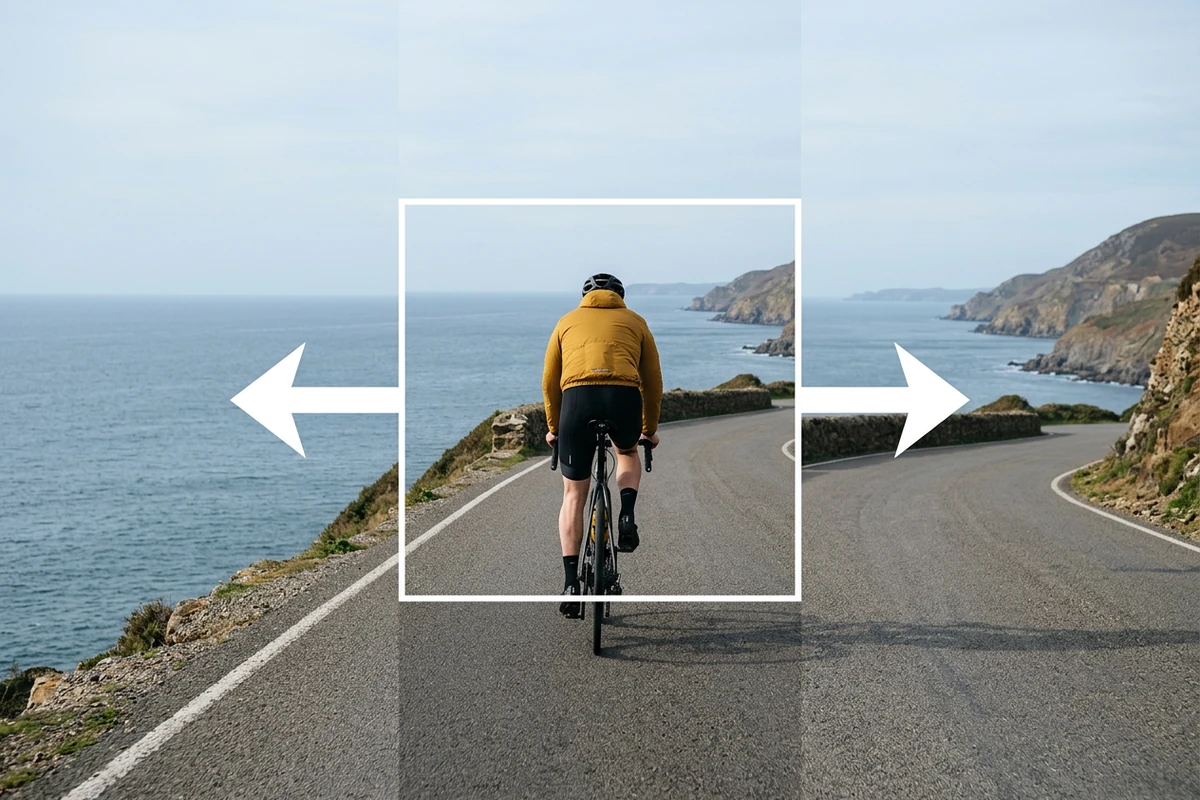
Beyaz orijinal kadraj çerçevesi içinde sarı montlu bir bisikletçi; oklar genişletilen sahil yolunu ve denizi gösteriyor.
Claude
GitHub
Google
Linear
Microsoft
Monday
Netlify
Notion
OpenAI
Sentry
Slack
Stripe
Supabase
Claude
GitHub
Google
Linear
Microsoft
Monday
Netlify
Notion
OpenAI
Sentry
Slack
Stripe
Supabase

Hazır Şablon Adına Değil, Gerçek Kullanım Yerine Göre Boyutlandırın

Online fotoğraf boyutlandırma araçlarının çoğu ya birkaç hazır kırpma sunar ya da görseli istediğiniz şekle çekip uzatmanıza izin verir. Sorun bozulmadır: yatay bir fotoğrafı kareye sığdırmaya çalışmak yüzleri basıklaştırır, kompozisyonu bozar. Doğru bir Yapay Zekâ Görsel Boyutlandırıcı işe ihtiyacınız olan tam piksel ölçüsüyle başlar ve çıktı yerleşiminize tam otursun diye en-boy oranını korur. Ottermind'da önce fotoğrafın nerede kullanılacağını söyleyin (web, e-posta eki, sosyal medya gönderisi ya da baskı), ölçüleri belirtin, sonra talebi Studio'ya gönderin. Boyutlandırmadan sonra netliğin artması gerekiyorsa ayrı bir adım olarak HD Fotoğraf Dönüştürücü ile devam edin.

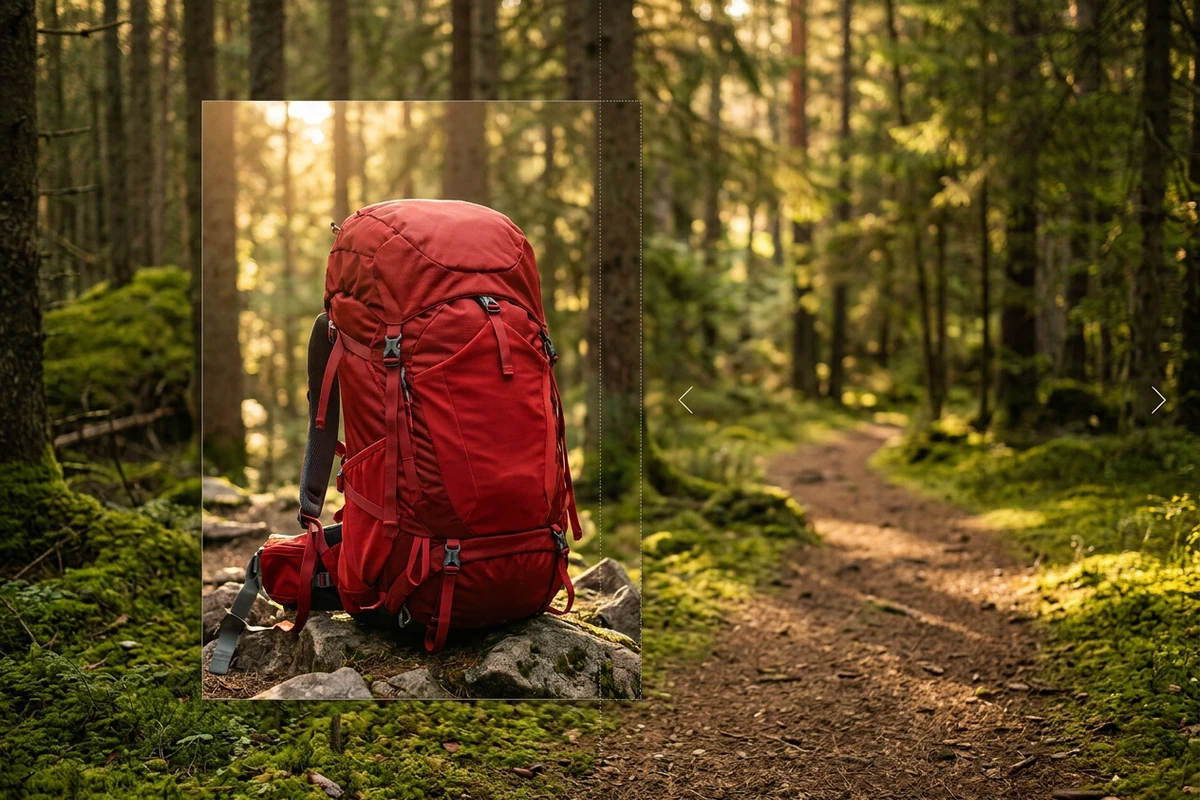
Orijinal çerçeve içinde kırmızı bir dağ çantası; çevresinde genişletilmiş orman patikası ve kenarlarda dışa bakan oklar.

Boyutlandırmadan Önce Tam Ölçüyü Belirleyin

Genel şablonlar kestirme gibi görünse de çoğu zaman bozulmaya yol açar. Hedef genişlik ve yüksekliği piksel olarak yazın, en-boy oranını kilitleyin; böylece talep Studio'ya tam olarak ne üreteceğini söyler. Baskı için önce hedef DPI ve fiziksel ölçüden yola çıkın: 300 DPI'lık bir A4 baskı ile 72 DPI'lık bir web afişinin piksel sayısı aynı değildir. Dışa aktarmadan önce çıktıyı gerçek görüntüleme ya da baskı boyutunda kontrol edin.
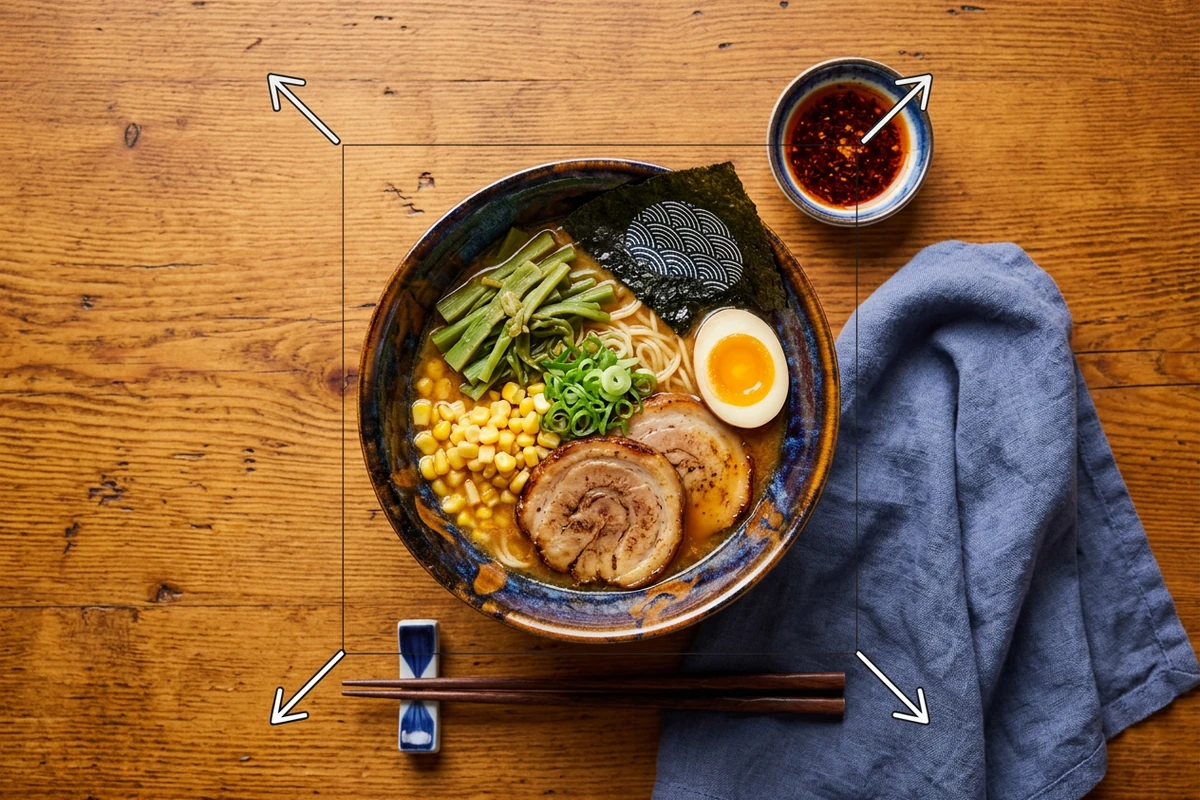
Ahşap masa üzerinde tepeden çekilmiş bir ramen kâsesi; köşelerdeki oklar dört yana genişletilen alanı gösteriyor.

Boyutlandırırken Kaliteyi Koruyun

Kontrol etmeden küçültmek, özellikle ince yazı, ince çizgi ya da sık desen içeren görsellerde gözle görülür tırtıklanma ve yumuşak kenarlar bırakabilir. Talep işlendikten sonra kaynak ile çıktıyı aynı yakınlaştırma düzeyinde karşılaştırın. Bir detay bölgesinde kenarlar bulanık görünüyorsa yalnızca o bölge için düzeltme isteyin. Boyutlandırmanın ötesinde gerçekten kalite artışı gereken görseller için ayrı bir adım olarak HD Fotoğraf Dönüştürücü kullanın.

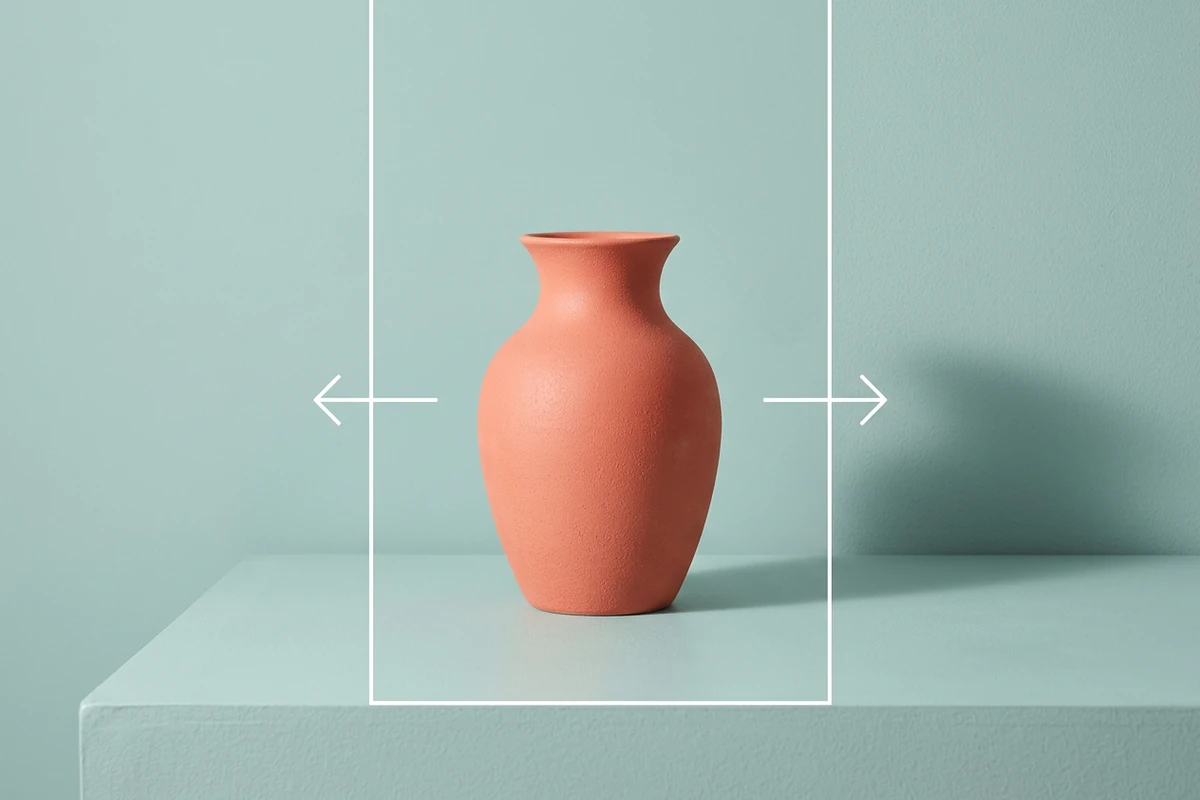
Daha geniş, cam göbeği bir stüdyo fonunun ortasında mercan rengi bir vazo; oklar eklenen boşluğu işaretliyor.

Tarayıcıda, Programsız ve Üçüncü Taraflara Yüklemeden

Online fotoğraf boyutlandırırken dosyanın hangi yoldan geçtiği önemlidir. Fotoğrafları üçüncü taraf bir sunucuya göndermek, çoğu kişinin aklına bile gelmeyen bir gizlilik adımı ekler. Ottermind boyutlandırma talebinizi işler ve onaylamadan önce inceleyebileceğiniz bir sonuç sunar. Kaynak fotoğraf cihazınızda kalsın, Studio ile yalnızca talebi paylaşın.

Ottermind ile Neler Yapabilirsiniz

Sosyal medya ve pazaryeri görsellerini ölçüye getirin

Instagram gönderisi (1080 × 1350), YouTube küçük resmi (1280 × 720), LinkedIn kapak görseli (1584 × 396) ya da Trendyol ürün görseli (1200 × 1800) için tam ölçüleri belirleyin; yüzler ve yazılar bozulmasın. Boyutlandırdıktan sonra Görsel Efektleri ile filtre ya da stil ekleyin.

Web sayfaları daha hızlı açılsın diye görselleri optimize edin

Blog başlık görseli ya da ürün küçük resmi için genişlik ve yüksekliği belirtin. Tasarımın istediği görünümü kaybetmeden sayfayı hızlı tutan piksel sayısına indirin.

Fotoğrafları e-posta ve form yükleme sınırlarına sığdırın

E-posta eki ya da başvuru formu yüklemesi için ölçüleri belirleyin; örneğin Gmail'in 25 MB sınırının altında kalın. Önce boyutlandırıp sonra sıkıştırın; sıkıştırmanın yol açtığı kalite düşüşü daha az fark edilir.

Fotoğrafı baskıya hazırlayın

Baskı hedefi için tam piksel ölçüsünü belirtin (örneğin A4 için 300 DPI'da 2550 × 3300 px) ve matbaaya göndermeden önce sonucu gerçek baskı boyutunda inceleyin. Büyük baskılarda daha fazla netlik gerekiyorsa HD Fotoğraf Dönüştürücü ile devam edin.

Online Fotoğraf Boyutu Nasıl Hassas Şekilde Ayarlanır

Adım 01

Yükleyin ve Ölçüleri Belirleyin

Boyutlandırmak istediğiniz fotoğrafı yükleyin. Genişlik ve yüksekliği piksel olarak tam yazın, en-boy oranı kilidini açın; çıktı formatı ve kalitesi kullanım yeri için önemliyse bunları da not edin.

Adım 02

Talebi Studio'ya Gönderin

Fotoğrafı ve ölçü talebini Studio'ya gönderin. Studio boyutlandırmayı belirttiğiniz parametrelerle uygular. Sonuç, dışa aktarmadan önce inceleyebileceğiniz bir ön izleme olarak gelir.

Adım 03

Çıktı Boyutunda İnceleyin

Sonucu %100 yakınlaştırmada ya da gerçek görüntüleme boyutunda açın. Kenarları, yazıları, desenleri ve genel netliği kontrol edin. Boyutlandırmayla bozulmuş ya da yumuşamış her detay için düzeltme isteyin.

İçerik üreticileri neden Ottermind'i seçiyor

Bağlam Kaybolmaz

Tercih ettiğiniz çıktı formatları, sık kullandığınız baskı ve web ölçüleri ile inceleme notlarınız aynı projede düzenli kalır; sonraki boyutlandırmalarda doğrudan kullanılır.

Net Ölçü Talepleri

"Biraz küçült" demek yerine genişlik ve yüksekliği piksel olarak, en-boy oranı şartını ve kullanım yerini açıkça yazın.

Boyutlandırma Sonrası Odaklı Düzeltme

Format değiştirmeden, stil eklemeden ya da dışa aktarmadan önce onayladığınız ölçüleri kilitleyin. İstenmeyen değişiklikleri fark etmek ve geri almak böylece kolaylaşır.

Dürüst Kalite Sınırları

Kaynak ölçülerin ötesine büyütmek tahmini pikseller ekler. Sorumlu bir talep, büyütmenin gözle görülür yumuşaklık yaratacağı durumu gizlemek yerine açıkça belirtir.

Görünür Studio İncelemesi

Sonucu hedef çıktı boyutunda inceleyin ve dışa aktarmadan önce onaylayın. Ölçü talebiyle uyuşmayan kalite değişikliklerini reddedin.

Sık sorulan sorular

Online fotoğraf boyutlandırma ne demektir?

Online fotoğraf boyutlandırma, bir fotoğrafın piksel ölçülerini (genişlik ve yükseklik) program kurmadan doğrudan tarayıcıda değiştirmek demektir. Dosyayı yüklersiniz, hedef ölçüyü belirlersiniz ve sonucu indirirsiniz. Ottermind'da boyutlandırma talebi Studio'ya gönderilir; Studio işlemi uygular ve dışa aktarmadan önce inceleyebileceğiniz bir ön izleme sunar.

Boyutlandırma ile fotoğrafın MB'ını küçültme arasındaki fark nedir?

Boyutlandırma piksel ölçülerini değiştirir; sıkıştırma ise piksel ölçülerine dokunmadan dosya boyutunu (KB/MB) küçültür. Bir görseli 4000 × 3000 pikselden 1200 × 900 piksele indirebilir (daha az piksel) ve dosyayı ayrıca daha küçük bir bayt boyutuna sıkıştırabilirsiniz. Birçok online araç bu iki işlemi birbirine karıştırır; bu da teşhisi zor kalite kayıplarına yol açar.

En-boy oranı nedir, neden önemlidir?

En-boy oranı, bir görselin genişliği ile yüksekliği arasındaki orantıdır. 3:2 oranındaki yatay bir fotoğraf (örneğin 1500 × 1000 px) boyutlandırıldığında bu oranı korur: 1200 × 800 px yine 3:2'dir. Oranı kilitlemek, aracın görseli farklı bir şekle çekip uzatmasını ya da basıklaştırmasını önler. Yerleşim uyumsuzluklarının çoğu (basık yüzler, uzamış yazılar) en-boy oranının göz ardı edilmesinden kaynaklanır.

Boyutlandırma fotoğrafın kalitesini düşürür mü?

Büyük bir kaynağı daha küçük ölçüye indirmek genellikle kaliteyi korur, hatta iyileştirir. Orijinal ölçülerin ötesine büyütmek ise aracın eksik pikselleri tahmin etmesini gerektirir; bu da bulanıklık ya da bozukluk yaratabilir. Ottermind talebinde büyütmenin bilinçli mi yoksa yanlışlıkla mı yapıldığını belirtebilirsiniz. Boyutlandırmanın ötesindeki kalite sorunları için ayrı adımlar olarak Bulanık fotoğrafları düzeltin ya da HD Fotoğraf Dönüştürücü kullanın.

Hangi dosya formatları destekleniyor?

Ottermind'ın boyutlandırma akışı JPG, PNG ve WebP girdilerini kabul eder. Saydamlık için PNG gerekmiyorsa ya da web optimizasyonu için WebP belirtilmediyse çıktı varsayılan olarak JPG'dir. Çıktı formatını talepte açıkça yazabilirsiniz.

Boyutlandırılan fotoğrafla sonra ne yapabilirim?

Onaylanan fotoğrafı, ölçü talebini ve inceleme notlarını projede bir arada tutun. Kullanım yerinin gerektirdiği formatta dışa aktarın. Baskı ya da büyük ekran öncesinde kalite artışı gerekiyorsa ayrı bir adım olarak HD Fotoğraf Dönüştürücü ile devam edin. Stil değişiklikleri için Görsel Efektleri kullanın.

Daha fazlasını keşfedin

Blogdan daha fazlası

Fotoğrafı Tam İhtiyacınız Olan Ölçüye Getirin

Fotoğrafınızı yükleyin, hedef genişlik ve yüksekliği piksel olarak belirleyin, en-boy oranını kilitleyin ve boyutlandırma talebini Studio'ya gönderin. Dışa aktarmadan önce sonucu gerçek görüntüleme boyutunda karşılaştırın.

Studio'da Boyutlandır


