Görsel yükle

JPEG · PNG · WebP · 20 MB · 4096 × 4096 px

Ayarlar
Arka plan
Özel görsel
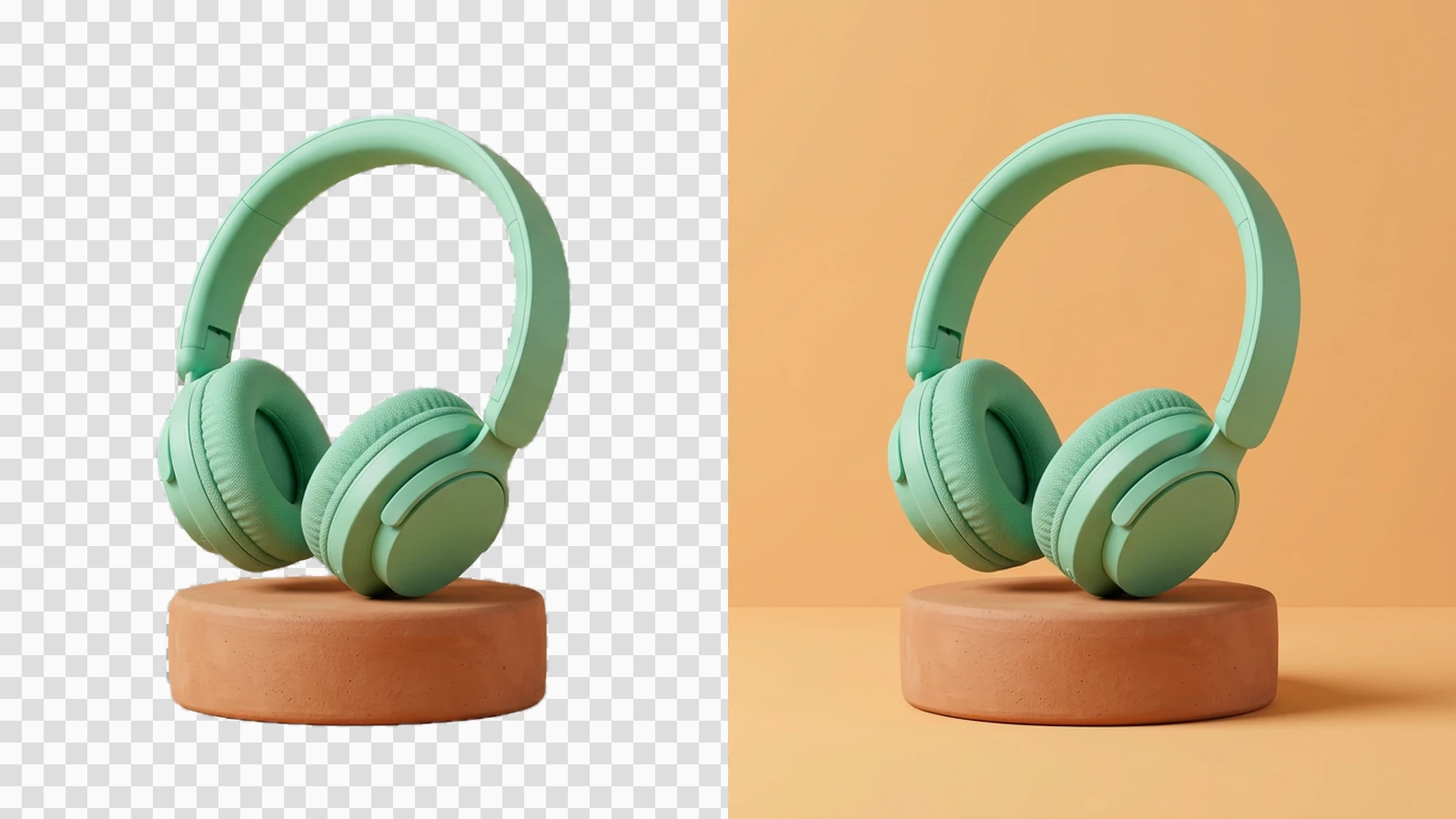
Terrakota kaide üzerindeki nane yeşili kulaklık, dama desenli ve kayısı rengi arka planlarda gösteriliyor.

Fotoğrafın tamamını değil, ihtiyacınız olan konuyu kullanın

Arka plan silme işlemi, fotoğrafın ana konusunu çevresinden ayırır. Şeffaf görseli bir sunuma yerleştirebilir veya ürün için düz renk zemin seçebilirsiniz. Net bir durağan görüntüyle başlayın, sonucu kontrol edin ve gerekirse ölçüleri Yapay Zekâ Görsel Boyutlandırıcı ile sonraki aşamada ayarlayın.

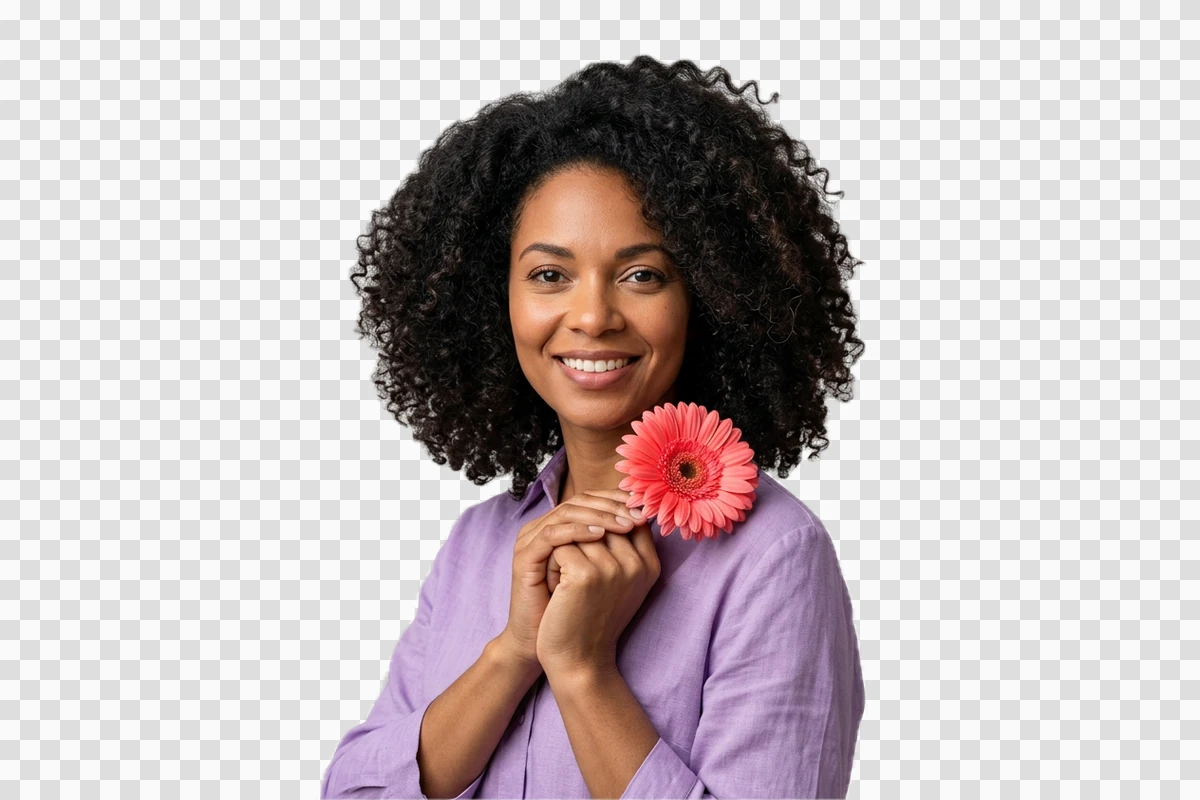
Lavanta rengi bluz giyen kıvırcık saçlı kadın, dama desenli zemin önünde mercan rengi bir çiçek tutuyor.

Portrede saç aralarını da kontrol edin

Bir konuşmacının portresini afiş başlığının yanına yerleştirirken yüz kadar saçlar da önemlidir. Kıvırcık saçların dış çizgisi düzgün görünse bile buklelerin arasında arka plan kalabilir. Çiçeğin yapraklarını, kıyafeti ve aksesuarları orijinalle karşılaştırın; küçük ayrıntıların silinmediğinden emin olmadan tasarımı tamamlamayın.
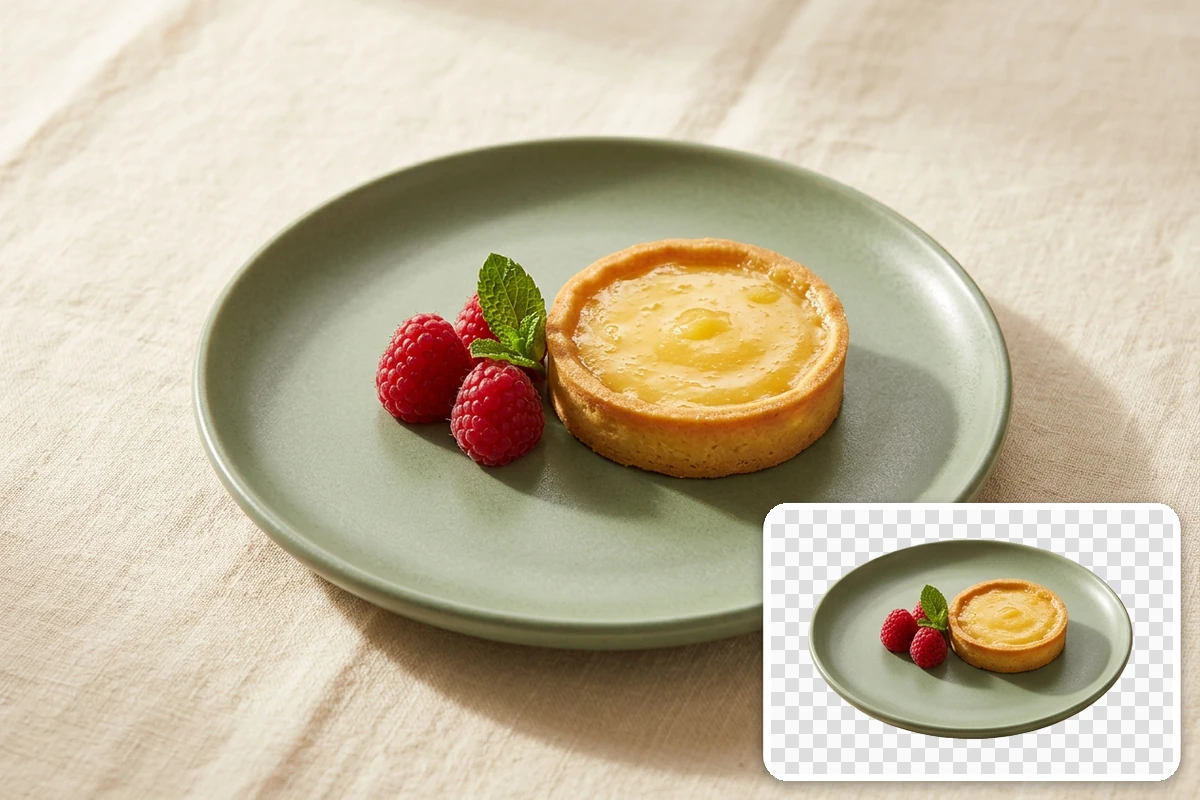
Adaçayı yeşili tabakta limonlu tart ve ahududular; küçük görselde aynı tabak dama desenli zeminde gösteriliyor.

Tatlı fotoğrafını yeni bir menüde değerlendirin

Tatlıyı tabağıyla birlikte ayırarak mevsimlik menü veya tanıtım görseli için hazırlayabilirsiniz. Örnek, ayrılmış tabağı ve ayrıca düzenlenmiş bir sahneyi gösterir. Burada düz renk seçebilirsiniz; yeni bir ortam tasarlamak için yapay zekâ görsel üretimi ile ayrı bir işe geçin. Arka plan silme tek başına masa düzeni eklemez veya sahnenin ışığını eşleştirmez.

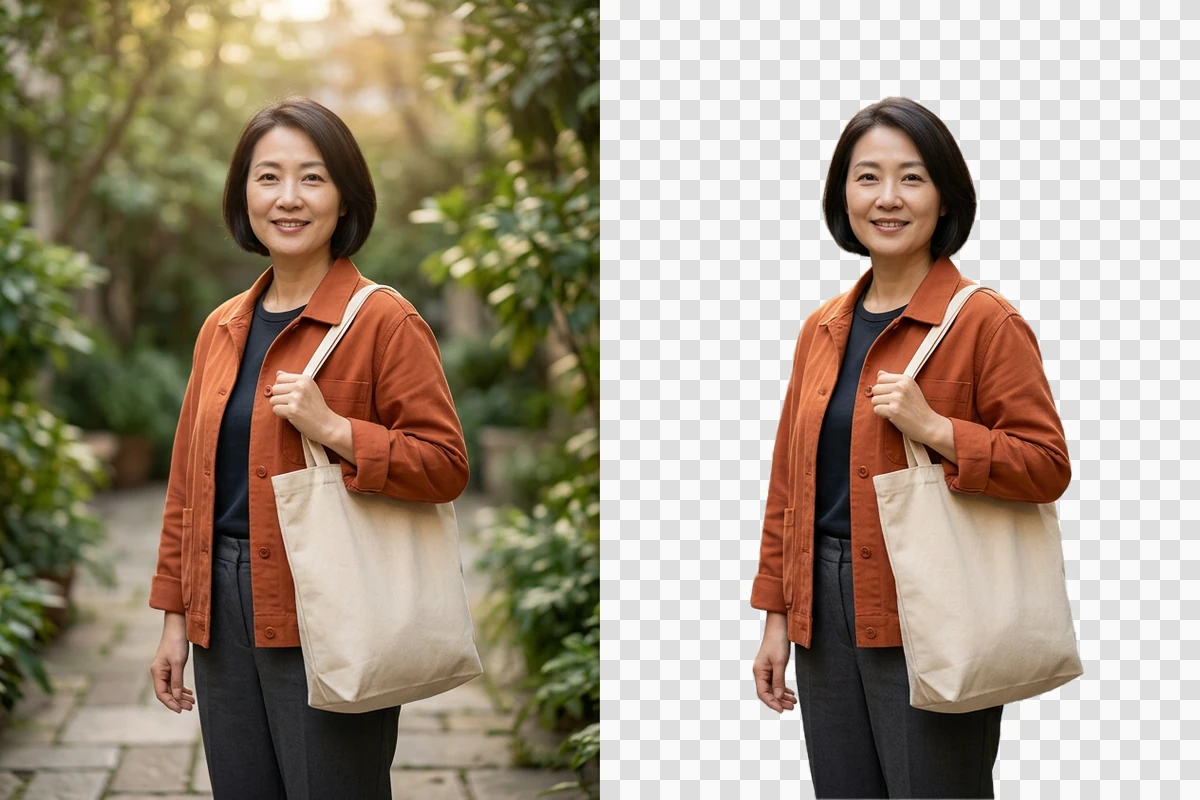
Pas rengi ceketli ve bez çantalı kadın, yeşillikli bir avluda ve dama desenli zemin önünde gösteriliyor.

Mekânı çıkarırken çanta askısını atlamayın

Dışarıda çekilmiş bir portrede ifade güzel olsa da çevre dikkat dağıtabilir. İşlemden sonra yüzün yanı sıra elleri, ceket kenarlarını ve bez çantanın askısını orijinalle karşılaştırın. İndirdiğiniz görseli düzenleyicide zıt renkli bir zemine yerleştirerek renk kalıntılarını ve açık olması gereken boşlukları inceleyin.

Ottermind ile neler yapabilirsiniz?

Ürün ilanı için fotoğraf hazırlayın

Dağınık bir masa üzerinde çekilmiş kupa, çanta veya el işi ürünün çevresini kaldırıp beyaz zemin seçin. İlanı yayınlamadan önce kulpları, etiketleri ve yüzey ayrıntılarını orijinalle karşılaştırın. Fotoğraf, satışa sunduğunuz ürünün gerçek özelliklerini göstermeye devam etmelidir.

Konuşmacı tanıtım görseli oluşturun

Ofiste çekilmiş bir portreyi etkinlik duyurusu veya sunum slaytı için ayırın. Tasarım programında isim için yer bırakın; saç, gözlük ve kıyafet kenarlarını seçtiğiniz zemin renginde kontrol edin. Böylece hatalı kesimler son yerleşimden önce fark edilir.

Menü fotoğrafını yeniden kullanın

Tabaklı bir tatlıyı sezon menüsünde veya kampanya görselinde kullanmak üzere ayırın. Tabak kenarının eksiksiz olduğunu kontrol edin. Yazı, farklı bir ortam veya bütünlüklü kampanya düzeni gerekiyorsa ayrı bir yapay zekâ görsel üretimi çalışmasına geçin.

El işi koleksiyonunuz için pano hazırlayın

Bir seramik parçayı veya el işi nesneyi çevresinden ayırıp malzeme ve renk örnekleriyle yan yana kullanın. İnce kulpları ve iç boşlukları kontrol ettikten sonra görseli tasarım düzenleyicinizde panoya yerleştirin; çekim masasını kompozisyona taşımayın.

Fotoğrafın arka planı nasıl silinir?

Net bir kaynak seçin, arka planı ve dosya biçimini belirleyin, ardından indireceğiniz sonucu inceleyin.

1

En fazla 20 MB boyutunda JPG, PNG veya WebP fotoğraf seçin. Genişlik ve yükseklik ayrı ayrı 4096 pikseli aşmamalıdır. Ana konusu net olan bir fotoğraf kullanın ve orijinali saklayın.

2

Başka bir tasarıma yerleştirmek için şeffaflık, opak bir görsel için düz renk seçin. Şeffaf modda PNG ve WebP kullanılabilir; JPEG sunulmaz. Oluşturmadan önce ekranda belirtilen kredi ihtiyacını kontrol edin.

3

Sonucu orijinalle karşılaştırın ve hesabınız izin veriyorsa indirin. Dosyayı düzenleyicide açık ve koyu zeminlerde deneyin. Görselde dama deseni kalıyorsa bu pikseller gerçek şeffaflık değildir.

Arka planı sil

İçerik üreticileri neden Ottermind'i seçiyor

Yaygın fotoğraf biçimleri

JPG, PNG veya WebP ile başlayın. Desteklenen bir fotoğrafı özel bir proje biçimine dönüştürmeniz gerekmez.

Amaca uygun zemin seçimi

Konunun kullanılacağı yere göre şeffaflık, hazır renk veya özel renk seçebilirsiniz.

Şeffaflığa uygun çıktı seçenekleri

Şeffaf mod PNG ve WebP sunar, JPEG'i dışarıda bırakır. Böylece şeffaf alanları saklayamayan bir çıktı biçimi seçilmesi önlenir.

Kullanmadan önce inceleme

Oluşturulan görseli tasarımınıza yerleştirmeden önce inceleyin. Ayrıntıların korunup korunmadığını orijinal fotoğrafla karşılaştırın.

İşlem öncesinde görünen kredi ihtiyacı

Arka plan silme isteğini göndermeden önce seçili model için gösterilen gerekli kredi miktarını kontrol edin.

Sık sorulan sorular

PNG dosyamda neden hâlâ beyaz zemin var?

PNG şeffaflığı destekler; ancak dosya uzantısı tek başına görselin şeffaf olduğunu göstermez. Şeffaf arka plan seçin ve indirdiğiniz dosyayı düzenleyicide başka bir rengin üzerine koyun. Beyaz dikdörtgen veya dama deseni kalıyorsa bunlar görselin pikselleridir ve ayırma sonucunun düzeltilmesi gerekir.

Ürün için beyaz veya özel renk arka plan seçebilir miyim?

Evet. Kontrollerde beyaz, siyah, iki açık renk seçeneği ve özel renk seçici bulunur. Opak bir görsel gerektiğinde düz renk kullanın. Beyaz zemin tek başına bir pazaryerinin ürün fotoğrafı kurallarına uygunluğu garanti etmez; yayınlayacağınız yerin koşullarını ayrıca kontrol edin.

Saçlar ve cam yüzeyler neden zor ayrılıyor?

İnce saç telleri, yansımalar ve yarı saydam yüzeyler aynı pikselde hem konuya hem arka plana ait bilgi içerebilir. Bulanıklık veya düşük kontrast da ayırmayı zorlaştırır. Bu bölgeleri kullanacağınız boyutta orijinalle karşılaştırın ve eksik ayrıntıları ya da renkli kenarları bir düzenleyicide düzeltin.

Hareketli GIF arka planı bu sayfada silinir mi?

Bu çalışma alanı JPG, PNG ve WebP biçimindeki durağan fotoğraf ve görseller içindir. GIF zaman çizelgesi veya her kareyi inceleme olanağı sunmaz. Hareket ve döngü kontrolünü içeren ayrı süreç için GIF Arka Plan Kaldırıcı sayfasına bakın.

Arka plan silme ile nesne silme aynı şey mi?

Hayır. Arka plan silme ana konuyu korur ve çevresini kaldırır. Nesne silme ise seçilen bir dikkat dağıtıcı öğeyi kaldırıp o bölgedeki sahneyi yeniden oluşturur. Yalnızca ayrılmış konuyu mu, yoksa çevresiyle birlikte fotoğrafı mı saklamak istediğinize göre seçim yapın.

Önizleme görünüyorsa indirme ücretsiz mi?

Bunu varsaymayın. Oluşturma öncesindeki kredi ihtiyacını ve indirme sırasındaki hesap ya da plan mesajlarını kontrol edin. Önizlemenin görünmesi sınırsız veya ücretsiz indirme anlamına gelmez. Oluşturma ve indirme erişimi farklı koşullara bağlı olabilir.

Daha fazlasını keşfedin

Blogdan daha fazlası

Fotoğrafınızı bir sonraki tasarıma hazırlayın

Durağan bir görsel yükleyin, şeffaflık veya düz renk seçin ve ayrıntıları kontrol edin. Ardından indirdiğiniz görseli kendi tasarımınızda kullanın.

Arka planı sil





