Görsel yükle

JPEG · PNG · WebP · 20 MB · 4096 × 4096 px

Ayarlar
Özel görsel
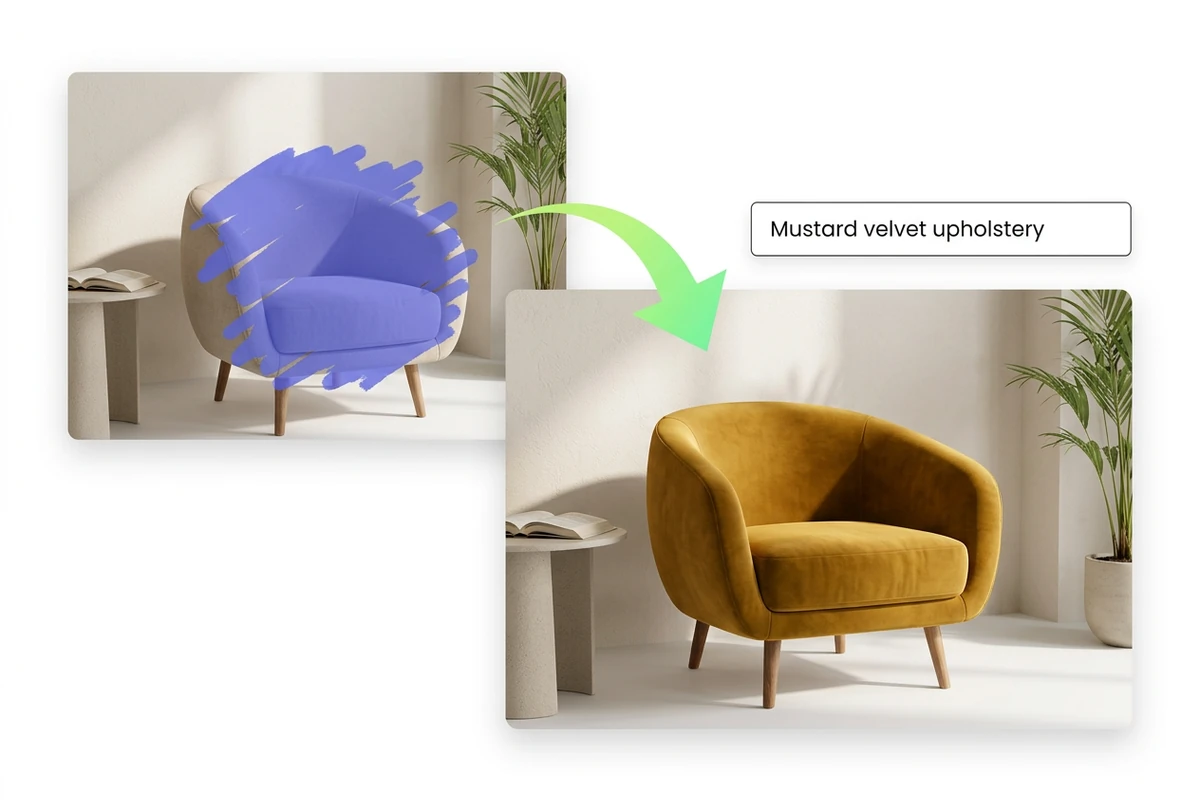
Üzeri boyanarak seçilmiş bir koltuk ve hardal sarısı kadife döşemeyle yeniden oluşturulmuş hâli.

Önce alanı seçin, sonra ne istediğinizi anlatın

Üretken dolgu, boyadığınız alanı ve yazılı açıklamayı birlikte kullanarak mevcut görselin içinde yeni içerik oluşturur. Başka bir kumaş, küçük bir aksesuar ya da farklı bir sahne ayrıntısı denemek için uygundur. Yalnızca bir nesneyi silip yerini arka planla doldurmak istiyorsanız Yapay Zekâ Nesne Silici aracını kullanın.

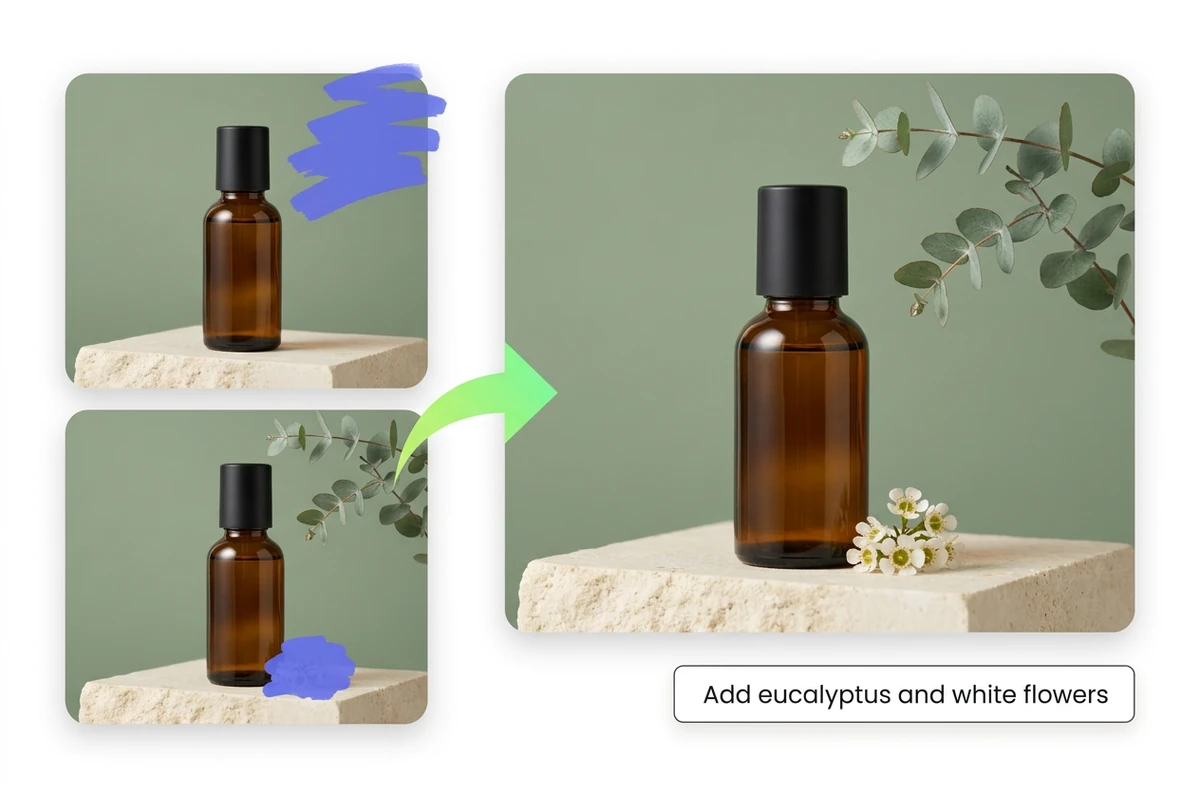
Kehribar renkli bir şişenin yanındaki iki seçili alanın okaliptüs ve beyaz çiçeklerle tamamlanması.

Nesneye ve gölgesine yer bırakın

Bu örnek görselde şişenin yanına bitkiler ekleniyor. Boş alanı boyayın ve nesneyi konumu ile birlikte tarif edin: “Şişenin yanında, soldan yumuşak ışık alan bir okaliptüs dalı.” Seçimin dalları ve gölgeyi kapsayacak kadar geniş olduğundan emin olun. Sonuçta bitkinin yüzeye oturup oturmadığını inceleyin.
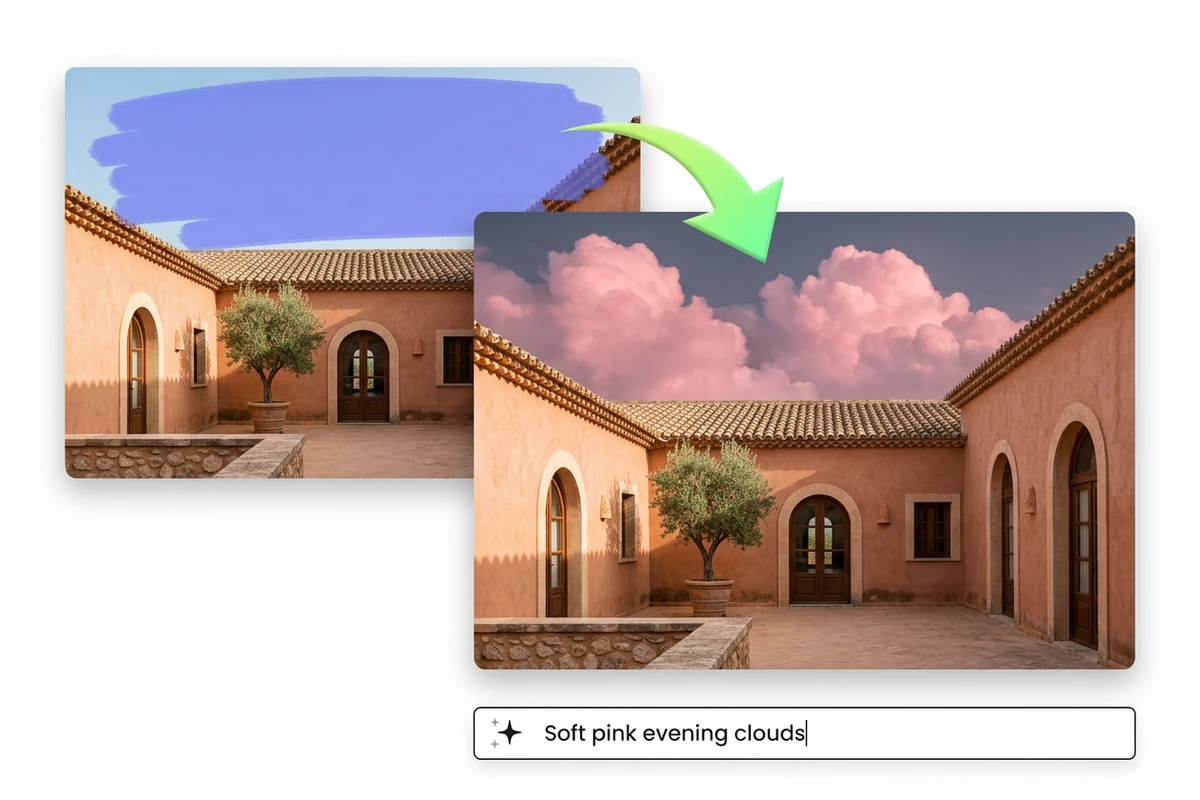
Toprak tonlarındaki bir avlunun gökyüzüne uygulanan maske ve pembe bulutlarla oluşan yeni görünüm.

Yeni gökyüzünü mevcut ışıkla değerlendirin

Avlunun üzerindeki gökyüzünü seçip pembe akşam bulutları isteyin. Oluşturulan gökyüzünün çatıyla birleştiği çizgilere ve binaların aydınlatmasına bakın. Yerel değişiklikleri belirledikten sonra tüm fotoğrafın görünümü için Görsel Efektleri seçeneklerini inceleyebilirsiniz.

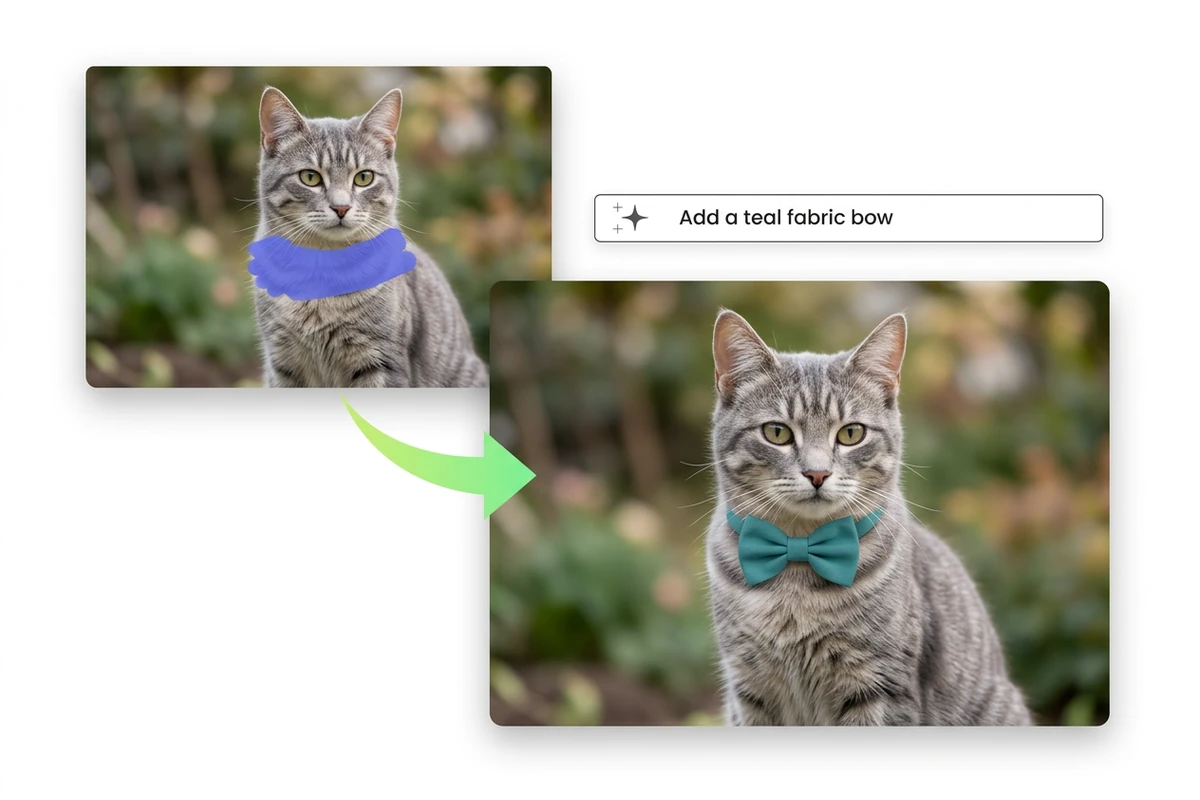
Gri tekir kedinin boynunda seçili alan ve aynı kedinin petrol mavisi fiyonklu portresi.

Küçük bir aksesuarın çevresini de inceleyin

Kediye kumaş bir fiyonk eklerken renk kadar boyut ve temas gölgesi de önemlidir. Fiyonk kenarındaki tüyleri ve boyunla birleştiği yeri kontrol edin. Aksesuar kesilmişse seçimi, kumaşı veya biçimi yanlışsa açıklamayı değiştirin. Kabul etmeden önce portrenin tamamını aslıyla karşılaştırın.

Ottermind ile neler yapabilirsiniz?

Ürün fotoğrafına mevsimlik bir dokunuş ekleyin

Bir şişe veya kavanoz fotoğrafında yaprak ya da çiçek için alan seçin ve yerleşimi tarif edin. Ambalajı, etiketi ve yakındaki yansımaları inceleyin. Görseli kullanmadan önce ürünün hâlâ doğru temsil edildiğinden emin olun.

Farklı bir koltuk döşemesini deneyin

Oda fotoğrafında koltuğun kumaşını seçip yeni malzemeyi, rengi, kıvrımları ve ışığı anlatın. Sonucu dekorasyon fikrini değerlendirmek için kullanın. Satın alma kararı öncesinde gerçek kumaş örneklerini kontrol edin; üretilen görünüm bir taslaktır.

Kampanya illüstrasyonunu uyarlayın

Mevcut bir çizimdeki nesneyi yeni kampanya temasına uygun başka bir nesneyle değiştirin. Çizim tarzını açıklamaya ekleyin. Kesin slogan metinlerini Görsel Metin Düzenleyici ile ayrı düzenleyin ve her kelimeyi kontrol edin.

Evcil hayvanınıza temalı bir portre hazırlayın

Fiyonk veya küçük bir aksesuar için alan seçip kumaş ve renk belirtin. Yeni ayrıntıyla birlikte hayvanın gözlerini, tüylerini ve vücut oranlarını inceleyin. Elinizdeki portre üzerinden tek bir değişiklikle farklı bir tema deneyebilirsiniz.

Üretken dolgu nasıl kullanılır?

Seçim değişikliğin yerini, açıklama ise orada ne oluşacağını belirtir.

1

Fotoğrafı düzenleme alanına yükleyip değiştirmek istediğiniz bölgeyi fırçayla boyayın. Yeni nesnenin kenarları ve gölgesi için yer bırakın. Bu işlem için boyanmış bir seçim gerekir.

2

Seçimde ne görünmesi gerektiğini yazın; gerektiğinde malzeme, renk ve ışık ekleyin. İstenirse hesabınıza giriş yapın ve oluşturmadan önce gösterilen kredi ihtiyacını inceleyin. Boş açıklamayla bölgesel düzenleme başlatılamaz.

3

Yeni ayrıntıyı, sınırlarını ve çevresindeki görseli inceleyin. Gerekirse seçimi veya açıklamayı değiştirin. Uygun bulduğunuz sonucu indirin; indirme erişimi hesabınızın mevcut planına bağlıdır.

Bir alanı düzenle

İçerik üreticileri neden Ottermind'i seçiyor

Her denemede tek bir değişiklik hedefleyin, alanı bilinçli seçin ve sonucu fotoğrafın tamamıyla birlikte değerlendirin.

Görünür düzenleme alanı

Değiştirmek istediğiniz bölgeyi boyayarak isteğinize görsel üzerinde açık bir konum verin.

Yeni içerik için açıklama

Kumaşı, rengi veya eklenen nesnenin nasıl aydınlanacağını doğrudan tarif edin.

Her denemede bir hedef

Bir seferde tek değişikliğe odaklanarak neyi düzeltmeniz gerektiğini daha kolay belirleyin.

Önceden görülen kredi ihtiyacı

İşlemi başlatmadan önce gösterilen kredi gereksinimini kontrol edin; her denemenin ücretsiz olduğunu varsaymayın.

Son karar sizin

Sonucu orijinal fotoğraf ve amacınızla karşılaştırın; seçim dışındaki ayrıntıları da inceleyin.

Sık sorulan sorular

Düzenlemeyi başlatmak için hangi bilgiler gerekli?

Fotoğrafı yüklemeniz, bir alanı fırçayla seçmeniz ve yeni içeriği açıklamanız gerekir. Bu araçta açıklama boş bırakılamaz. Ayrıca hesabınızla giriş yapmanız ve belirtilen kredi ihtiyacını karşılamanız istenebilir; ekrandaki yönlendirmeyi izleyin.

Seçim dışındaki her piksel aynı kalır mı?

Piksel düzeyinde koruma garantisi varsaymayın. Fotoğrafın tamamını, özellikle yüzleri, ürün etiketlerini, düz kenarları ve tekrar eden dokuları karşılaştırın. Sonucu kullanmadan önce değişiklikleri değerlendirebilmek için orijinal dosyayı saklayın.

Eksik bir ayrıntının gerçek hâli geri getirilebilir mi?

Araç, görsel ve açıklamadan yola çıkarak olası bir içerik üretir; başlangıçta orada ne olduğunu kanıtlamaz. Yaratıcı değişiklikler ve görsel taslaklar için kullanın. Ürün, belge veya kimlik belirleyen ayrıntıları güvenilir bir asılla karşılaştırın.

Fotoğrafın kenarlarını genişletebilir miyim?

Bu akış mevcut görselin içindeki bir seçimi düzenler. Kenarların dışında yeni alan oluşturmak için Yapay Zekâ Görsel Genişletici aracını kullanın. Önce yerel bir ayrıntıyı mı değiştirmek, yoksa kompozisyonu mu genişletmek istediğinizi belirleyin.

Hangi görsel biçimleri yüklenebilir?

Düzenleme alanı JPEG, PNG ve WebP kabul eder. Düzenleme sınırlarını görebildiğiniz net bir kaynak seçin. Yükleme sırasında dosya kontrol edilir ve devam etmeden önce dosya boyutu veya görsel ölçüsü sınırları bildirilir.

Oluşturma ve indirme için hesap gerekir mi?

Oluşturma işlemi bir hesap kullanır ve mevcut kredileri kontrol eder. Güncel düzenleme için gösterilen gereksinime bakın. İndirme de planınıza bağlı olabilir; sınırsız deneme veya ücretsiz indirme varsaymak yerine hesap bildirimini esas alın.

Daha fazlasını keşfedin

Blogdan daha fazlası

Net bir değişiklikle başlayın

Fotoğrafta düzenlenecek alanı seçin, orada ne istediğinizi yazın ve sonucu kullanmadan önce sahnenin bütünü içinde inceleyin.

Bir alanı düzenle






