






Effets d’image

Choisissez un effet visuel, envoyez son prompt dans Studio et transformez une photo autorisée en gardant le sujet, le cadrage et l’usage final bien définis.

Claude
GitHub
Google
Linear
Microsoft
Monday
Netlify
Notion
OpenAI
Sentry
Slack
Stripe
Supabase
Claude
GitHub
Google
Linear
Microsoft
Monday
Netlify
Notion
OpenAI
Sentry
Slack
Stripe
Supabase

Choisir les effets d’image selon le changement

Les effets d’image peuvent modifier la couleur, la profondeur, le mouvement, la texture ou tout le langage visuel d’une photo. Commencez par nommer un changement et les détails à préserver. Le flux de génération d’images IA conserve la référence, le prompt, les remarques et les révisions dans le même contexte.

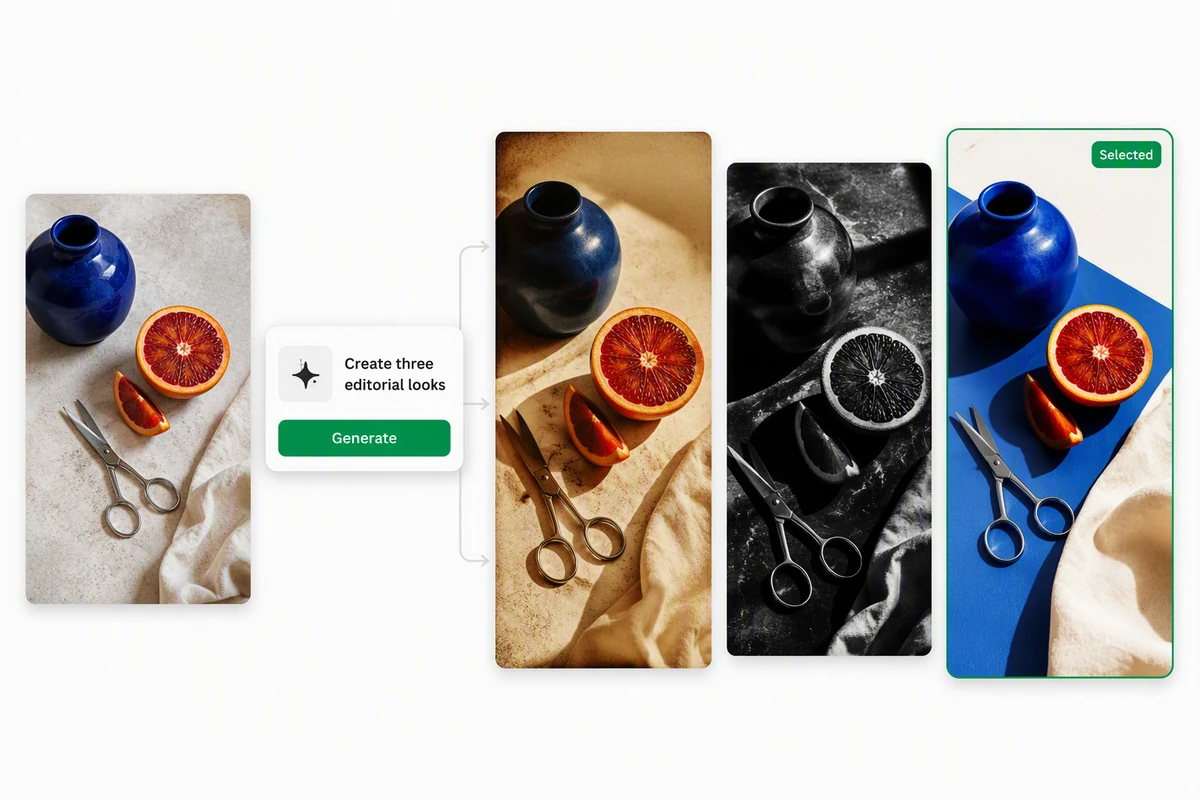
Une nature morte cobalt et orange déclinée en styles rétro, monochrome et contemporain

Comparer sur un même sujet

La même nature morte cobalt et orange apparaît en versions rétro, monochrome et contemporaine. Comparez les effets photo selon des critères fixes : forme du sujet, palette, texture et destination. Poursuivez dans la génération d’images IA uniquement avec la direction adaptée au brief.
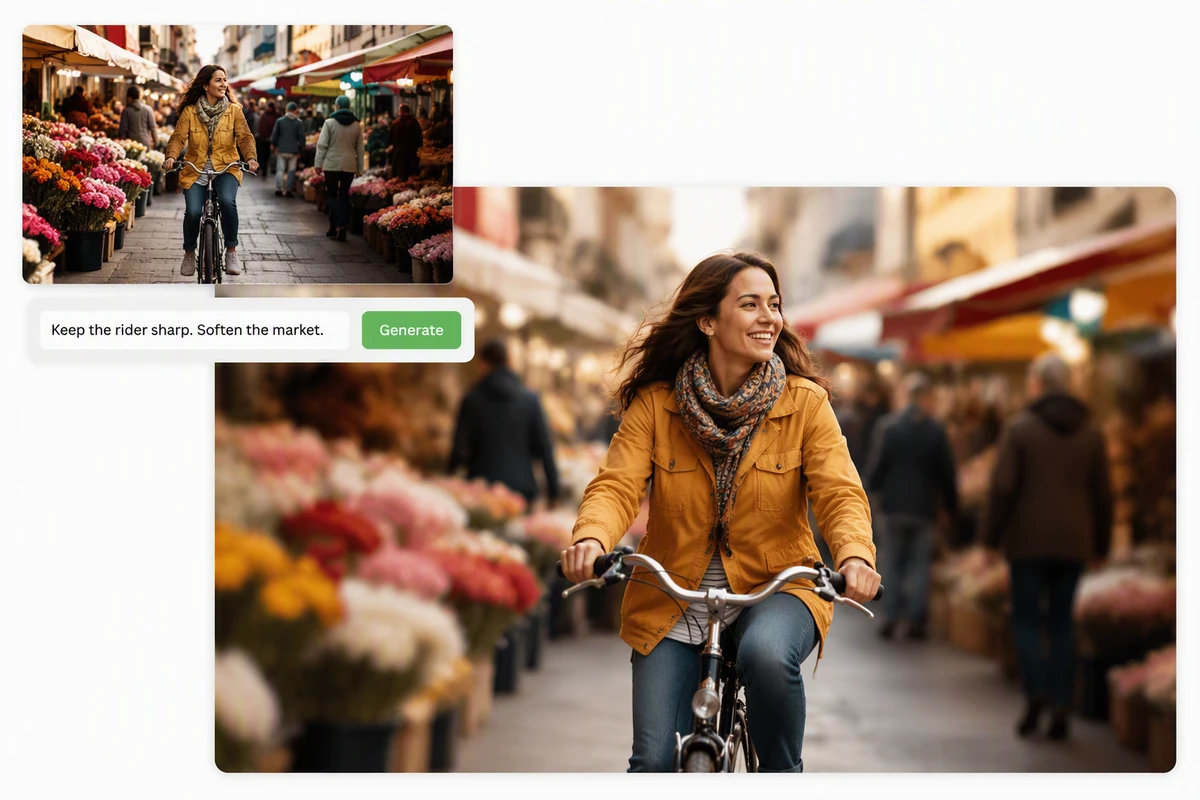
Un cycliste net devant un marché aux fleurs animé transformé en bokeh photographique doux

Protéger le sujet principal

Le cycliste reste net tandis que le marché aux fleurs devient un bokeh doux. Pour appliquer des effets d’image, indiquez le sujet principal, les contours protégés et la marge de changement du fond. Si vous souhaitez ensuite du mouvement, transférez la composition validée vers Image en vidéo.

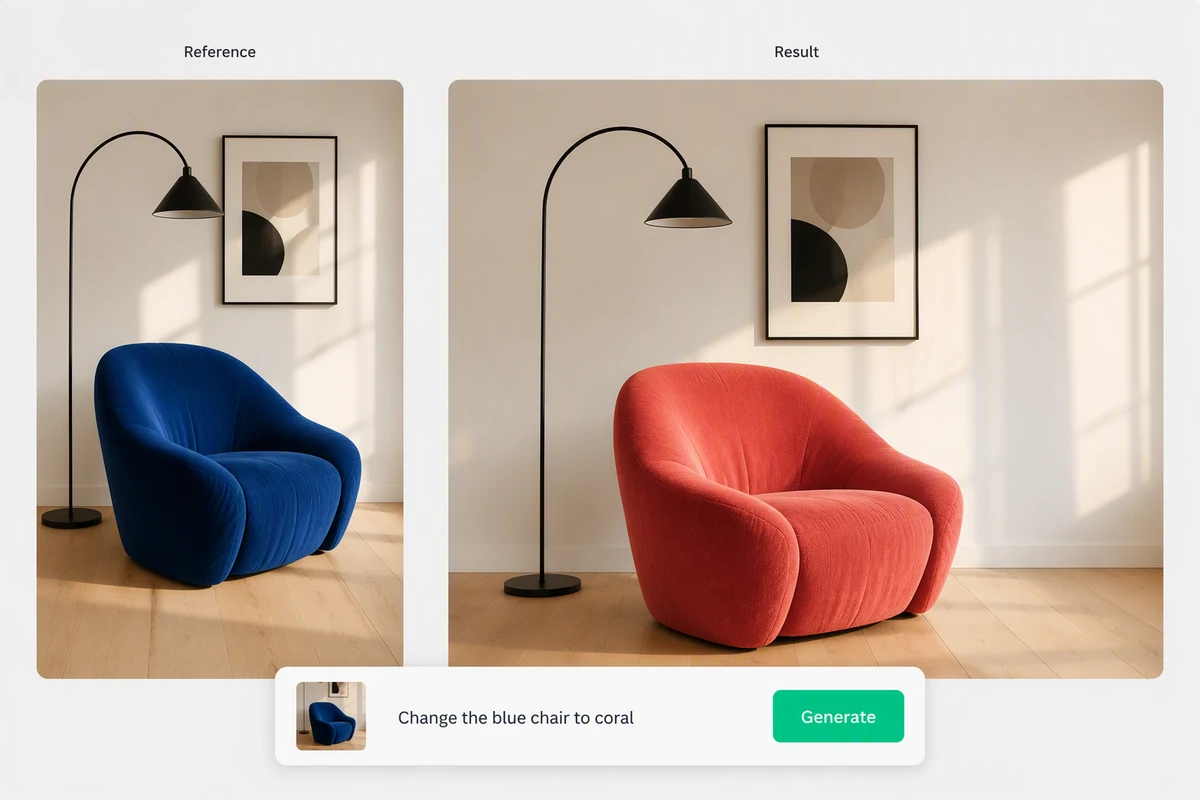
Un salon moderne dont le fauteuil cobalt devient corail sans modifier le reste de la scène

Changer une variable à la fois

Le salon conserve ses matériaux, sa lumière et sa disposition tandis que le fauteuil passe du cobalt au corail. Une seule demande facilite l’évaluation et la correction des effets photo. Réservez les grands changements narratifs au Générateur d'histoires par IA.

Comment appliquer un effet d’image

Étape 01

Choisir une direction

Choisissez selon le changement illustré, pas uniquement selon l’ambiance. Cliquez sur un exemple pour envoyer le prompt d’effet d’image correspondant dans Studio.

Étape 02

Ajouter la référence

Dans Studio, ajoutez une photo que vous êtes autorisé à utiliser. Précisez le sujet, le cadrage, les couleurs, le texte ou les signes distinctifs à conserver.

Étape 03

Contrôler et affiner

Vérifiez les visages, les mains, les contours, les petits objets, le texte accidentel et les changements de cadrage. Demandez une seule correction à la fois.

Pourquoi les créateurs choisissent Ottermind

Départs visibles

Six effets d’image concrets facilitent le choix de la transformation avant de rédiger la demande.

Référence conservée

Gardez la source autorisée près du résultat pour contrôler ressemblance, composition et détails protégés.

Prompt précis

Séparez l’effet, les détails protégés et l’usage final plutôt que d’accumuler des mots de style vagues.

Corrections ciblées

Corrigez un écart à la fois et préservez les parties de l’effet photo déjà réussies.

Suite connectée

Transférez le cadrage et la direction validés vers Image en vidéo pour prolonger l’image fixe.

Travail regroupé

Studio transmet le prompt, la référence, les retours et le dernier résultat à la révision suivante.

Questions fréquentes

Que sont les effets d’image ?

Les effets d’image sont des changements visuels intentionnels : double exposition, couleur infrarouge, réfraction prismatique, bichromie, tilt-shift ou traînées de mouvement. Certains modifient une propriété ; les effets photo génératifs peuvent réinterpréter plusieurs zones, d’où l’importance de vérifier l’ensemble.

Comment choisir le bon effet ?

Partez de l’objectif : isoler un sujet, changer l’ambiance, suggérer le mouvement, simplifier la couleur ou définir une direction artistique. Comparez les effets photo sur une référence et évaluez netteté du sujet, contours, palette, cadrage et compatibilité avec le format final.

Un effet conserve-t-il tous les détails ?

Pas automatiquement. Nommez les signes distinctifs, objets, textes, couleurs et éléments de composition à préserver, puis inspectez le résultat. Une transformation générative peut varier. Pour une version animée, utilisez le flux distinct Photo en vidéo IA gratuite.

Puis-je combiner plusieurs effets photo ?

Oui, mais commencez par un effet dominant et ajoutez le second uniquement si son rôle est clair. Les erreurs seront plus simples à diagnostiquer. Pour une séquence très illustrée, utilisez Photo en vidéo anime IA gratuite comme étape dédiée.

Quelles photos conviennent aux effets créatifs ?

Choisissez une source claire, autorisée, avec un sujet lisible et de l’espace autour des contours importants. Un fort contraste aide les effets de silhouette et un visage net aide les portraits. Évitez les contenus privés ou non licenciés et vérifiez droits et format avant publication.

Comment garder des effets d’image cohérents ?

Réutilisez la même référence, protégez les mêmes détails et notez la palette, la texture, la lumière et le cadrage retenus. Modifiez une variable par révision. Pour prolonger l’effet en récit, le Générateur de vidéos Ghibli propose un flux animé illustré adjacent.

Découvrir davantage

Comment chacun utilise Ottermind pour ses images

J'avais toute une série de mugs photographiés sur la table de ma cuisine. J'ai nettoyé l'arrière-plan, essayé deux décors plus sobres et gardé celui qui ressemblait encore à mon vrai produit. J'avais plutôt l'impression de ranger le shooting que de tout recommencer.

Lena Ortiz - Gérante d'une boutique en ligne

À découvrir sur le blog

Choisissez un effet puis affinez-le

Partez d’un exemple visible, apportez votre photo autorisée dans Studio, protégez les détails importants et vérifiez chaque changement avant de finaliser l’image.

Créer des effets



