







Générateur d’affiches IA

Importez une référence visuelle, rédigez un brief d’affiche précis et générez avec Ottermind plusieurs concepts distincts à comparer, examiner et affiner.

Claude
GitHub
Google
Linear
Microsoft
Monday
Netlify
Notion
OpenAI
Sentry
Slack
Stripe
Supabase
Claude
GitHub
Google
Linear
Microsoft
Monday
Netlify
Notion
OpenAI
Sentry
Slack
Stripe
Supabase

Transformez un brief clair en plusieurs pistes d’affiche

Un générateur d’affiches IA transforme un brief écrit et une référence visuelle facultative en concepts d’affiche. Précisez le public, un message principal, les informations obligatoires, le support de destination et l’ambiance visuelle avant de choisir un style. Utilisez la génération d’images IA pour comparer les pistes, puis considérez chaque résultat comme une ébauche : vérifiez le texte, la hiérarchie, l’exactitude des sources et les contraintes de production avant diffusion.

Un brief créatif à côté de concepts d’affiches originaux pour le jazz, les soins de la peau et un marché de nuit

Explorez des pistes d’affiche distinctes

Utilisez le générateur d’affiches IA pour conserver le même message tout en modifiant un seul univers visuel à la fois : photographie cinématographique, mise en scène éditoriale de produit ou illustration dynamique. Des concepts côte à côte rendent le choix créatif visible au lieu de le noyer dans une succession de prompts. Préparez une source autorisée avec la Retouche photo si la référence doit d’abord être soigneusement nettoyée.
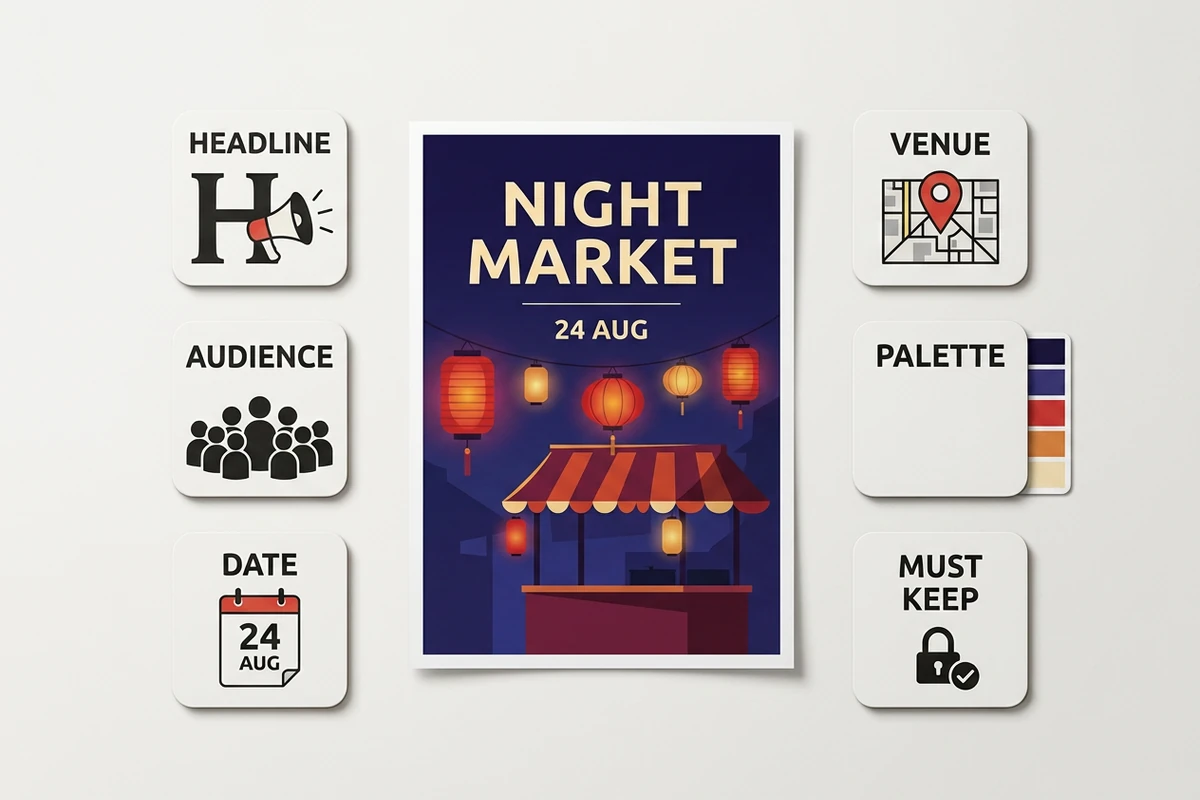
Une affiche de marché de nuit entourée d’éléments de brief étiquetés pour planifier sa hiérarchie

Rédigez en pensant à la hiérarchie de l’information

Donnez au créateur d’affiches IA un ordre de lecture : le titre d’abord, le public et l’action ensuite, la date et le lieu en troisième, puis les détails facultatifs. Cela réduit les compositions surchargées et facilite le repérage des omissions. Élaborez un titre concis avec le Générateur de slogans, mais conservez exactement les noms, les prix, les dates et les mentions légales dans le brief.

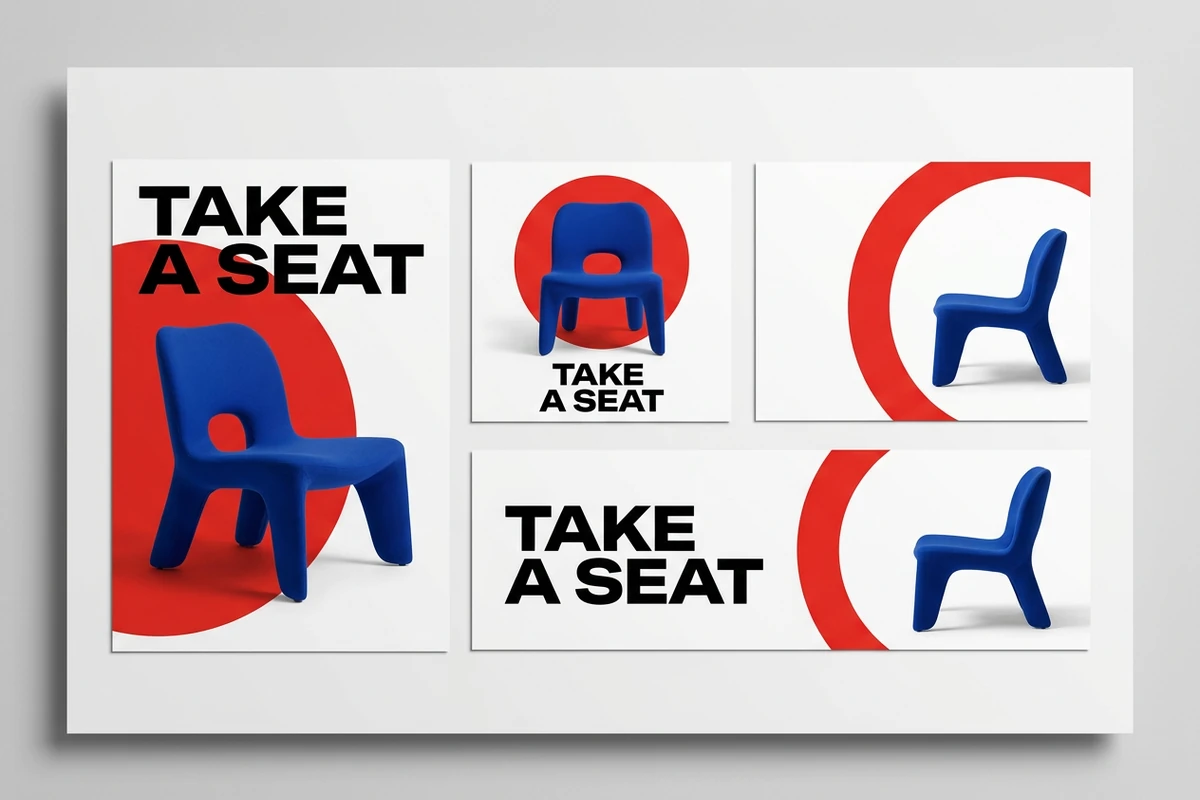
Une campagne autour d’une chaise cobalt adaptée aux formats portrait, carré et paysage

Adaptez l’idée, pas seulement le recadrage

Une affiche en portrait, un visuel carré pour les réseaux sociaux et une bannière paysage exigent des règles de placement différentes, même avec un sujet et une palette identiques. Préservez l’idée de la campagne tout en rééquilibrant le texte et l’image pour chaque support. Poursuivez le déploiement avec le Générateur IA de publications pour les réseaux sociaux, plutôt que de forcer une seule mise en page sur tous les canaux.

Comment générer une affiche à partir d’un brief

Étape 01

Définissez la hiérarchie

Indiquez le public, l’objectif, un titre unique, les informations obligatoires, le support de destination et l’action souhaitée. Précisez les formulations qui doivent apparaître à l’identique et les choix visuels qui peuvent varier.

Étape 02

Importez et donnez vos directives

Fournissez au générateur d’affiches IA une référence autorisée de produit, de personne, de logo, de planche d’ambiance ou de mise en page. Décrivez le sujet, la composition, la palette, le caractère typographique et les détails qui doivent rester reconnaissables.

Étape 03

Comparez et effectuez le contrôle prépresse

Comparez les concepts d’affiche en taille réelle et sous forme de vignettes. Vérifiez chaque caractère, date, prix, visage, main, détail de produit, logo, marge et exigence de production propre au support de destination.

Pourquoi les créateurs choisissent Ottermind

Brief et référence réunis

Gardez le message et la source autorisée à côté de la tâche afin que les ajustements ultérieurs restent fidèles à la même intention.

Contrôle créatif précis

Dirigez séparément la hiérarchie, le sujet, le cadrage, la palette et l’ambiance au lieu de demander vaguement un design professionnel.

Concepts comparables

Utilisez le générateur d’affiches IA pour obtenir des pistes distinctes, puis choisissez selon l’adéquation au public, la lisibilité et la clarté du message, pas seulement selon l’originalité.

Révisions ciblées

Corrigez un élément faible tout en préservant la composition, le sujet et les choix visuels qui servent déjà le brief.

Contexte facile à examiner

Conservez les décisions et les retours autour du projet, puis n’utilisez les Effets d’image que si un traitement renforce le message.

Questions fréquentes

Que doit contenir un prompt pour une affiche IA ?

Indiquez le public, l’objectif de l’affiche, le titre exact, les noms ou faits obligatoires, l’action souhaitée, le support de destination, le sujet, la composition, la palette et le caractère typographique. Distinguez les formulations à conserver des options visuelles afin que le générateur d’affiches IA sache ce qui peut changer et ce qui exige une vérification exacte.

Puis-je importer une image ou un logo comme référence ?

Vous pouvez importer une référence visuelle autorisée pour guider la tâche. Précisez si elle définit le sujet, l’orientation colorimétrique, la mise en page ou l’ambiance, ainsi que les détails qui doivent rester reconnaissables. Avant publication, comparez les visages, les produits, les signes distinctifs et les petits objets avec la source.

Comment éviter qu’une affiche paraisse surchargée ?

Limitez le brief à un message dominant et définissez un ordre de lecture. Placez le titre, l’action et les informations essentielles sur l’événement ou l’offre à des niveaux distincts ; supprimez les consignes décoratives qui ne les servent pas. Testez l’affiche sous forme de vignette pour repérer rapidement une hiérarchie peu claire.

Le texte d’une affiche générée peut-il contenir des erreurs ?

Oui. Les images générées peuvent contenir des lettres mal orthographiées, déformées ou inventées. Vérifiez chaque caractère, nombre, date, prix, URL et avertissement. Remplacez les formulations essentielles dans un outil de mise en page adapté ; utilisez l’Éditeur de texte sur image lorsqu’une ébauche au format image nécessite une correction de texte ciblée.

Quel format d’affiche dois-je demander ?

Choisissez le support de destination avant la génération. Une affiche imprimée, une publication sociale, un écran numérique et une bannière événementielle utilisent des proportions, des zones de sécurité et des distances de lecture différentes. Recomposez le design pour chaque format au lieu de compter sur un recadrage automatique pour préserver la hiérarchie.

Une affiche générée par IA est-elle prête à être publiée ou imprimée ?

Pas automatiquement. Confirmez les droits sur chaque source, vérifiez l’exactitude factuelle et visuelle, puis contrôlez les dimensions, la résolution, le fond perdu, la zone de sécurité, les couleurs, l’accessibilité et les exigences de fichier du support de destination. Le créateur d’affiches IA élabore une piste ; la production finale exige toujours un contrôle humain.

Découvrir davantage

Comment chacun utilise Ottermind pour ses images

J'avais toute une série de mugs photographiés sur la table de ma cuisine. J'ai nettoyé l'arrière-plan, essayé deux décors plus sobres et gardé celui qui ressemblait encore à mon vrai produit. J'avais plutôt l'impression de ranger le shooting que de tout recommencer.

Lena Ortiz - Gérante d'une boutique en ligne

À découvrir sur le blog

Créez une affiche au message clair

Fournissez au générateur d’affiches IA un brief précis et une référence autorisée, comparez plusieurs pistes distinctes, puis affinez le meilleur concept en vous appuyant sur la hiérarchie et la liste de contrôle prépresse.

Générer une affiche


