Générateur de textures IA

Transformez un brief de surface en texture réutilisable : bois, pierre, tissu ou métal, avec test du raccord et échelle vérifiés avant le rendu.

Claude
GitHub
Google
Linear
Microsoft
Monday
Netlify
Notion
OpenAI
Sentry
Slack
Stripe
Supabase
Claude
GitHub
Google
Linear
Microsoft
Monday
Netlify
Notion
OpenAI
Sentry
Slack
Stripe
Supabase

Du brief de surface à la texture répétable

Un générateur de textures IA est utile quand il renvoie une surface, pas la photo d’une table ou d’un mur. Décrivez matière, finition, usure et échelle, générez quelques directions contrôlées, puis testez la répétition de l’image. C’est ce test qui transforme une image en texture exploitable. La génération d’images IA couvre le flux image plus large.

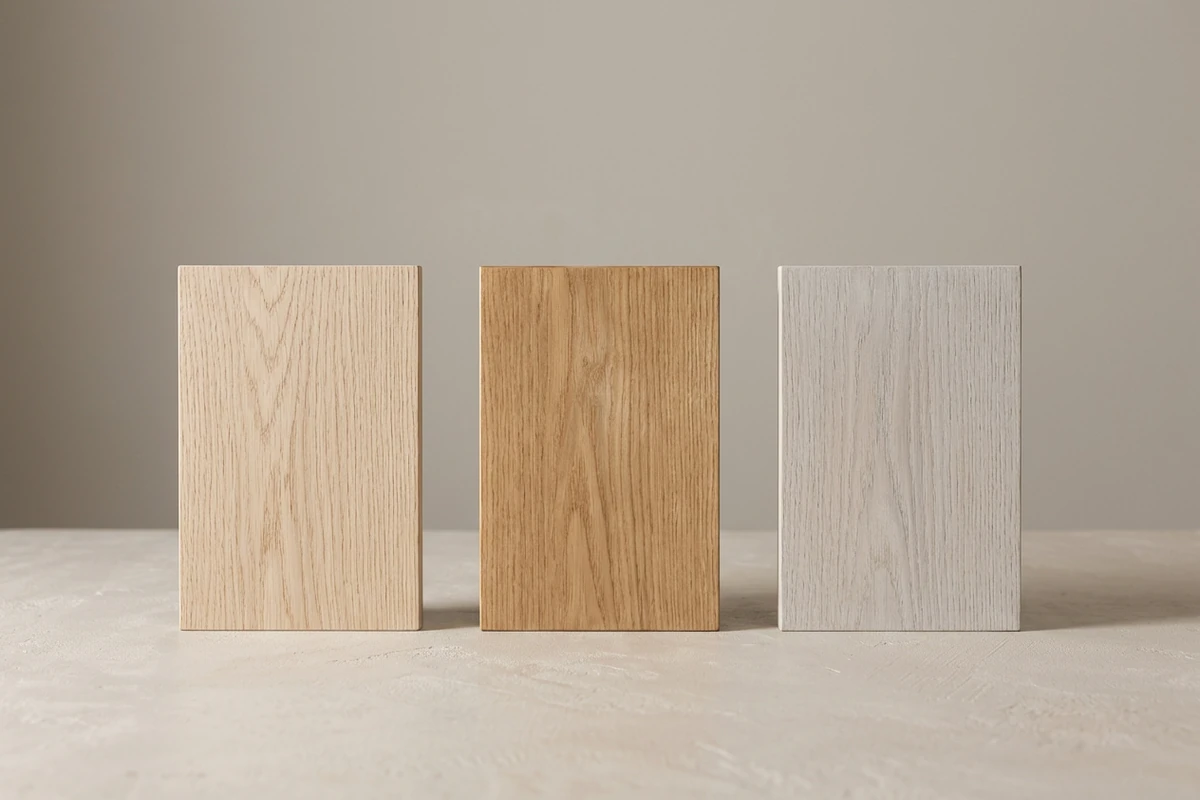
Trois échantillons de chêne brut, huilé et chaulé, debout côte à côte sur une table claire de studio.

Décrivez la surface, pas l’objet

Un prompt faible décrit une chose : une table en chêne, un mur de briques, un canapé en cuir. Décrivez la matière : surface, finition, usure, couleur et motif. Demandez des planches de chêne, huile mate, veinage droit, brun chaud, motif de 2 m. Ou joignez la photo d’une surface réelle comme référence. Le Générateur d’images IA couvre le flux prompt et référence plus large.
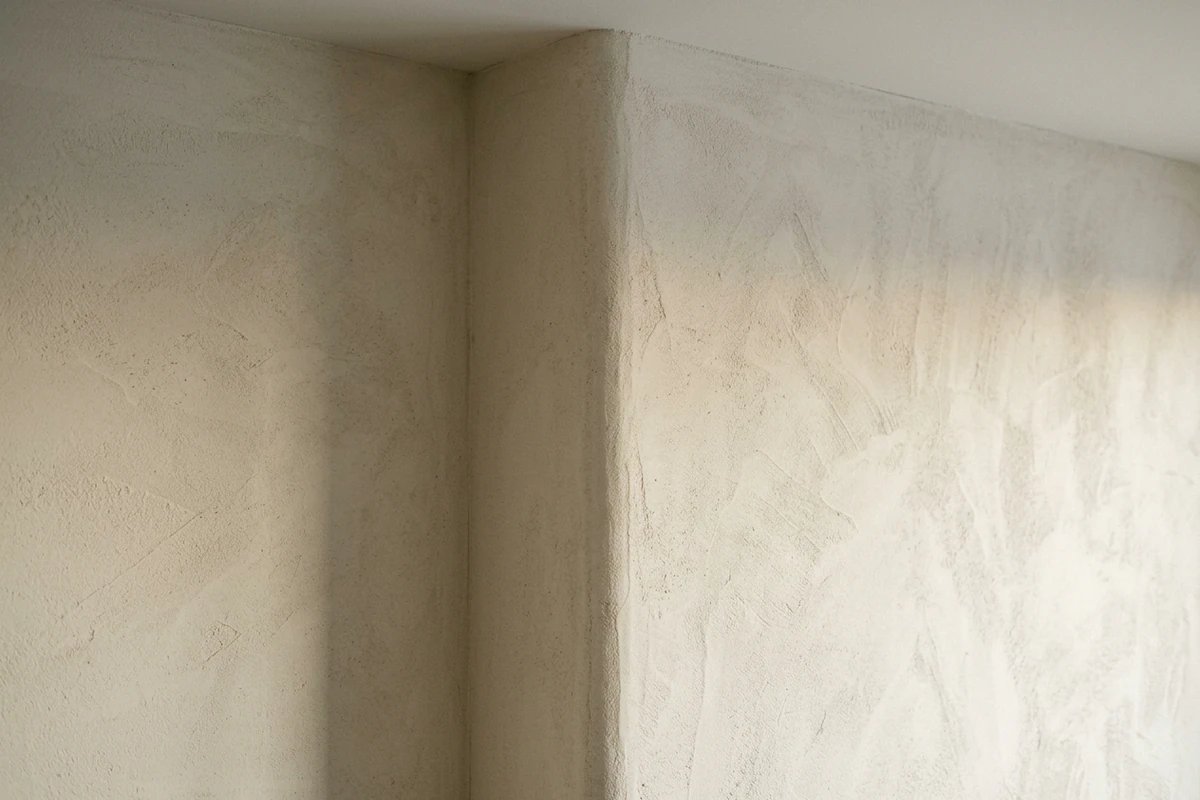
Un mur en enduit texturé qui se poursuit autour d’un angle intérieur sous une lumière rasante.

Testez la répétition avant de valider

Dupliquez la texture en grille 2×2, puis décalez une ligne et une colonne de moitié pour que les raccords tombent au centre du cadre. Une répétition propre disparaît ; une mauvaise montre un bord clair, un motif doublé ou un dégradé de lumière. Nommez le raccord lors d’une nouvelle génération, ou recadrez pour sortir le défaut du motif.

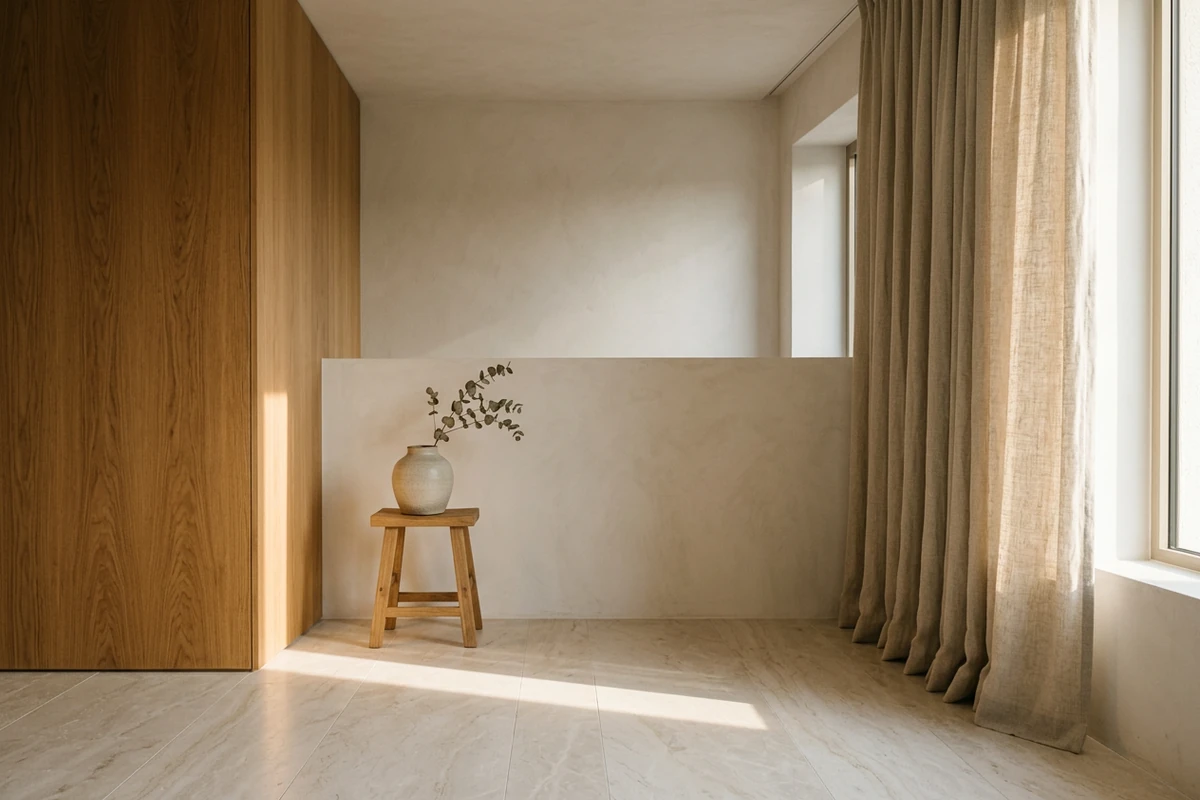
Un intérieur calme avec sol en pierre claire, panneaux de chêne huilé et rideau de lin dans la lumière chaude du jour.

Fixez l’échelle du motif avant la scène

Une texture n’a pas d’échelle tant que vous ne lui en donnez pas. Décidez quelle surface réelle couvre un motif : 2 m de sol en chêne, 40 cm de terre cuite, 30 cm de laiton. Vérifiez cette mesure sur une chaise, une porte ou un produit, puis exportez au format pixel demandé par le rendu. L’Agrandisseur d’image IA agrandit la texture pour les plans serrés.

Ce que vous pouvez faire avec Ottermind

Composer un décor de jeu

Générez des surfaces de pierre, d’enduit et de bois partageant une même direction de lumière, puis répétez-les sur des murs modulaires sans raccord visible dans le niveau.

Finaliser une visualisation d’intérieur

Créez une famille chaux, chêne et calcaire pour le rendu d’une pièce, puis ajustez l’échelle du motif au mobilier pour que le sol soit à la bonne proportion.

Habiller la surface d’un produit

Créez métal brossé, céramique émaillée ou tissu pour un mockup, puis testez la répétition avant d’habiller un objet courbe. Complétez avec le Générateur d’images produit IA si la photo produit elle-même reste à produire.

Explorer une piste textile

Testez lin, bouclette et maille pour une collection, gardez le brief constant et comparez armure et finition côte à côte.

Comment utiliser le générateur de textures IA

Étape 01

Rédigez le brief de surface

Nommez la matière, la finition, l’usure, la couleur et la surface réelle couverte par un motif. Laissez les objets et l’ambiance lumineuse à la scène ; la texture n’a besoin que de la surface.

Étape 02

Générez des variantes contrôlées

Changez une variable à la fois, finition ou couleur, en gardant le reste du brief fixe. Deux ou trois directions suffisent pour choisir une surface avec assurance.

Étape 03

Lancez le test de répétition

Appliquez l’image en 2×2 avec un demi-décalage et inspectez les raccords. Vérifiez ensuite l’échelle du motif sur un objet à taille réelle avant de passer au rendu.

Pourquoi les créateurs choisissent Ottermind

Prompt de surface

Décrivez la matière et sa finition plutôt qu’un objet, pour que le résultat reste exploitable comme surface.

Surfaces de référence

Joignez la photo d’un matériau réel pour guider veinage, teinte et armure avant de générer.

Variation contrôlée

Gardez le brief fixe et changez une propriété à la fois, puis passez la surface retenue dans les Effets d’image pour ajuster la teinte.

Retouche ciblée

Corrigez un raccord, une finition ou une couleur sans régénérer les détails déjà validés.

Test de répétition et d’échelle

Vérifiez le motif et la mesure réelle avant que la surface n’arrive dans le modèle ou le rendu.

Contexte au même endroit

Gardez brief, référence, texture retenue et notes de revue réunis dans Studio.

Questions fréquentes

Peut-on obtenir des textures sans raccord ?

Vous pouvez obtenir des surfaces d’apparence sans raccord, mais testez-les avant de vous y fier. Appliquez l’image en 2×2 avec un demi-décalage et regardez les jonctions ; si un bord clair ou un motif doublé apparaît, régénérez en nommant le raccord ou recadrez pour sortir le défaut du motif. Un raccord parfait n’est pas garanti.

Comment écrire un bon prompt de texture ?

Nommez la surface, la finition, l’usure, la couleur et l’échelle du motif, puis précisez l’usage. « Planches de chêne patiné, huile mate, veinage droit, brun miel, motif de 2 m pour une cloison intérieure » donne bien plus que « un mur en bois ».

Puis-je partir d’une photo de surface réelle ?

Oui. Joignez une photo dont vous détenez les droits ou que vous êtes autorisé à adapter, et demandez la même matière avec une finition plus propre et plus régulière. La référence aide pour le veinage, la teinte et l’armure, mais refaites le test de répétition : une photo apporte souvent sa propre lumière.

L’outil génère-t-il des textures PBR ?

Non. Le résultat est une texture raster, pas un jeu de cartes albédo, normale, rugosité et hauteur. Si le moteur de rendu réclame ces cartes, portez la texture validée dans un pipeline matière dédié et gardez cette image comme référence de couleur.

Quelle résolution et quelle échelle de motif choisir ?

Choisissez d’abord la mesure réelle, puis ajustez les pixels à l’usage : 40 cm de terre cuite et 2 m de sol en chêne n’appellent pas la même densité. Quand la texture passe derrière du texte ou des formes dans une mise en page, l’IA pour le design graphique couvre cette étape.

Puis-je utiliser ces textures dans un projet commercial ?

Utilisez des photos de référence dont vous détenez les droits ou que vous êtes autorisé à adapter, et vérifiez les conditions de votre offre Ottermind pour un usage commercial. Sur un projet de marque, gardez la matière générique plutôt que de reproduire la finition, le motif ou la matière d’un concurrent.

Découvrir davantage

À découvrir sur le blog

Créez une texture vraiment répétable

Décrivez la surface, générez deux ou trois directions contrôlées, testez la répétition et fixez l’échelle du motif avant de porter la matière dans le rendu.

Générer une texture