






Créateur de collages photo gratuit en ligne

Comparez six directions, envoyez le prompt choisi dans Studio et utilisez une liste pratique avant de compter sur une sortie gratuite ou sans marque.

Claude
GitHub
Google
Linear
Microsoft
Monday
Netlify
Notion
OpenAI
Sentry
Slack
Stripe
Supabase
Claude
GitHub
Google
Linear
Microsoft
Monday
Netlify
Notion
OpenAI
Sentry
Slack
Stripe
Supabase

Planifier le collage avant l’export

Un collage photo utile dépasse la simple grille chargée. Choisissez une image principale, regroupez les photos secondaires par moment et fixez le ratio final avant la composition. Le flux de génération d’images IA conserve sources autorisées, instructions, remarques et révisions dans le même contexte.

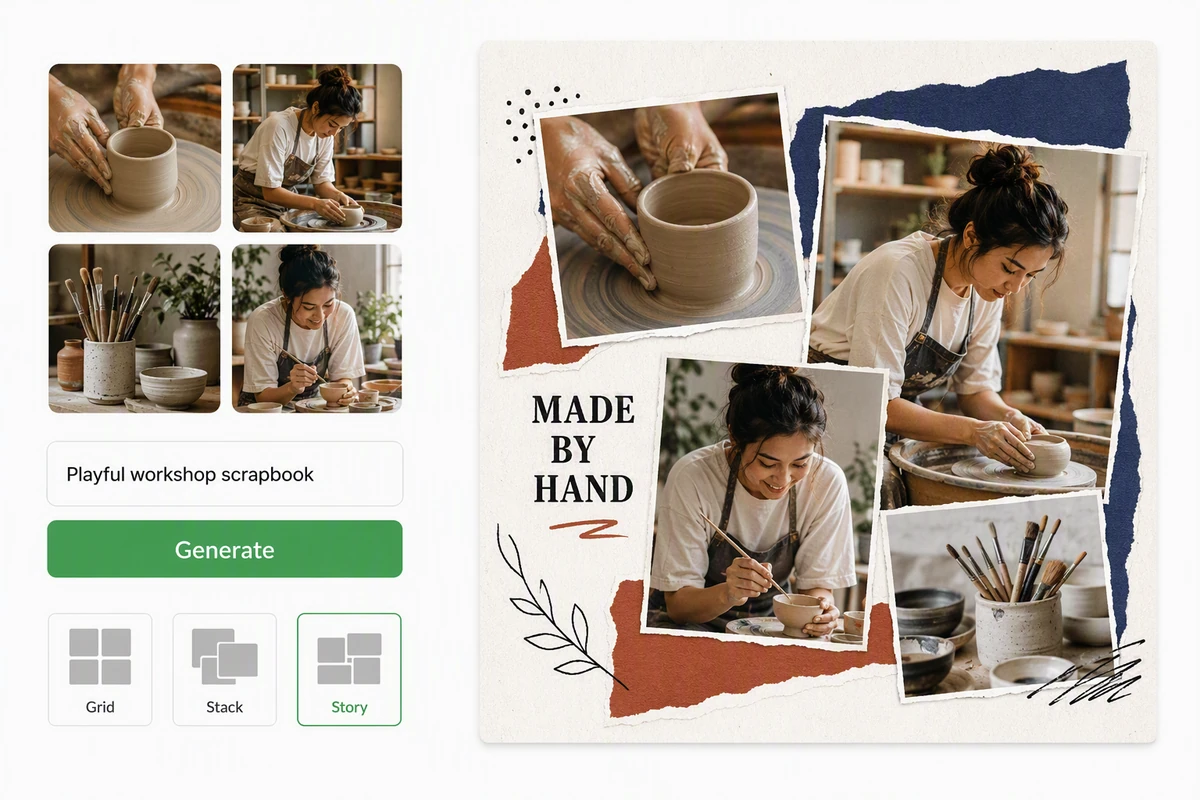
Photos d’un atelier de poterie organisées en collage scrapbook narratif et ludique

Construire la mise en page autour du récit

L’atelier de poterie utilise une grande scène de création, des détails du processus et des éléments de scrapbook pour établir la hiérarchie. Pour chaque collage photo, désignez l’image principale, les images d’appui et les décorations. Cette structure donne une composition précise à la génération d’images IA.
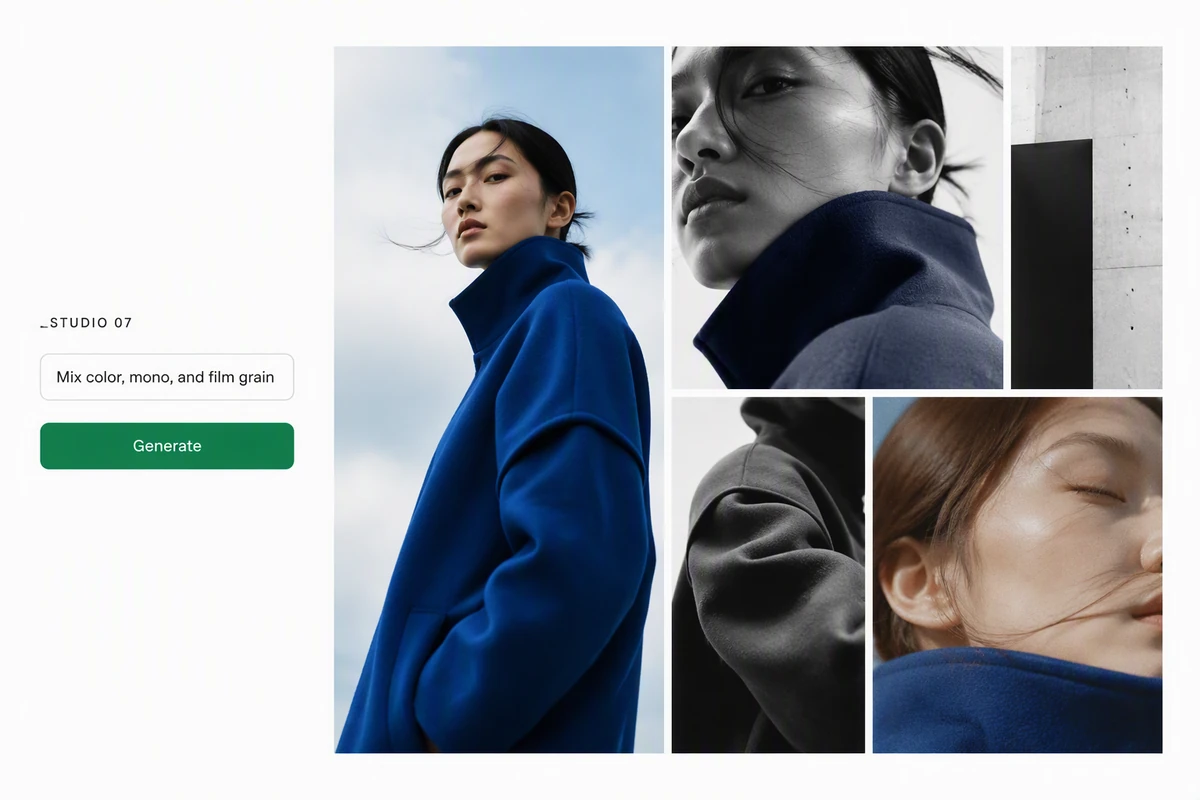
Collage de lookbook mêlant couleur, monochrome, grain et cadrages variés

Mélanger les finitions sans perdre l’unité

Le lookbook réunit couleur, monochrome, grain et cadrages variés grâce à une palette rouge, noire et cobalt répétée. Appliquez les Effets d’image avec mesure, puis vérifiez que peau, produit et contraste appartiennent toujours au même système visuel.

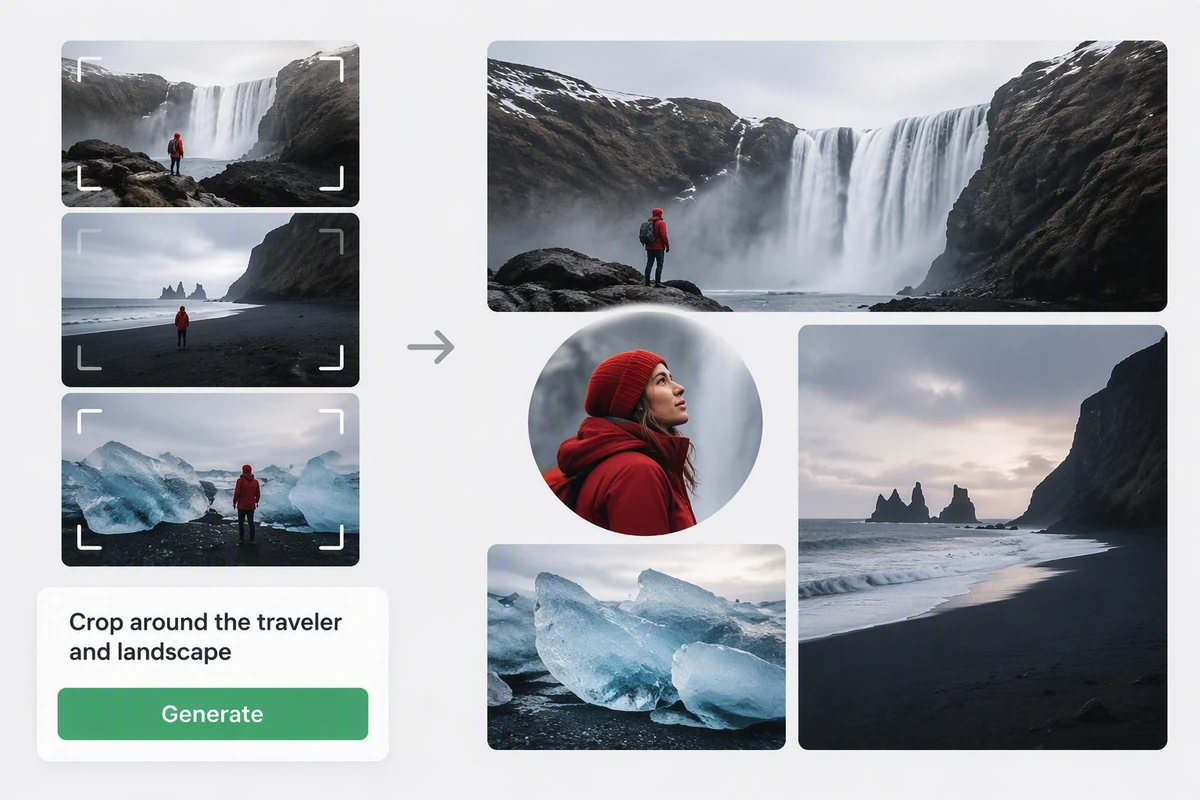
Photos d’un road trip en Islande recadrées autour du voyageur et des paysages spectaculaires

Recadrer autour du repère narratif

La mise en page islandaise garde le voyageur lisible, situe les lieux par le paysage et ajoute des détails par le recadrage. Marquez visages, horizons et objets dans les zones sûres. Si le récit doit être clarifié, planifiez-le avec le Générateur d'histoires par IA.

Comment planifier et contrôler l’export d’un collage

Étape 01

Trier les photos

Écartez doublons et images faibles. Choisissez une photo principale, groupez les autres par moment ou sujet et notez les visages, légendes et horizons à protéger.

Étape 02

Choisir la mise en page

Sélectionnez une direction et envoyez son prompt dans Studio. Décrivez les photos sources autorisées, indiquez le ratio final, le repère visuel et la priorité de recadrage.

Étape 03

Tester l’export

Avant de finaliser un grand collage, faites un petit essai avec l’outil disponible. S’il propose un export, ouvrez le fichier hors de l’outil et contrôlez dimensions, format, bords, coins et images centrales pour toute marque imprévue.

Pourquoi les créateurs choisissent Ottermind

Six directions

Comparez grille, moodboard, scrapbook, superposition, minimalisme et récit de voyage avant de choisir.

Hiérarchie claire

Indiquez quelle image mène et lesquelles apportent contexte, rythme ou détail.

Sources reliées

Organisez les références autorisées et les décisions de mise en page dans le même projet afin de comparer chaque révision au brief initial.

Révisions ciblées

Demandez un seul changement de cadrage, d’espacement ou de finition à la fois, sans reconstruire tout le collage sans raison claire.

Contrôle de l’export

Un échantillon distingue l’objectif sans filigrane des suppositions sur les conditions actuelles.

Suite animée

Passez le cadre choisi dans Image en vidéo lorsque le collage doit devenir une séquence rythmée.

Questions fréquentes

Ce créateur de collage est-il toujours gratuit ?

Cette page n’établit ni ne promet un accès gratuit permanent. Tarifs, crédits, connexion et conditions d’export peuvent évoluer. Vérifiez les conditions affichées par l’outil réellement utilisé, puis testez un petit échantillon avec le processus prévu.

Comment confirmer l’absence de filigrane ?

Si l’outil propose un export, traitez un échantillon avant le collage final. Ouvrez le fichier hors de l’outil, affichez-le à taille réelle et inspectez coins, bords et images centrales. Vérifiez aussi dimensions et format pour la destination.

Combien de photos mettre dans un collage ?

Utilisez seulement les photos nécessaires au récit. Une grille peut fonctionner avec deux à quatre images ; un scrapbook en accepte davantage si chaque photo a un rôle. Éliminez les quasi-doublons avant de choisir la mise en page.

Comment éviter les recadrages maladroits ?

Choisissez une photo principale et marquez les zones protégées autour des visages, mains, textes, horizons et objets importants. Précisez le ratio avant le collage. Si l’export est disponible, contrôlez chaque cadrage à la taille finale et demandez une correction ciblée.

Peut-on mélanger plusieurs finitions photo ?

Oui, si une palette, une plage de contraste, un grain ou un système de bordures répété relie les images. Comparez les traitements dans Effets d’image, puis appliquez uniquement les règles retenues. Évitez une transformation sans rapport pour chaque photo.

Peut-on animer un collage photo terminé ?

Oui. Validez d’abord la composition fixe, puis décidez quelle image mène, comment la caméra se déplace et où placer les transitions. Photo en vidéo IA gratuite propose un flux adjacent pour animer délibérément les photos autorisées.

Découvrir davantage

Comment chacun utilise Ottermind pour ses images

J'avais toute une série de mugs photographiés sur la table de ma cuisine. J'ai nettoyé l'arrière-plan, essayé deux décors plus sobres et gardé celui qui ressemblait encore à mon vrai produit. J'avais plutôt l'impression de ranger le shooting que de tout recommencer.

Lena Ortiz - Gérante d'une boutique en ligne

À découvrir sur le blog

Planifier le collage puis vérifier les conditions d’export

Choisissez une mise en page, organisez les références autorisées, protégez les cadrages importants et vérifiez les conditions de l’outil disponible avant le collage final.

Créer un collage


