Comment transformer un script en vidéo avec l’IA ?

Collez votre script dans Ottermind Studio. Vérifiez comment chaque passage se traduit à l’écran, puis générez les plans dont vous avez validé le storyboard.

Votre script

Du script aux plans générés, en images

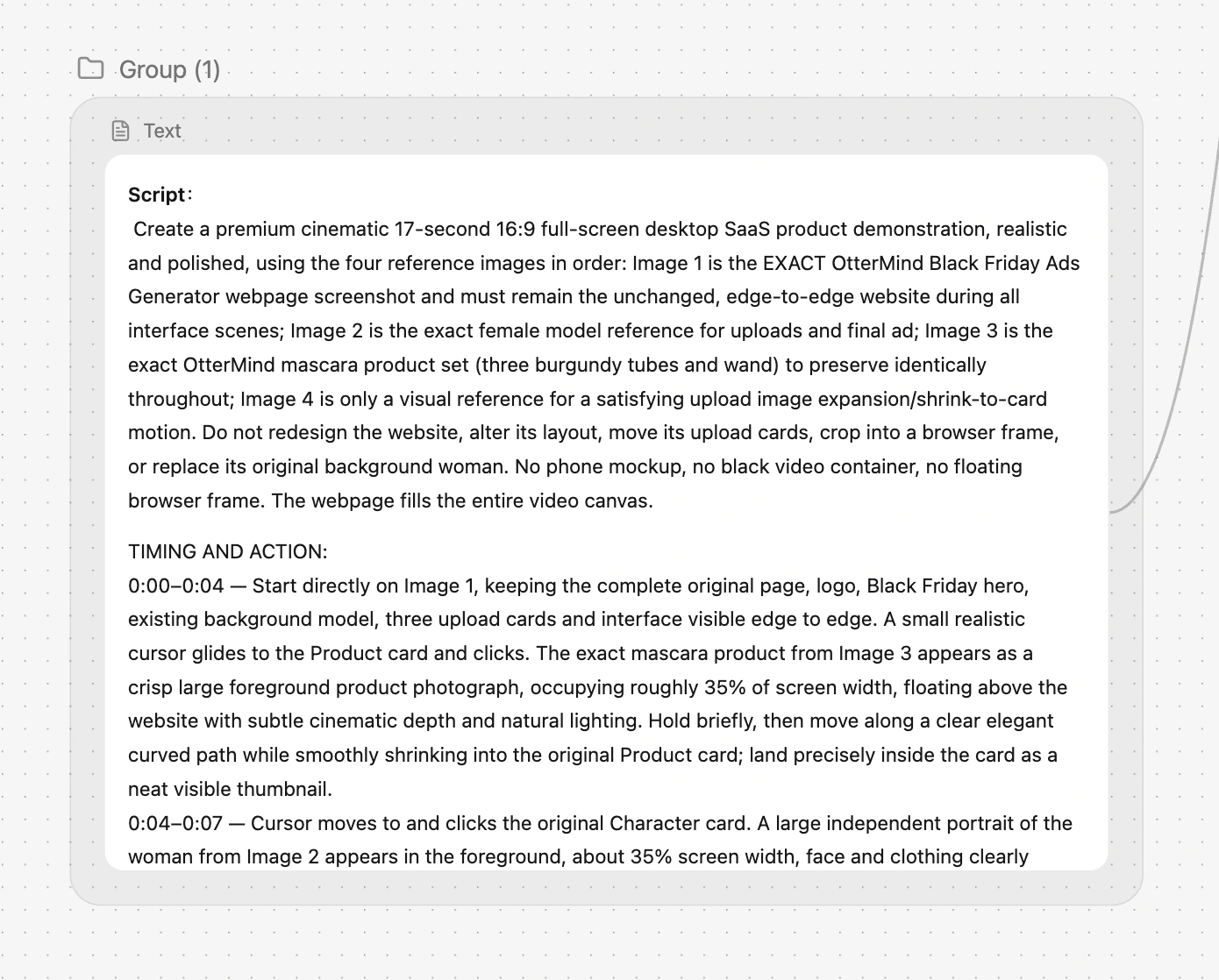
Script de la démo Black Friday dans Studio, avec les références et le minutage

Script d’origine

La démonstration s’ouvre sur le générateur de publicités Black Friday. Le script demande de laisser la mise en page, les cartes d’import et le fond à l’écran pendant l’apparition du produit et du mannequin de référence.

Durant les quatre premières secondes, le curseur clique sur Produit. Le coffret bordeaux arrive au premier plan, puis se réduit en vignette dans la carte. Le passage suivant introduit le mannequin via la carte Personnage.
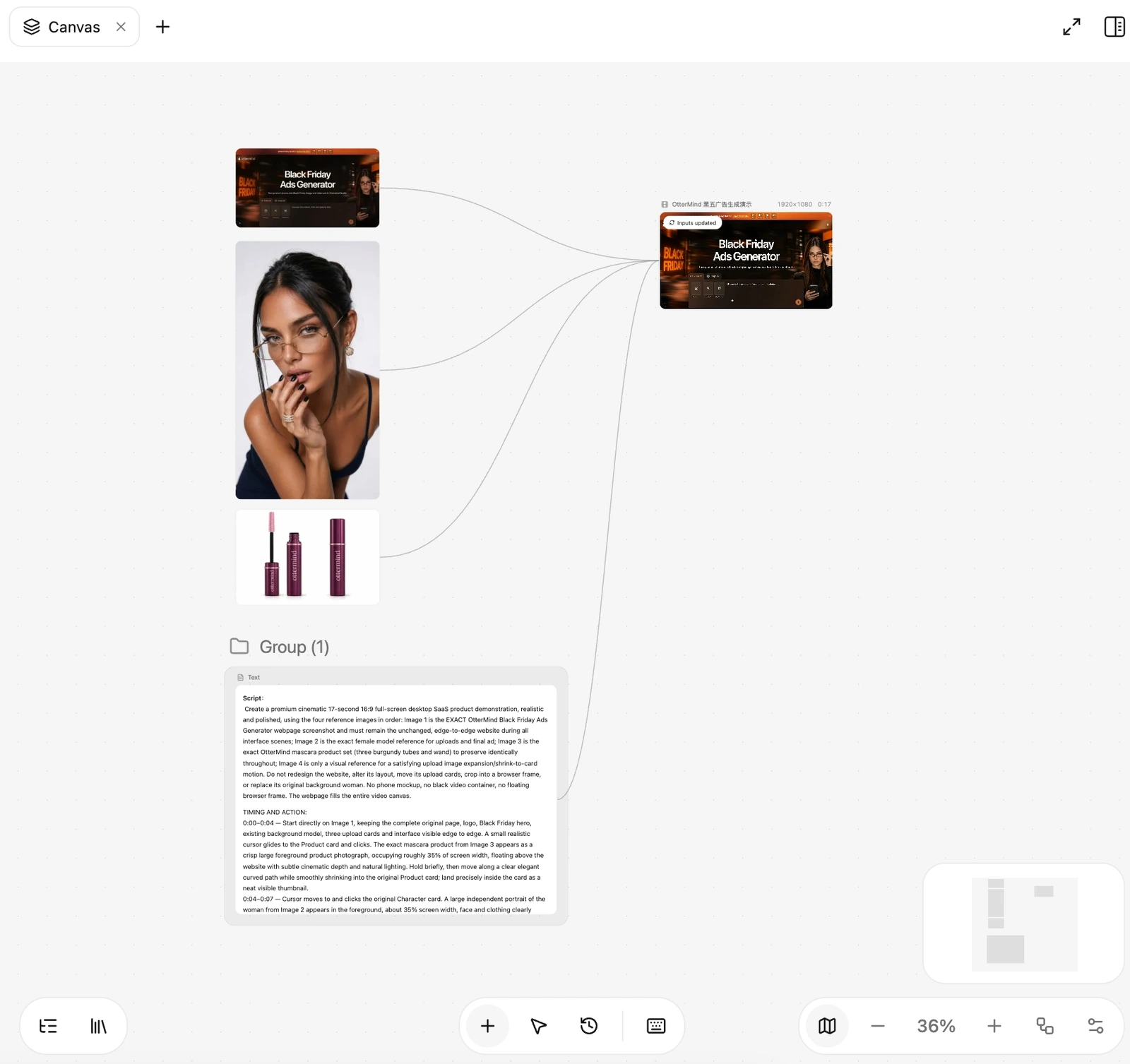
Canvas d’Ottermind reliant la page, le portrait, le mascara et le script au bloc vidéo

Storyboard

Dans Canvas, suivez les liens vers le bloc vidéo. Ils relient la capture de la page, le portrait, la référence du mascara et le script. Vous pouvez contrôler d’un coup d’œil les éléments utilisés pour ce plan.

Relisez le découpage en gardant trois repères en tête : la mise en page, le rappel du bordeaux et l’ordre des imports. Vous saurez quoi comparer lorsque vous regarderez le rendu.

Vidéo obtenue

Dans le résultat de 12 secondes, le coffret se détache sur la page du générateur. L’interface réapparaît ensuite, avant de laisser place aux gros plans sur le mascara et le mannequin.

Lancez la lecture pour repérer le passage de la démonstration à la publicité. À vitesse normale, l’ordre des actions est-il lisible ? Le produit et le mannequin restent-ils reconnaissables par rapport aux références ?

Créer une vidéo à partir d’un script

Ajouter mon script
  1. Collez votre script

    Gardez vos répliques et séparez les indications de mise en scène. Studio pourra distinguer plus facilement ce qu’on doit entendre de ce qu’on doit voir.

  2. Précisez la direction visuelle

    Donnez le canal de diffusion et la durée visée. Indiquez aussi les références qui doivent rester les mêmes d’un plan à l’autre.

  3. Relisez le storyboard

    Vérifiez que chaque plan répond au bon passage du script. Ajustez l’ordre, le cadrage ou les images clés avant de valider.

  4. Générez les plans validés

    Avec un modèle compatible, prenez les images validées comme références. Vérifiez le mouvement et le rythme avant de passer au montage.

Vos questions sur la création de vidéos à partir d’un script

Puis-je voir le storyboard avant de lancer la génération ?

Oui. Demandez à Studio de proposer un découpage et d’attendre votre accord. Une fois le storyboard relu, indiquez les plans à générer.

Que faut-il joindre au script ?

Précisez le public, le format et la durée si vous les connaissez. Placez les indications visuelles à part et joignez les références des éléments qui reviennent à l’écran.

Comment distinguer les répliques des indications visuelles ?

Mettez les consignes entre crochets ou sur une ligne « Visuel ». Écrivez séparément le dialogue ou la voix off et précisez si les mots doivent être repris tels quels.

Puis-je retoucher un seul plan avant la génération ?

Oui. Désignez le plan à reprendre. Vous pouvez, par exemple, demander un cadrage plus serré tout en conservant la réplique et les autres plans.

Quand pourrai-je regarder la vidéo ?

Dès que le plan choisi a été généré. Vérifiez le mouvement et le rythme du clip avant de l’intégrer au montage.

Ouvrez votre script dans Studio

Validez le storyboard, puis choisissez les plans à générer.

Ajouter mon script