رفع صورة

JPEG · PNG · WebP · 20 MB · 4096 × 4096 px

الإعدادات
صورة خاصة
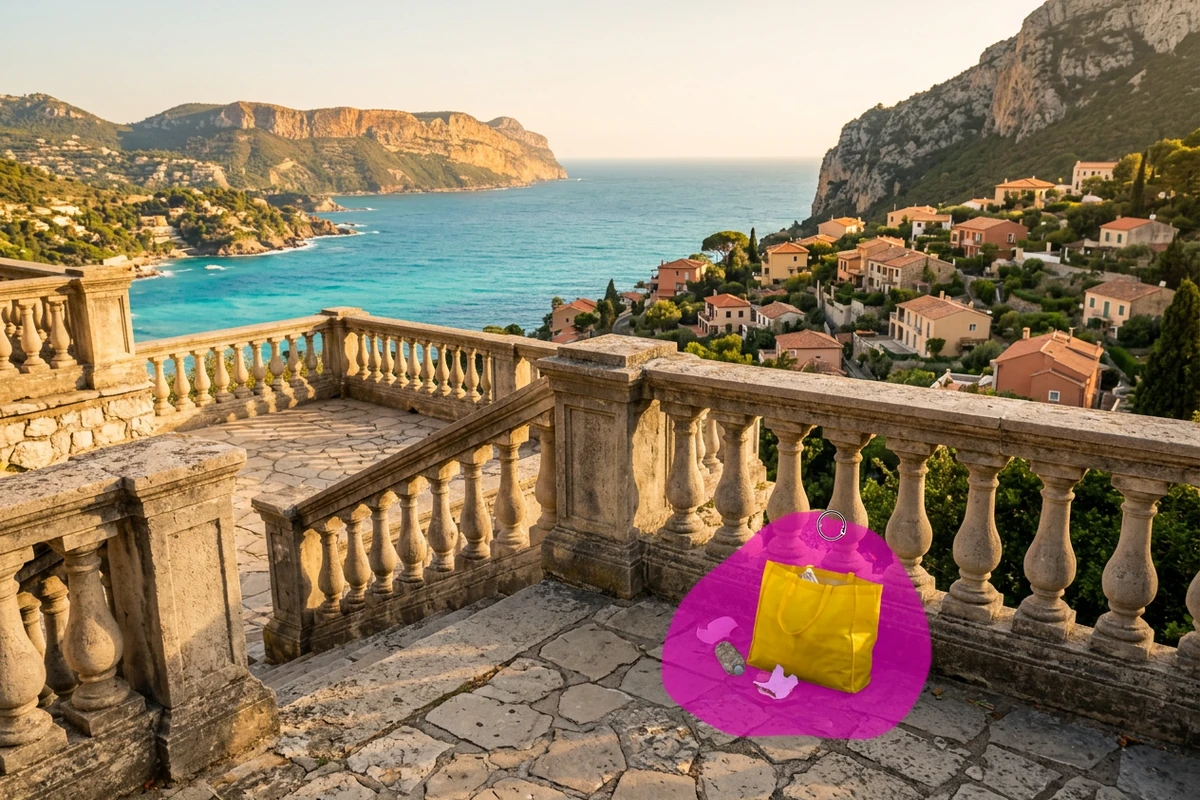
صورة تجريبية: حدّد العناصر غير المرغوبة بالفرشاة لإعادة بناء الخلفية داخل التحديد.
صورة تجريبية

حدّد العناصر غير المرغوبة بالفرشاة لإعادة بناء الخلفية داخل التحديد.

احتفظ بتكوين الصورة وحدّد ما يشتتك

قد تعجبك لقطة كاملة لولا غرض صغير ظهر في طرفها. قبل قص الصورة، جرّب تلوين الغرض بالفرشاة ليحاول الذكاء الاصطناعي إزالته وملء مكانه. الخلفية المحجوبة تُقدّر ولا تُستعاد يقينًا، لذا افحص اتصالها بالمحيط قبل حفظ النتيجة. لعزل الموضوع عن خلفيته بالكامل، استخدم إزالة الخلفية بالذكاء الاصطناعي. توضح المقارنات أدناه سيناريوهات للتحرير، ولا تمثل نتائج مقاسة باستخدام هذه الأداة.

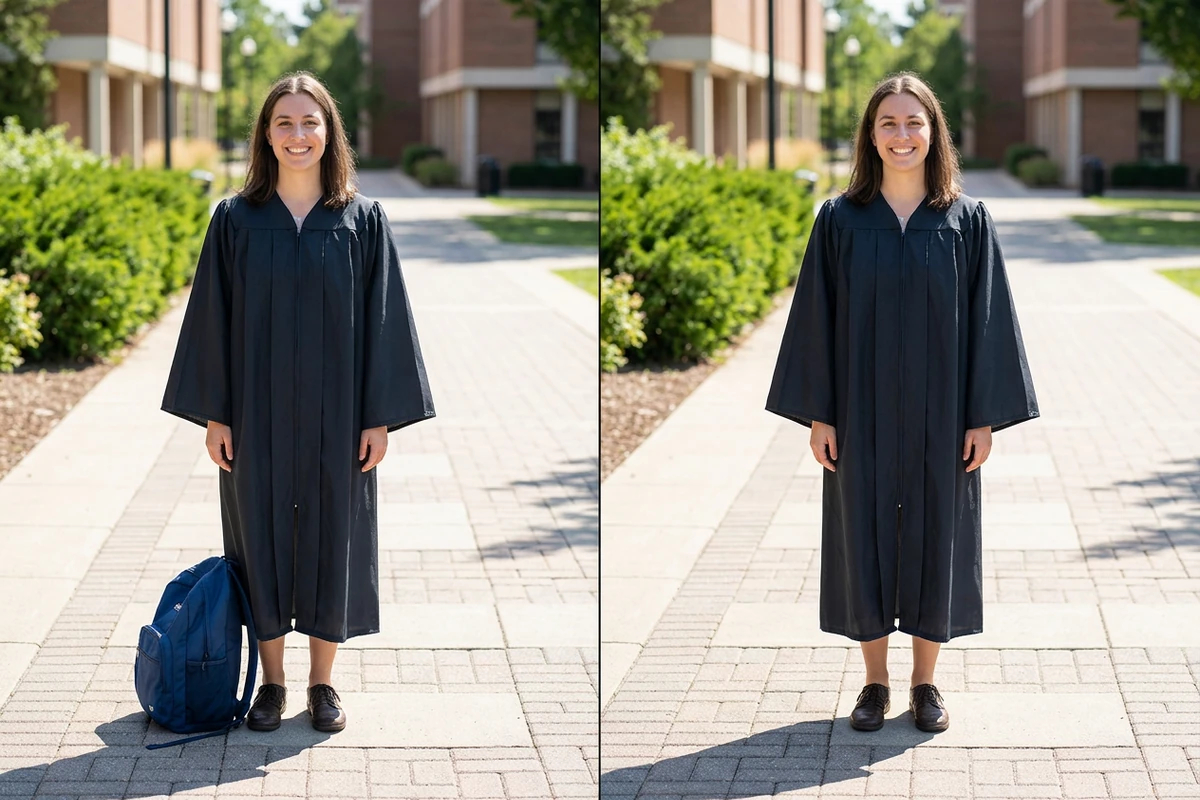
مقارنة توضيحية لصورة تخرج: حقيبة ظهر زرقاء بجانب الشخص في اليسار، والصورة بعد إزالة الحقيبة في اليمين.

حدّد الغرض دون تجاوز حدود الشخص

تحتاج الحقيبة القريبة من الحذاء إلى عناية أكبر من غرض أمام جدار فارغ. اضبط «حجم الفرشاة» لتغطية الحقيبة، ثم استخدم «مسح التحديد» لإزالة أي تلوين امتد إلى الشخص. هذا الأمر يعدّل التحديد ولا يمحو بكسلات الصورة. تبدأ الإزالة عند الضغط على «إنشاء»، فراجع الحدود قبل إنفاق الرصيد.
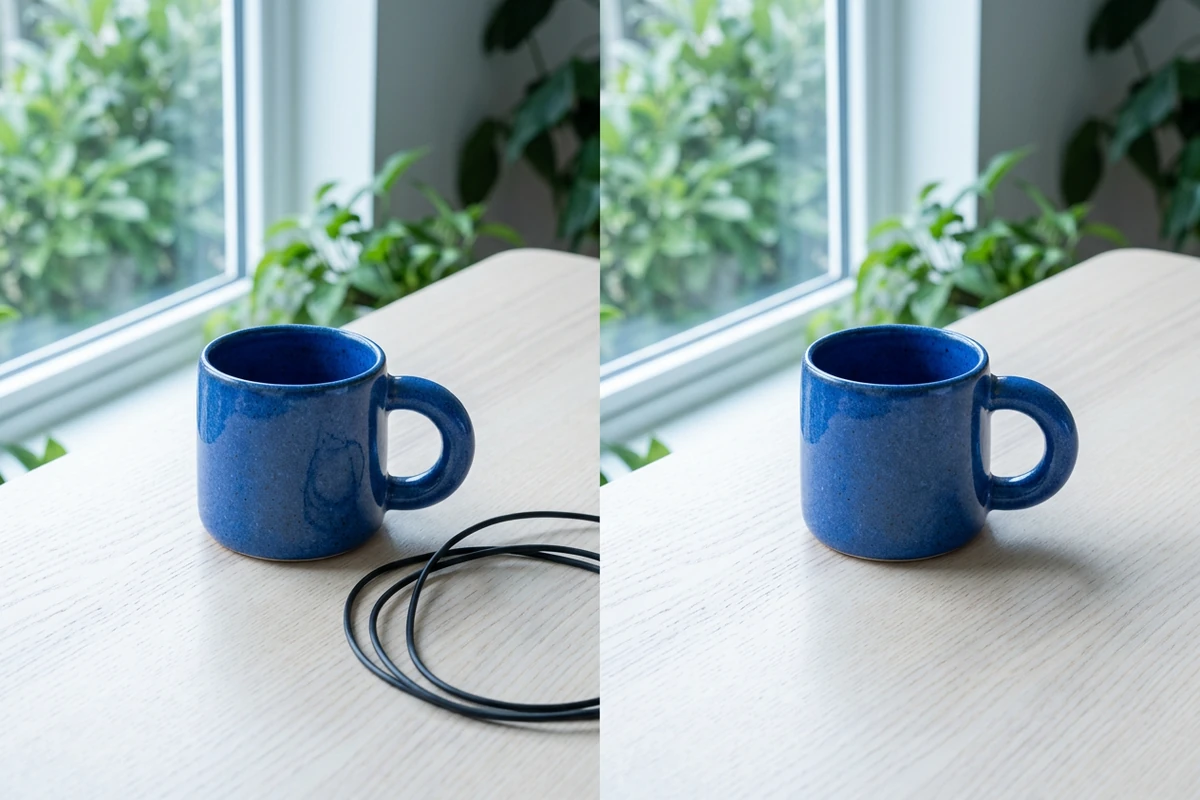
مقارنة توضيحية لكوب أزرق على طاولة خشبية فاتحة قرب نافذة تحيط بها نباتات: سلك أسود في اليسار، والصورة بعد إزالته في اليمين.

أزل السلك دون اقتطاع الطاولة

قد يسحب سلك الشحن الانتباه من كوب رتّبته بعناية للتصوير. غطّ السلك كاملًا لتجربة إزالته مع إبقاء حافة الطاولة وموضع الكوب في التكوين. افحص ما قد يتبقى من ظله أو أطرافه. لا توسّع التحديد أكثر من اللازم؛ فكل مساحة إضافية تمنح الذكاء الاصطناعي مجالًا أوسع لإعادة تفسير المشهد.

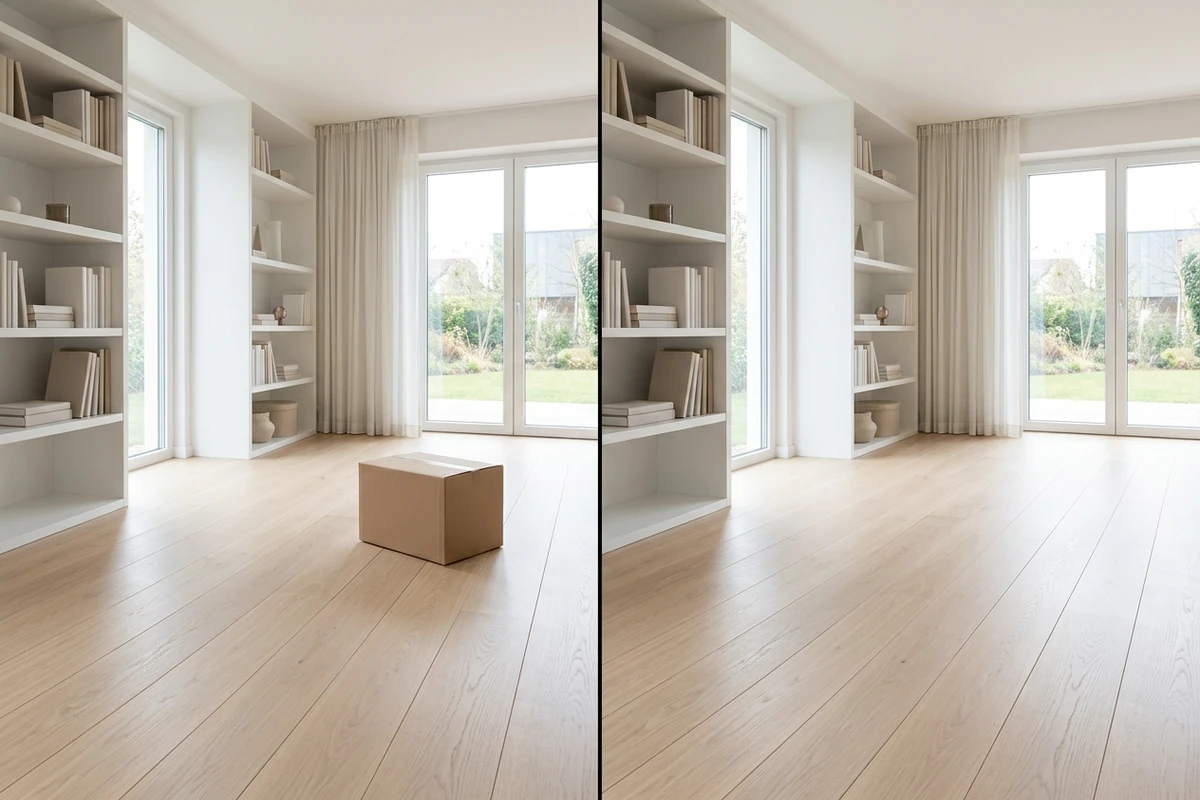
مقارنة توضيحية لغرفة مضيئة: صندوق كرتوني في اليسار، والأرضية الخشبية بعد إزالة الصندوق في اليمين.

افحص ما حلّ مكان العنصر

تنقّل بين «الأصل» و«النتيجة» و«مقارنة»، وتحقق من استمرار فواصل الأرضية واستقامة الرفوف وتجانس الملمس. اختفاء الغرض لا يكفي إذا بقيت رقعة ضبابية. عندما يحجب غرض كبير تفاصيل كثيرة، قد يبتكر الذكاء الاصطناعي بديلًا معقولًا دون استعادة الخلفية الحقيقية. لإضافة عنصر محدد، انتقل إلى تعديل مناطق الصور بالذكاء الاصطناعي.

ما الذي يمكنك فعله باستخدام Ottermind؟

تجهيز صورة تخرّج للطباعة

أزل كوبًا مرميًا بجوار الخريج قبل طباعة الصورة للعائلة. أبقِ طرف عباءة التخرّج والحذاء خارج التحديد، ثم افحص الرصف بعد ملئه. الهدف إبراز تعبير الوجه والتكوين الذي أحببته في اللقطة.

ترتيب صورة منتج يدوي

أزل قصاصات التغليف بجوار وعاء خزفي قبل نشره في متجرك. حافظ على ظهور الطلاء والحافة والحالة الفعلية للقطعة. إذا أردت تنسيقًا مختلفًا للمشهد، تابع باستخدام مولّد صور المنتجات بالذكاء الاصطناعي.

تنقية لقطة من الرحلة

جرّب إزالة القمامة من صورة عند مطلّ مع الاحتفاظ بالمقدمة التي تمنح المشهد عمقًا. راجع الأرض وخطوط الحاجز قبل المشاركة. إذا كان العائق يحجب معظم المنظر، فقد تكون لقطة أخرى نقطة بداية أنسب.

تجهيز صورة لوصفة منزلية

احذف غلافًا متروكًا بجوار الطبق لتجهيز بطاقة وصفة. أبقِ الطعام وأدوات التقديم خارج التحديد، وافحص عروق الخشب حيث كان الغلاف. اختر نتيجة توجّه الانتباه إلى الوجبة ويبدو فيها سطح الطاولة متناسقًا.

كيفية إزالة غرض من صورة

ارفع صورة JPEG أو PNG أو WebP بحجم لا يتجاوز 20 ميغابايت، وبحد أقصى 4096 بكسل لكل ضلع. حوّل ملفات HEIC أو RAW إلى صيغة مدعومة أولًا.

1

اختر «رفع صورة» وافتح اللقطة التي تريد تنقيتها. حدّد الغرض الزائد والتفاصيل القريبة التي يجب إبقاؤها. يلزم تسجيل الدخول لإنشاء التعديل.

2

استخدم «الفرشاة» لتغطية الغرض كاملًا، لا لرسم حدوده فقط. اضبط «حجم الفرشاة»، وصحّح التجاوزات عبر «مسح التحديد»، أو استخدم «تراجع» لإلغاء ضربة. لا تحتاج إلى كتابة وصف نصي.

3

اختر PNG أو JPEG أو WebP من «الإعدادات»، وراجع الرصيد المطلوب ثم اضغط «إنشاء». قارن المنطقة المعالجة بالأصل قبل اعتمادها. تنزيل الصورة المُنشأة يتطلب خطة مدفوعة.

إزالة غرض من الصورة

لماذا يختار صناع المحتوى Ottermind

أنت تختار ما يُزال

مرّر الفرشاة فوق الغرض بدل ترك الاكتشاف التلقائي يقرر أي أجزاء المشهد مهمة.

صحّح ضربة زائدة

استخدم «تراجع» لتصحيح خطأ في التحديد قبل إنشاء التعديل.

اعرف التكلفة مسبقًا

راجع الرصيد المطلوب لتقرر إن كانت إعادة المحاولة تستحق التكلفة.

اختر صيغة الملف

احفظ النتيجة التي تعتمدها بصيغة PNG أو JPEG أو WebP حسب استخدامها التالي.

عُد إلى نتيجة سابقة

افتح «السجل» للعثور على المهام المحفوظة في حسابك ومراجعة نتيجة مرة أخرى.

الأسئلة الشائعة

هل إزالة الأشياء من الصور مجانية؟

إنشاء التعديل يحتاج إلى حساب ورصيد كافٍ. راجع التكلفة المعروضة قبل المعالجة؛ وتنزيل الصور المُنشأة بالذكاء الاصطناعي يتطلب خطة مدفوعة. تغيير التحديد أو إعادة المحاولة قد يستلزم إنشاءً جديدًا. لا تتوفر إزالة مجانية غير محدودة.

هل يمكن إزالة شخص من الصورة؟

يمكنك تلوين الشخص غير المرغوب فيه بالفرشاة لتحديده للإزالة. تعتمد النتيجة على ما يحجبه: المارّ أمام أرض فارغة يختلف عن شخص يغطي وجه شخص آخر. افحص الأشخاص المتبقين بعناية؛ فلا يمكن استعادة ملامح الوجه أو تفاصيل المباني المحجوبة بصورة موثوقة.

لماذا تبقى بقعة ضبابية أو حافة بعد الإزالة؟

قد يكون التحديد قد أغفل جزءًا من الغرض، أو قد لا يتوافق الملء مع خلفية كثيرة التفاصيل. ابحث عن حدود أو ظلال أو انعكاسات متبقية وعدّل القناع قبل محاولة أخرى. لا توسّعه فوق تفاصيل مهمة لمجرد إخفاء أثر غير جيد. احتفظ بالأصل إذا ظلت النسخة الجديدة مشتتة.

هل ترتفع دقة الصورة عند إزالة الغرض؟

هذا الوضع يعدّل المنطقة المحددة ولا يوفر تحكمًا في التكبير. لزيادة أبعاد الصورة بالبكسل، استخدم تكبير الصور بالذكاء الاصطناعي بعد مراجعة التنقية. افحص الإصلاح أولًا؛ فالتكبير قد يُظهر اختلاف الملمس أو انحناء الخطوط بوضوح أكبر.

هل تُعالج الصورة داخل المتصفح فقط؟

لا. تختار الصورة وترسم التحديد في المتصفح، لكن إنشاء التعديل يرفع الصورة وقناعها إلى الخدمة لمعالجتهما. احتفظ بنسخة مستقلة من الأصل. العمل من المتصفح لا يعني معالجة محلية فقط أو عملًا دون اتصال بالإنترنت.

هل يمكن إزالة غرض من فيديو؟

مساحة العمل هذه مخصصة للصور الثابتة بصيغ JPEG وPNG وWebP، ولا تقبل مقطع فيديو لإزالة العناصر. تعديل إطار واحد مُصدّر لا يغيّر بقية الإطارات ولا يحافظ على اتساق المشهد أثناء الحركة.

اكتشف المزيد

المزيد من المدونة

أعِد الانتباه إلى موضوع صورتك

ارفع اللقطة التي تريد الاحتفاظ بها، وحدّد الغرض المشتت، ثم افحص المنطقة التي تم ملؤها. اختر النتيجة الملائمة للمشهد.

إزالة غرض من الصورة






