رفع صورة

JPEG · PNG · WebP · 20 MB · 4096 × 4096 px

الإعدادات
صورة خاصة
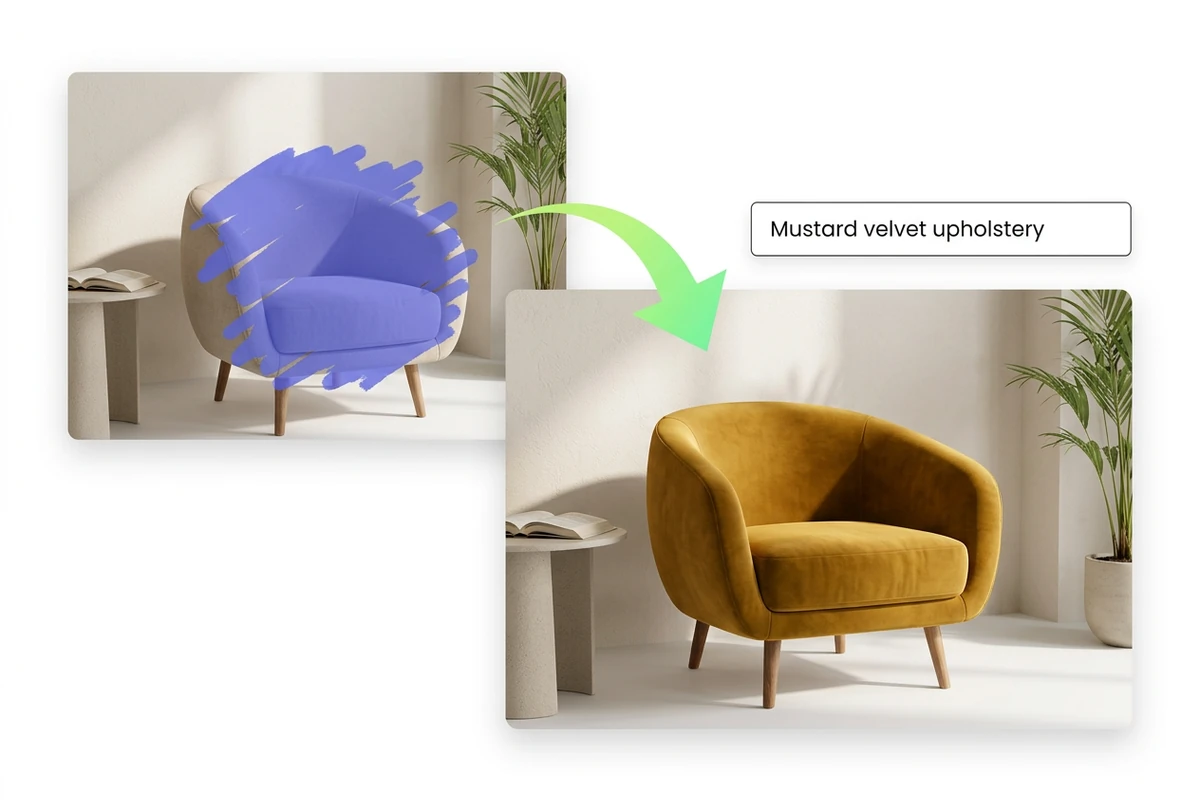
تحديد بالفرشاة على كرسي للقراءة، وبجانبه الكرسي نفسه بعد تغيير تنجيده إلى مخمل أصفر خردلي.

تعديل موضعي يبدأ بتحديد واضح

عندما تريد تغيير خامة كرسي أو إضافة تفصيل بجانب منتج، حدّد مكانه واكتب ما ينبغي أن يظهر فيه. تجمع إعادة الرسم بين التحديد بالفرشاة والوصف النصي لإنشاء محتوى داخل الصورة. أما إذا كان هدفك حذف عنصر وملء مكانه بالخلفية فقط، فاستخدم إزالة العناصر بالذكاء الاصطناعي.

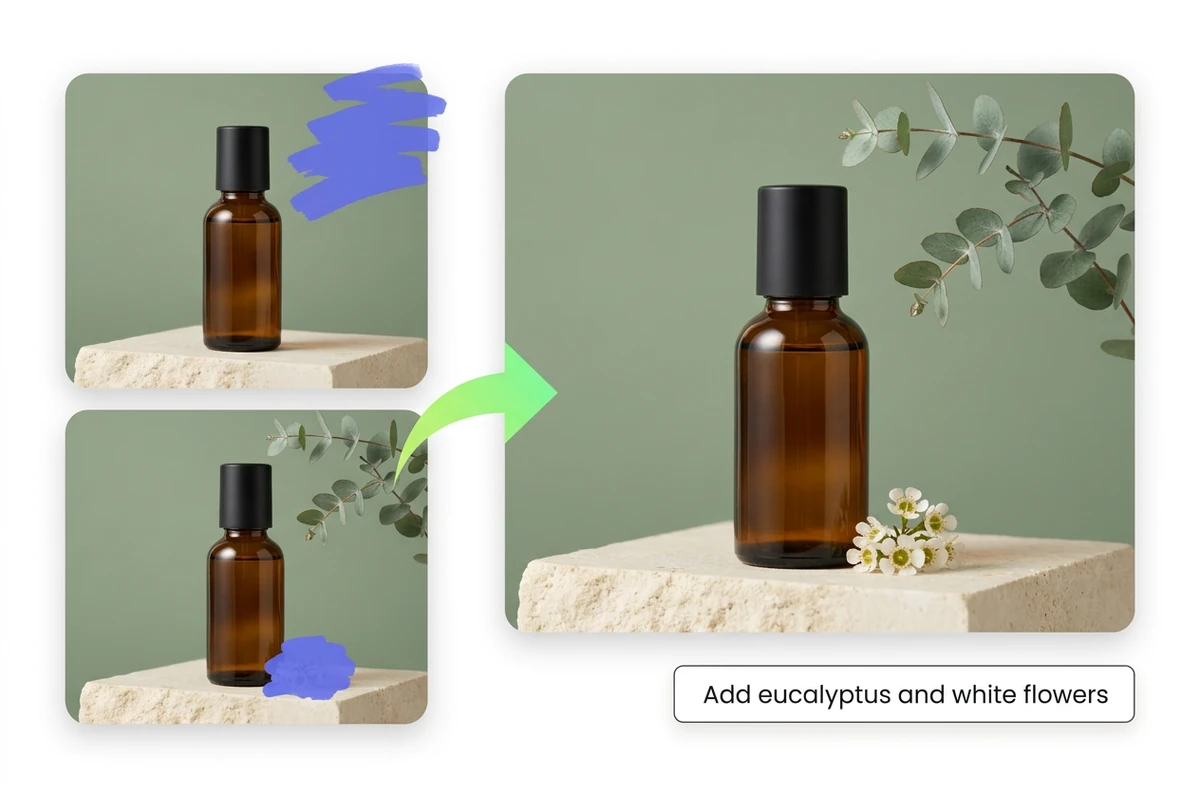
تحديد منطقتين بجوار زجاجة كهرمانية، ثم مشهد للزجاجة مع أوراق أوكالبتوس وزهور بيضاء.

أضف تفصيلًا إلى المساحة الفارغة

قد تحتاج صورة المنتج إلى لمسة نباتية بجانب العنصر الرئيسي. في المثال، حدّد مساحة بجوار الزجاجة وصف الغصن ومكانه واتجاه الضوء. اترك ضمن التحديد مساحة كافية للأوراق وظلها، ثم راجع النتيجة للتأكد من أن الإضافة لا تزاحم المنتج أو تبدو منفصلة عن سطحه.
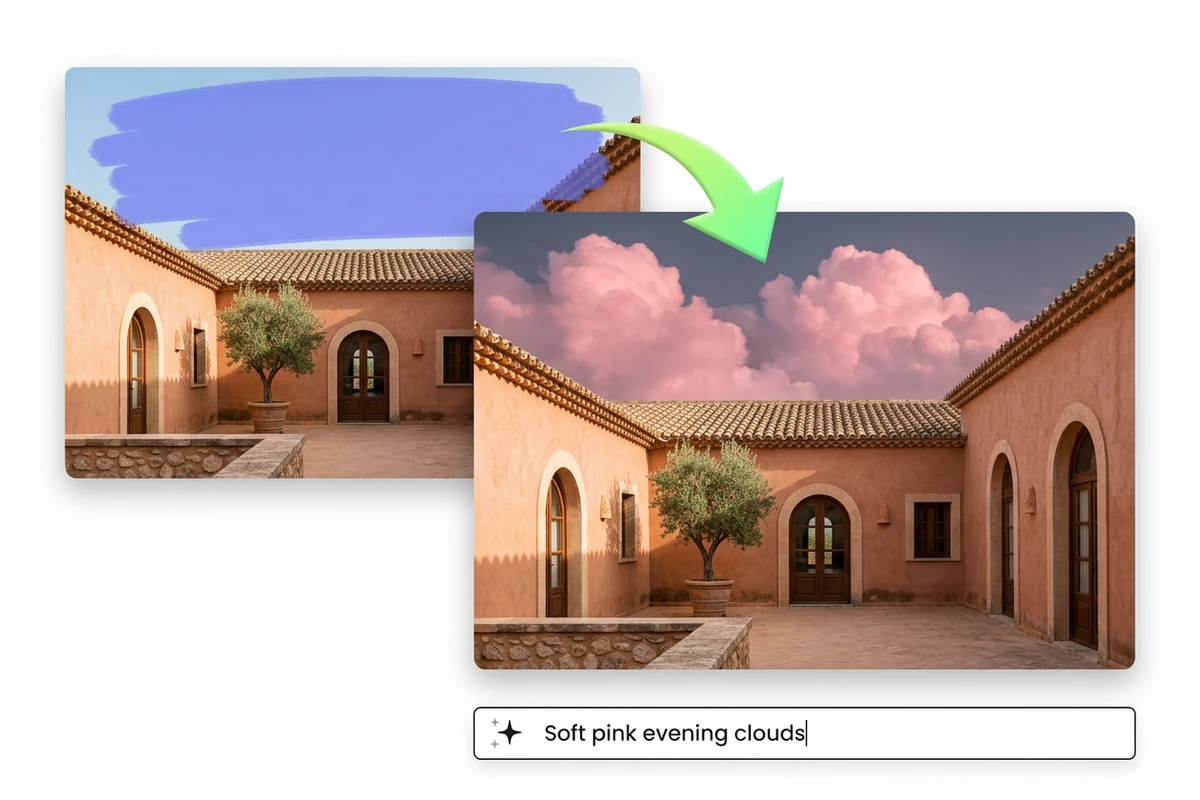
قناع على السماء فوق فناء بلون الطين، وبجانبه الفناء نفسه تحت سحب وردية مسائية.

غيّر السماء مع مراعاة إضاءة المشهد

حدّد السماء فوق الفناء واطلب سحبًا مسائية وردية. بعد التوليد، قارن لون الضوء بالمباني أسفلها؛ فاختلاف الإضاءة قد يجعل التعديل واضحًا. حدّد أولًا التفاصيل التي تحتاج إلى إعادة رسم، ثم استكشف تأثيرات الصور إذا أردت معالجة المظهر العام للصورة.

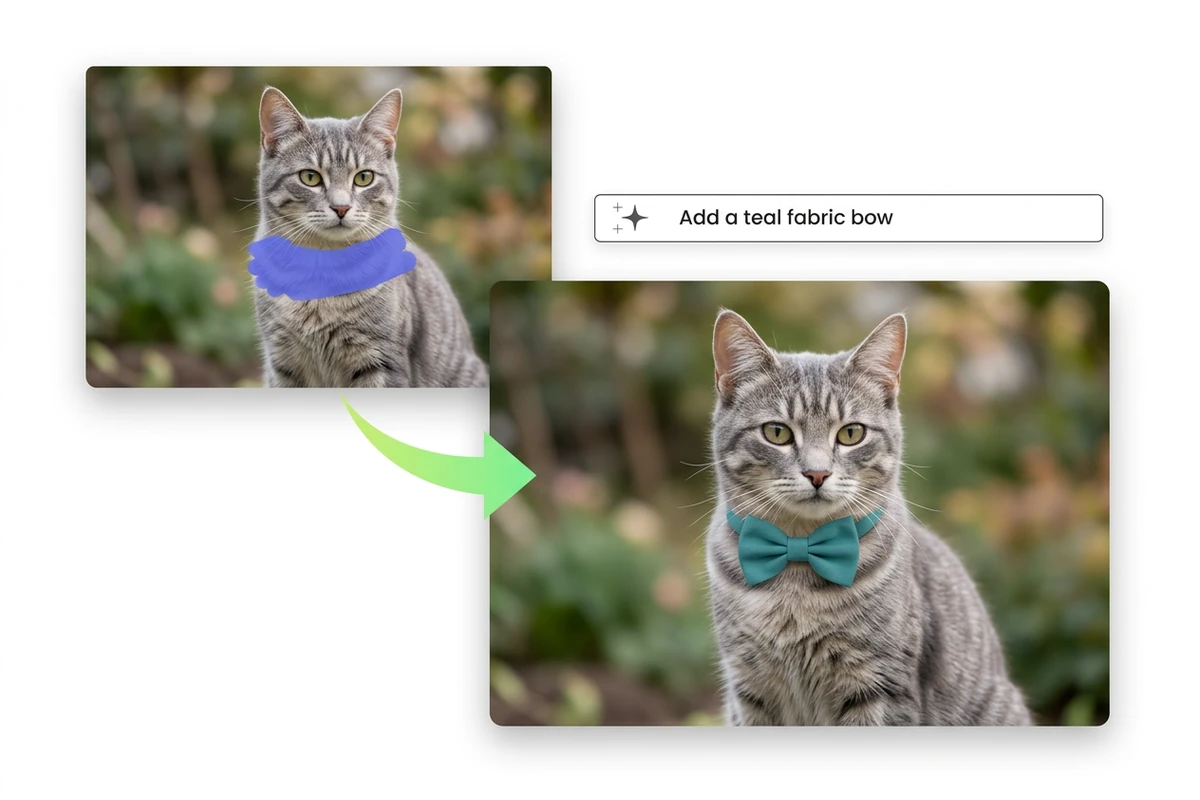
تحديد حول رقبة قط رمادي مخطط، ثم صورة القط نفسه مرتديًا ربطة بلون أزرق مخضر.

راجع الحواف قبل اعتماد الإضافة

عند إضافة ربطة قماش لصورة حيوان أليف، لا يكفي اختيار اللون. راجع حجم الربطة والفراء المحيط بها والظل عند الرقبة. إذا قُصّ جزء منها، وسّع التحديد؛ وإذا لم تناسب المشهد، عدّل الوصف. افحص بقية الصورة أيضًا قبل اعتمادها.

ما الذي يمكنك إنجازه باستخدام Ottermind؟

تنسيق صورة منتج موسمية

ابدأ بصورة زجاجة أو عبوة، وحدّد موضعًا لإضافة أوراق أو زهور. صف العنصر المطلوب وحجمه ومكانه. راجع العبوة والانعكاسات المحيطة بعد التوليد، حتى يظل التصور ممثلًا لمنتجك بدقة.

تجربة تنجيد مختلف

استخدم صورة الغرفة لتجربة قماش أو لون جديد للكرسي. حدّد التنجيد وصف خامته وثنياته وإضاءته. تعامل مع النتيجة بوصفها تصورًا بصريًا للنقاش، وقارنها بعينات القماش الفعلية قبل الشراء.

تجديد رسم لحملة

استبدل تفصيلًا داخل رسم موجود ليتناسب مع موضوع حملة جديدة، مع وصف بديل ينسجم مع أسلوب الرسم. استخدم محرر النصوص في الصور للشعارات المكتوبة، وراجع كل كلمة على حدة.

إضافة لمسة لصورة حيوان أليف

حدّد مكان ربطة أو إكسسوار صغير، ثم صف اللون والقماش. قارن عيني الحيوان وفراءه ونسب جسمه بالأصل بعد الإضافة. يمكن لتعديل محدود أن يمنح الصورة طابعًا جديدًا من دون طلب مشهد جديد بالكامل.

كيفية إعادة رسم جزء من الصورة

يحدّد التلوين بالفرشاة مكان التعديل، ويشرح الوصف النصي المحتوى الذي تريد إنشاءه.

1

ارفع صورتك في مساحة العمل، ومرّر الفرشاة على المنطقة المراد إعادة رسمها. اترك مساحة لحواف العنصر الجديد وظله. لا تبدأ إعادة الرسم دون تحديد بالفرشاة.

2

صف العنصر المطلوب، مع خامته ولونه وإضاءته عند الحاجة. سجّل الدخول إذا طُلب منك، وراجع الرصيد المطلوب قبل التوليد. يجب إدخال وصف نصي؛ لا يمكن بدء التعديل بوصف فارغ.

3

افحص التفصيل الجديد وحوافه وما حوله. عدّل التحديد أو الوصف إن احتجت، ثم نزّل النتيجة عندما تلائم طلبك. تتوقف إمكانية التنزيل على خطة حسابك الحالية.

أعد رسم جزء من صورتك

لماذا يختار صناع المحتوى Ottermind

ابدأ بطلب محدد وتحديد مدروس، ثم قيّم النتيجة ضمن الصورة كاملة.

موضع تعديل واضح

لوّن المنطقة التي تريد تغييرها حتى يكون لطلبك موضع محدد داخل الصورة.

وصف للمحتوى الجديد

اذكر ما تريد ظهوره بوضوح، من القماش واللون إلى اتجاه الضوء على العنصر المضاف.

تغيير واحد في كل محاولة

ركّز على تعديل واحد لتعرف بسهولة ما الذي يحتاج إلى تحسين في التحديد أو الوصف.

معرفة الرصيد المطلوب

راجع متطلبات الرصيد المعروضة قبل التوليد؛ لا تفترض أن كل محاولة مجانية.

مراجعة تقودها أنت

قارن النتيجة بالصورة الأصلية وطلبك، بما في ذلك التفاصيل الواقعة خارج المنطقة المحددة.

الأسئلة الشائعة

هل يمكن إضافة عنصر في مساحة فارغة؟

نعم. حدّد المساحة التي تريد أن يشغلها العنصر، وصف شكله مع ترك مساحة كافية له. بعد التوليد، راجع موضعه وحجمه والظل عند ملامسته للسطح، وقارنها ببقية الصورة.

هل تبقى المنطقة خارج التحديد مطابقة للأصل؟

لا تفترض تطابق كل بكسل. يوجّه التحديد عملية التعديل، لكن عليك مقارنة الصورة كاملة بالأصل، وخصوصًا الوجوه وملصقات المنتجات والحواف المستقيمة والخامات المتكررة. احتفظ بملفك الأصلي للمراجعة.

هل تستعيد الأداة التفاصيل المفقودة بدقة؟

تنشئ الأداة بديلًا محتملًا اعتمادًا على الصورة والوصف، ولا تثبت ما كان موجودًا أصلًا. استخدمها للتعديلات الإبداعية والتصورات البصرية. أما تفاصيل المنتجات أو المستندات أو الهوية، فقارنها بأصل موثوق ولا تعتبر المحتوى المولّد دليلًا.

هل يمكن تمديد حواف الصورة بهذه الأداة؟

تعدّل هذه الأداة منطقة داخل حدود الصورة الحالية. لإنشاء مساحة خارج الحواف، استخدم توسيع الصور بالذكاء الاصطناعي. اختر الأداة بحسب حاجتك: تفصيل جديد داخل المشهد أم تكوين أوسع.

ما صيغ الصور التي يمكن رفعها؟

تقبل مساحة العمل JPEG وPNG وWebP. اختر صورة واضحة يسهل فيها تحديد حدود التعديل؛ فالصورة الصغيرة أو شديدة الضغط تصعّب المراجعة. يفحص برنامج الرفع الملف ويبيّن قيود الحجم والأبعاد قبل المتابعة.

هل يتطلب التوليد والتنزيل حسابًا؟

تتحقق مساحة العمل من حسابك والرصيد المتاح قبل التوليد. راجع المتطلبات المعروضة للتعديل الحالي. وقد يعتمد تنزيل الصورة على خطتك أيضًا؛ اتبع إشعار الحساب ولا تفترض أن التعديلات أو التنزيلات غير محدودة أو مجانية.

اكتشف المزيد

المزيد من المدونة

ابدأ بتحديد التفصيل الذي تريد تغييره

حدّد الجزء المراد إعادة رسمه، وصف ما ينبغي أن يظهر فيه، ثم راجع التفصيل المولّد ضمن المشهد قبل استخدام الصورة.

أعد رسم جزء من صورتك






