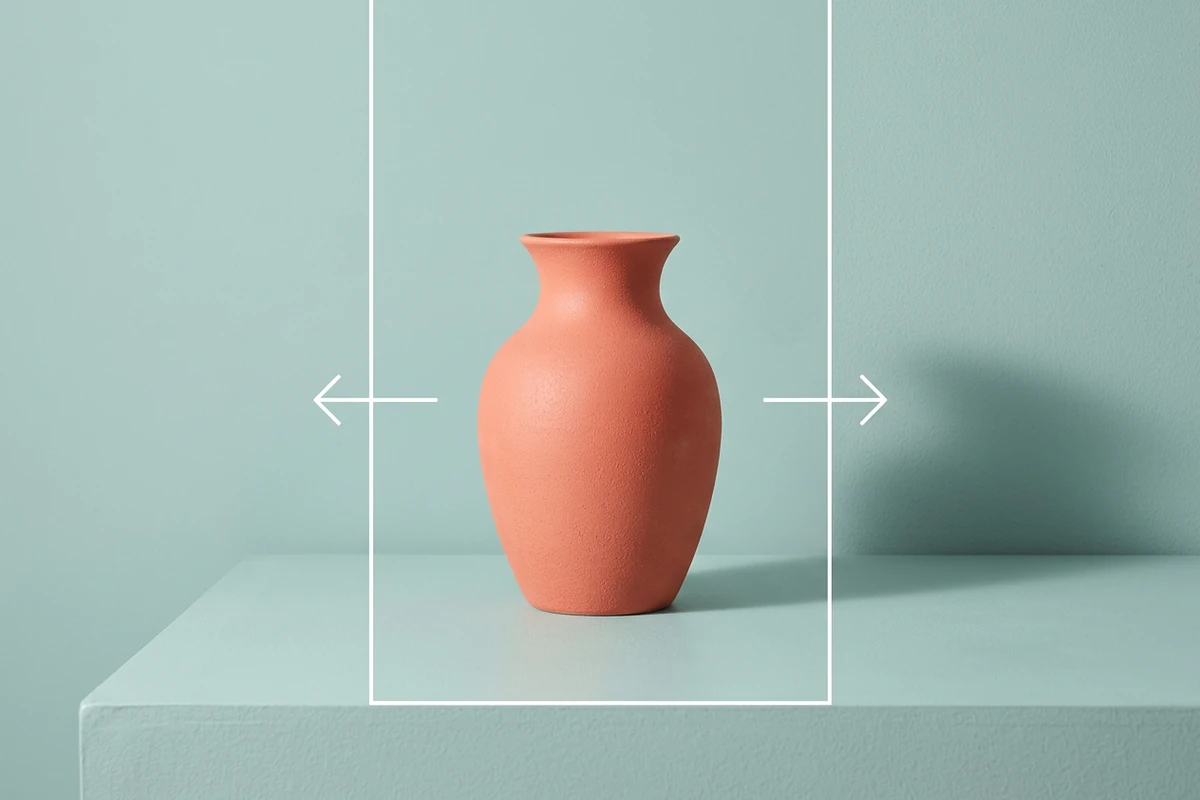
حدّد الإطار قبل توسيع المشهد
يوضّح مثال المزهرية كيف يمنح امتداد الخلفية إلى الجانبين مساحة حول العنصر. اختر ما إذا كنت تحتاج إلى بطاقة مربعة أو صورة رأسية بنسبة 4:5 أو واجهة عريضة. اذكر موضع المنتج والمنطقة المخصّصة للنص كي يخدم التوسيع التصميم.
JPEG · PNG · WebP · 20 MB · 4096 × 4096 px
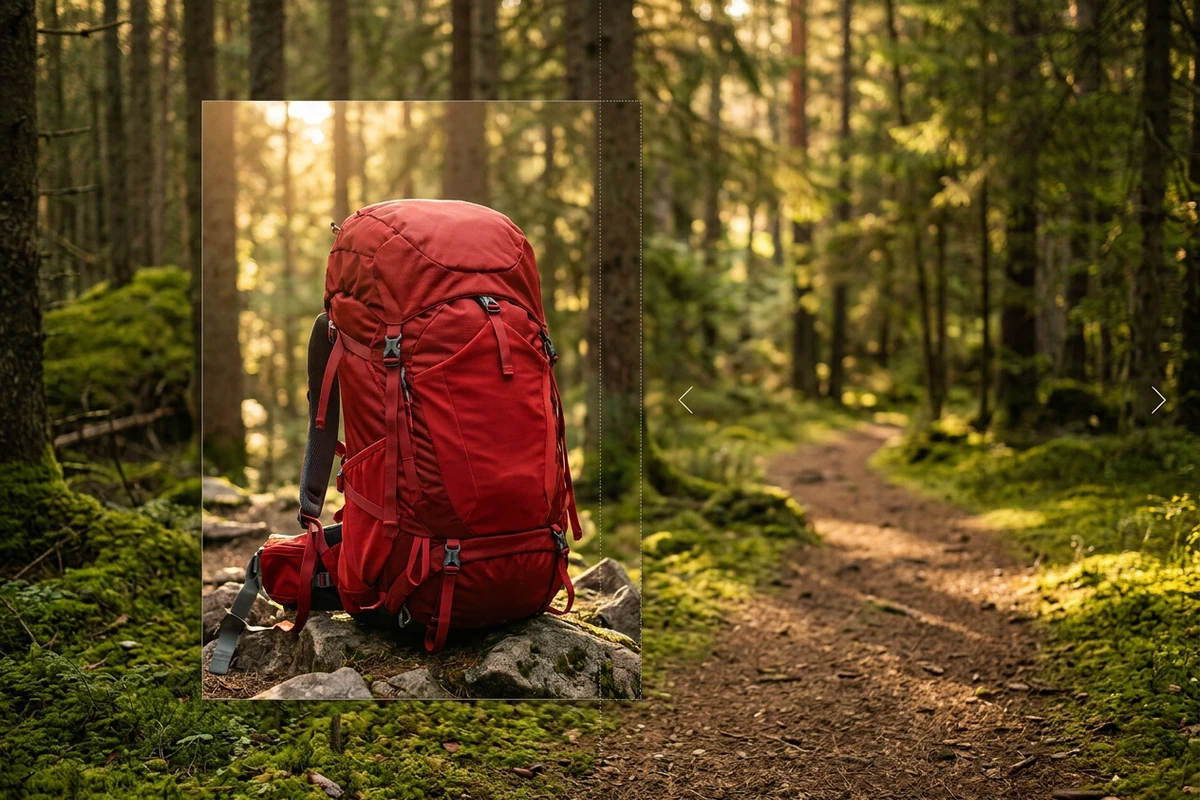
تحتاج صورتك إلى مساحة إضافية حول العنصر الرئيسي؟ حدّد اتجاه التوسيع والفراغ المطلوب، ثم راجع الخلفية والتكوين الجديدين في Ottermind Studio.












قد تكون صورة المنتج مناسبة وحدها، لكنها تبدو مزدحمة داخل بطاقة مربعة. وقد تحتاج صورة شخصية إلى فراغ أعلى الرأس كي تصلح لمنشور رأسي. يضيف توسيع الصور بالذكاء الاصطناعي خلفية خارج حدود الإطار، لتعيد ترتيب العنصر الرئيسي والمساحة المحيطة به. حدّد النسبة والاتجاه والموضع المطلوب. المحتوى المضاف تخمين مبني على الجزء الظاهر، وليس استعادة مؤكدة لما كان خارج الصورة. لتغيير أبعاد البكسل فقط، استخدم أداة تغيير حجم الصور بالذكاء الاصطناعي.
يوضّح مثال المزهرية كيف يمنح امتداد الخلفية إلى الجانبين مساحة حول العنصر. اختر ما إذا كنت تحتاج إلى بطاقة مربعة أو صورة رأسية بنسبة 4:5 أو واجهة عريضة. اذكر موضع المنتج والمنطقة المخصّصة للنص كي يخدم التوسيع التصميم.
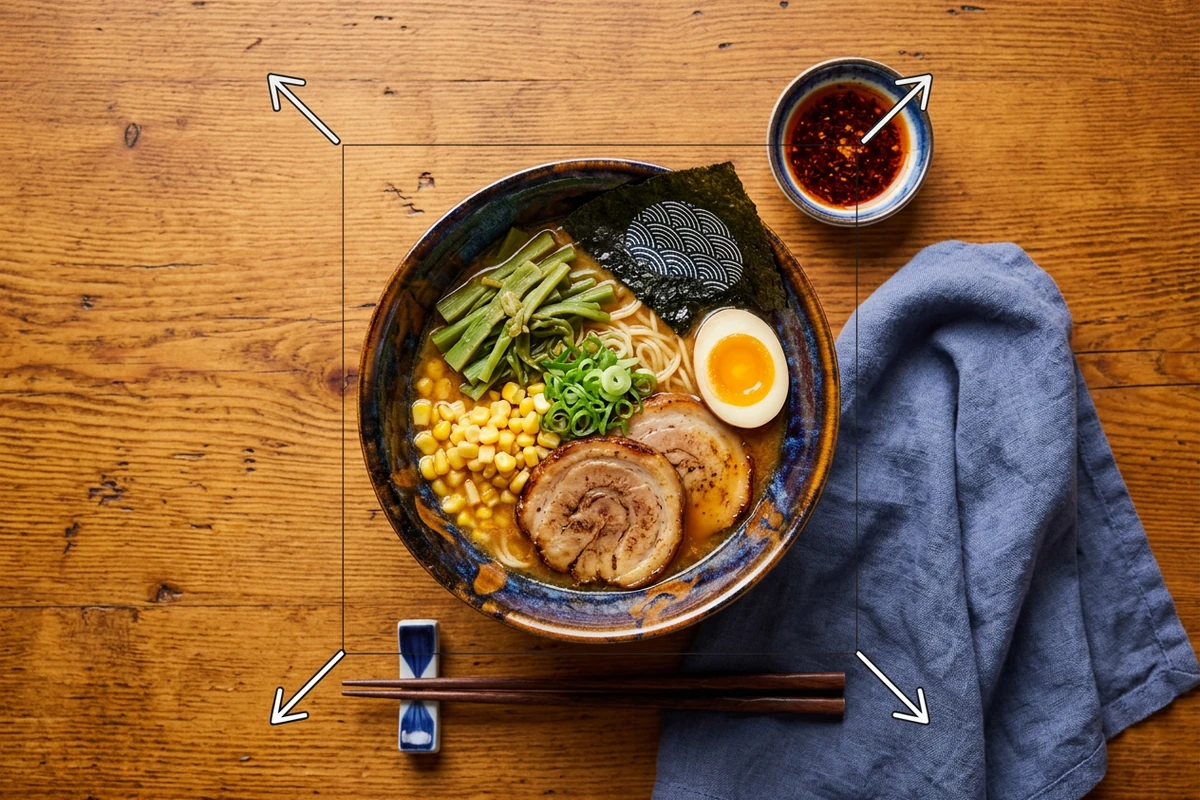
في صورة الرامن، توفّر عروق الخشب وزاوية التصوير والظلال مراجع للخلفية الجديدة. اطلب متابعة هذه التفاصيل بدل الاكتفاء بطلب مساحة أكبر. راجع أيضًا امتداد لون الجدار أو السماء أو النباتات حتى لا تبدو المنطقة المضافة منفصلة عن المشهد.
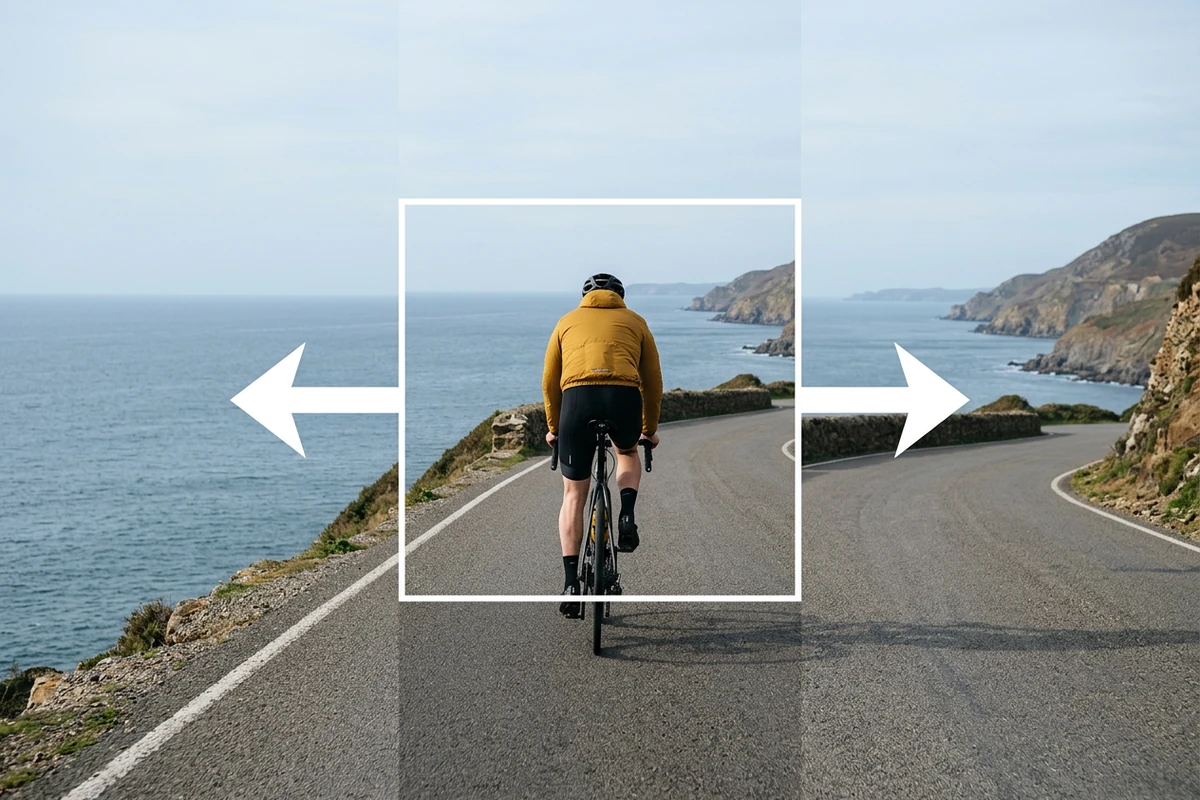
تتبّع الطريق وخط الساحل والأفق في مثال راكب الدراجة. ابحث عن أنماط مكررة أو ظلال غير منطقية، وقارن الشخص بالصورة الأصلية. إذا تغيّرت التفاصيل أو ظهرت وصلات واضحة، اطلب تعديلًا محددًا أو قلّل مساحة التوسيع.
الخطوة 01
اذكر الأبعاد النهائية ونسبة العرض إلى الارتفاع واتجاه المساحة المضافة. حدّد الشخص أو المنتج الذي سيبقى مرجعًا للتكوين.
الخطوة 02
صِف الإضاءة والمنظور والخامات ومقدار الفراغ، ثم أرسل الطلب إلى Studio. وضّح أين تريد خلفية بسيطة لإضافة النص لاحقًا.
الخطوة 03
راجع الوصلات والأشكال والوجوه والأيدي والشعارات والنصوص بحجم النشر الفعلي. اطلب تصحيحًا موضعيًا أو اقتصّ الجزء الذي لا يناسب الاستخدام.
اجمع نسب الصور وأبعاد الإخراج المعتادة وملاحظات المراجعة في المشروع نفسه للاستفادة منها عند إعداد تكوينات أخرى.
حدّد العرض والارتفاع والنسبة وموضع الاستخدام، ثم وضّح مكان العنصر الرئيسي والمساحة المطلوبة حوله.
اعتمد التكوين أولًا، ثم عدّل صيغة الملف أو الأسلوب. يساعد ذلك على اكتشاف التغييرات التي لم تطلبها.
البكسلات خارج الإطار مبنية على التقدير. افحص الوضوح واتساق المشهد ولا تعتبر التفاصيل الجديدة سجلًا لما كان موجودًا فعلًا.
احتفظ بالصورة المختارة في المشروع، ثم انتقل إلى تأثيرات الصور أو محوّل الصور إلى HD بحسب الخطوة التالية.
اعرض الصورة بالحجم الذي ستُستخدم به، وتحقّق من ملاءمة الخلفية والتكوين قبل التصدير.
تولّد مناطق خارج الإطار الأصلي اعتمادًا على الألوان والخامات والإضاءة والمنظور الظاهر. هذه المناطق امتداد محتمل للمشهد، وليست استعادة دقيقة للخلفية أو العناصر التي قُصّت.
لا. تغيير الحجم يعدّل أبعاد البكسل، بينما يضيف التوسيع خلفية جديدة ويغيّر التكوين. إذا كان الإطار مناسبًا وتحتاج فقط إلى أبعاد مختلفة، فاستخدم أداة تغيير حجم الصور بالذكاء الاصطناعي.
يمكن توليد امتداد معقول، لكن الأداة لا تعرف التفاصيل الغائبة فعلًا. افحص الوجوه والأيدي والشعارات والنصوص والأشكال الدقيقة للمنتجات بعناية.
اذكر النسبة النهائية والاتجاه ومقدار المساحة وموضع العنصر الرئيسي. أضف وصفًا للخلفية والإضاءة والمنظور، وحدّد منطقة بسيطة إذا كنت ستضع نصًا لاحقًا.
افحص الوصلات والأنماط المتكررة والظلال والخطوط، وقارن تفاصيل العنصر بالأصل. راجع الحروف والشعارات خصوصًا؛ إذا كان الجزء الجديد مشتتًا، اطلب تعديله أو اقتصّه.
نعم. احتفظ بها بجانب النسخة الموسّعة لتحديد المناطق المولّدة ومقارنة التغييرات في العنصر الرئيسي. يمكنك العودة إلى الأصل إذا لم يناسبك التكوين الجديد.
ارفع الصورة، وصِف الإطار والخلفية المطلوبين، ثم راجع المساحة المضافة في Studio قبل التصدير.
توسيع في Studio


