رفع صورة

JPEG · PNG · WebP · 20 MB · 4096 × 4096 px

الإعدادات
صورة خاصة
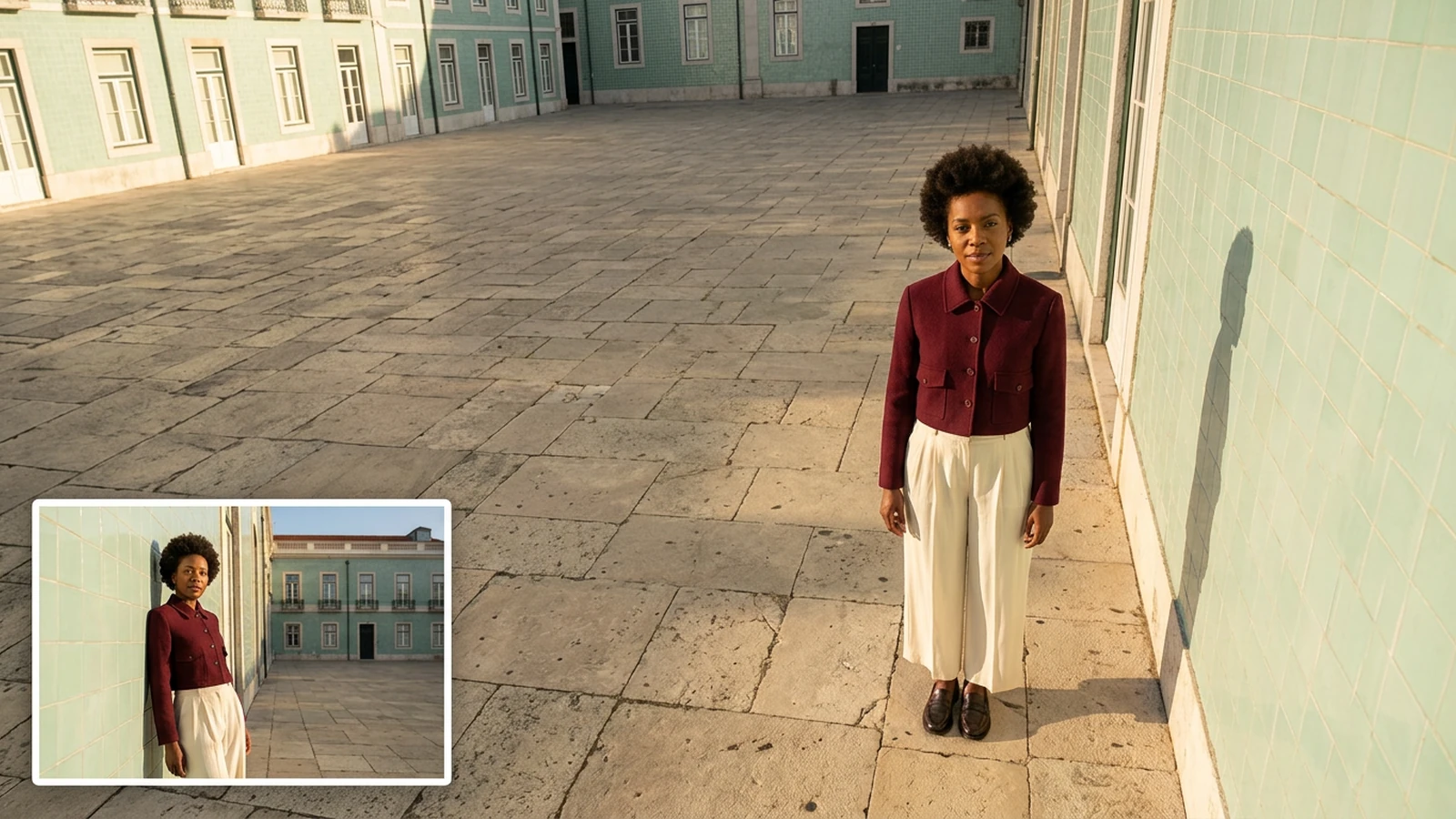
مقارنة توضيحية لامرأة ترتدي سترة عنابية في فناء أخضر نعناعي: صورة كبيرة من الأعلى وأخرى صغيرة بمستوى العين.

استكشف زاوية جديدة من صورة واحدة

يغيّر الدوران اتجاه النظر إلى الشخص أو العنصر، ويضبط الميل زاوية النظر من الأعلى أو الأسفل، بينما تؤثر مسافة الكاميرا في حجمه داخل الإطار. اختر التكوين أولًا، ثم حسّن التفاصيل باستخدام تنقيح الصور.

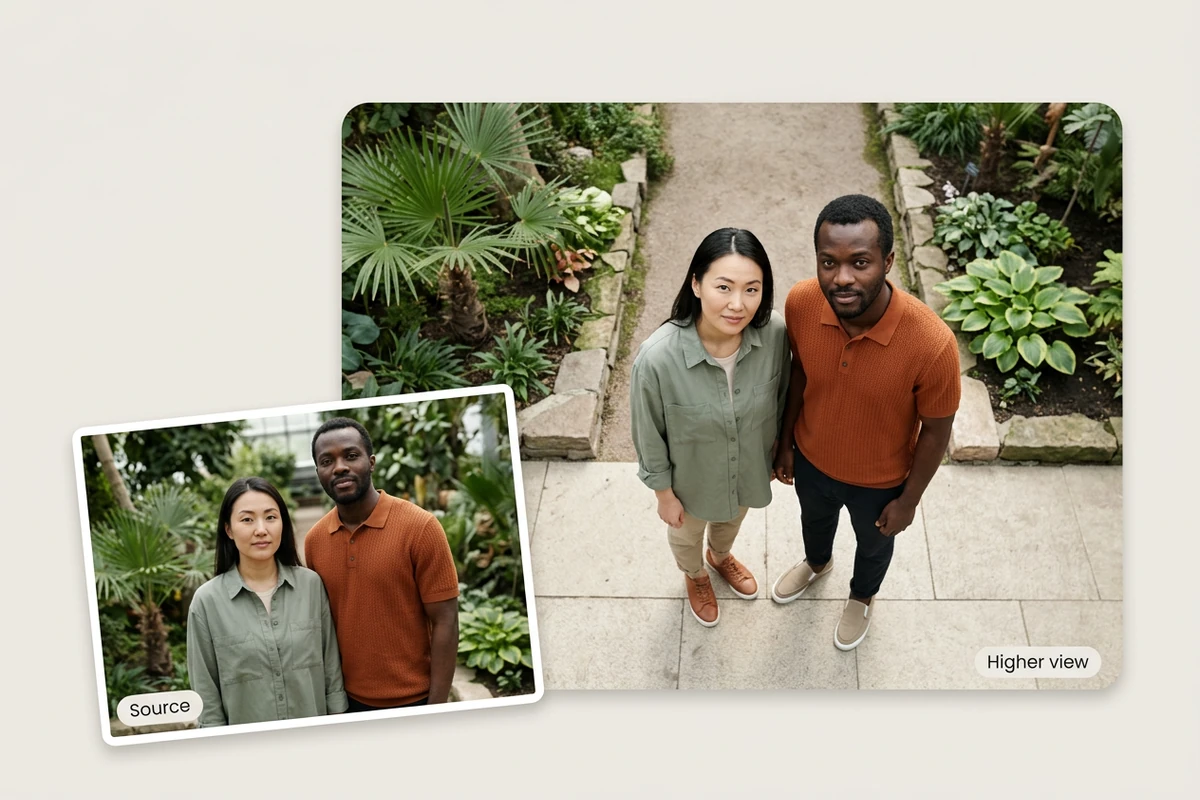
مقارنة توضيحية لصديقين على ممر في حديقة، من مستوى العين ومن موضع أعلى قليلًا.

شاهد المجموعة من ارتفاع مختلف

جرّب زاوية أعلى قليلًا لدراسة علاقة الأشخاص بالمكان المحيط. أبقِ الجميع داخل الإطار، وتحقق من الوجوه والمسافات بينهم وملامسة الأقدام للأرض، شخصًا تلو الآخر. إذا ظهرت مناطق كانت محجوبة، فسيستنتج الذكاء الاصطناعي تفاصيلها.
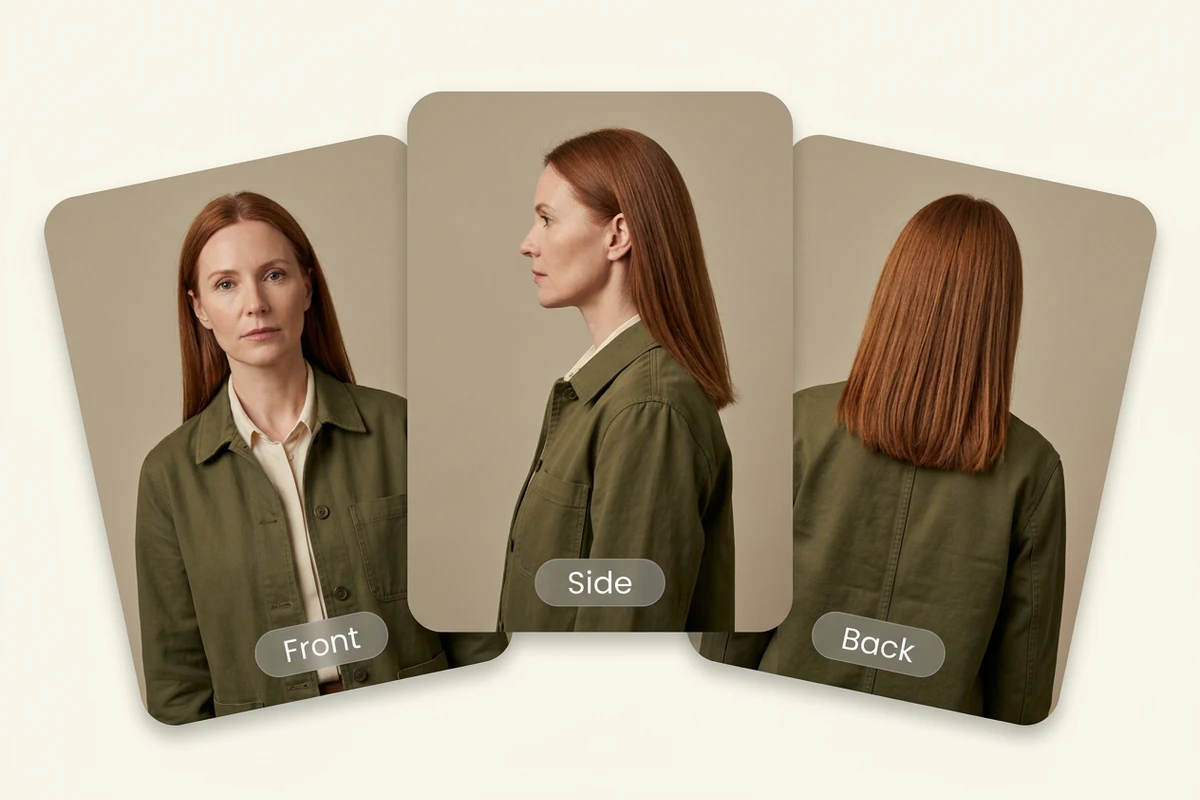
ثلاث بطاقات متداخلة تعرض امرأة بشعر بني محمر وسترة زيتونية من الأمام والجانب والخلف.

قارن الأمام والجانب والخلف

اضبط الدوران الأفقي لمقارنة الشعر وخياطة الملابس والشكل العام من اتجاهات مختلفة. تفاصيل الظهر غير الظاهرة في الأصل هي تفسير من الذكاء الاصطناعي وليست معلومات مستعادة. بعد اختيار الزاوية، يمكنك تحسين الأجزاء الظاهرة باستخدام تنقيح الصور.

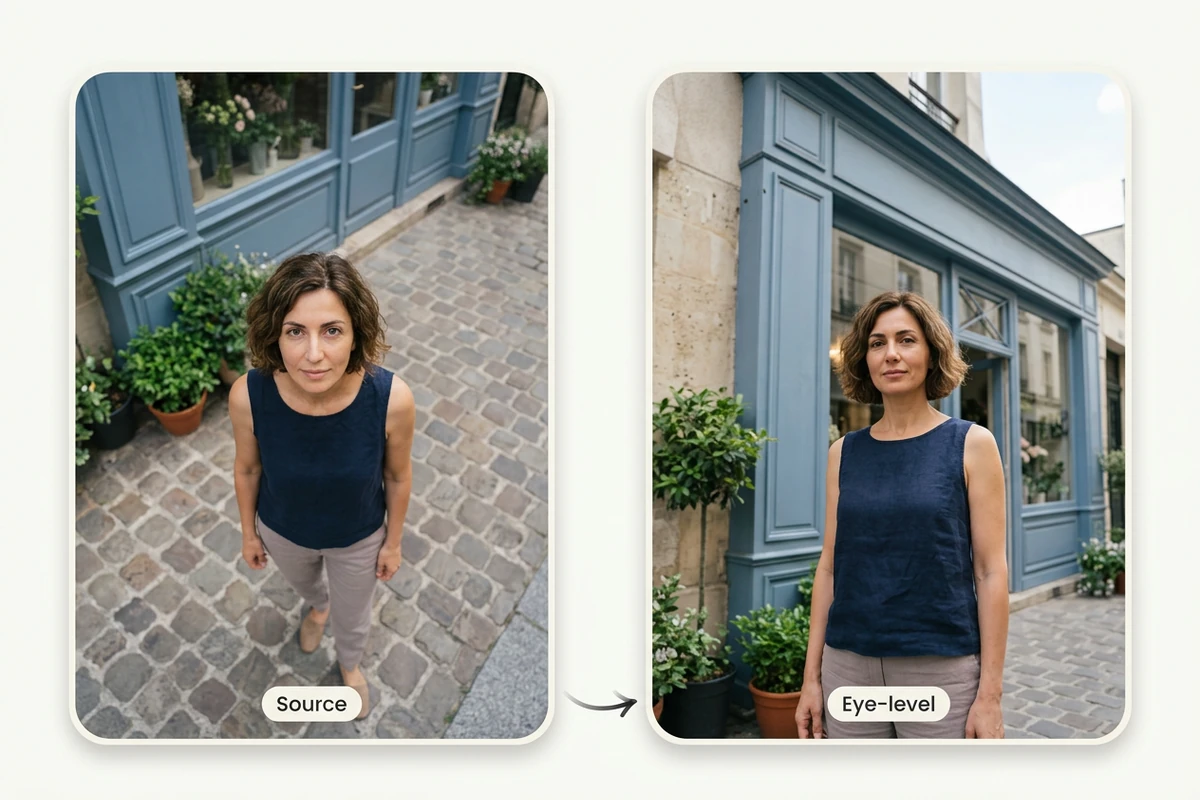
مقارنة توضيحية لامرأة أمام متجر أزرق، من زاوية مرتفعة ثم من موضع أخفض بمستوى العين.

اعثر على زاوية طبيعية للصورة الشخصية

قد تجعل الزاوية المرتفعة جدًا الرأس يبدو أكبر والجسم أقصر. ثبّت الدوران ومسافة الكاميرا أولًا، وعدّل الميل وحده لمراقبة النسب. بعد ذلك اضبط المسافة والإطار عند الحاجة؛ تغيير إعداد واحد كل مرة يوضح أثره.

ما الذي يمكنك فعله باستخدام Ottermind؟

خطط للصورة الجماعية

قارن زاوية بمستوى العين بأخرى أعلى قليلًا باستخدام صورة في حديقة أو صورة فريق. راجع توزيع الأشخاص والمسافات بين الرؤوس وحصة الخلفية من الإطار، واستخدم النتيجة مرجعًا للنقاش قبل جلسة التصوير التالية. تحقق من وجه كل شخص ووضعيته.

جهّز مراجع لزوايا الشخصية

جرّب زاوية أمامية مائلة أو شكلًا من الخلف انطلاقًا من صورة شخصية. قارن الشعر والسترة والمظهر العام، وتأكد من ملاءمة التفاصيل المضافة لتصميم الشخصية. يمكن استخدام الصورة المختارة إطارًا أوليًا في تحويل الصور إلى فيديو.

قارن زوايا عرض المنتج

جرّب زاوية أمامية مائلة لحقيبة أو زجاجة أو قطعة يدوية، وراجع الحجم والحدود وملامسة سطح العرض. قبل استخدامها في صفحة منتج، طابق الأجزاء والملصقات والخامات التي لا تظهر في الأصل مع صور حقيقية للمنتج.

أعد تكوين صور الشارع والسفر

قارن المساحة التي يشغلها الوجه والملابس والمباني لتختار تكوينًا يناسب يوميات السفر أو عرض الأزياء أو الاختيار التحريري. راجع خطوط الخلفية ونسب الجسم، ثم اختر الصورة التي تخدم الفكرة المقصودة.

كيفية تغيير زاوية الكاميرا باستخدام Ottermind

ارفع صورة واضحة، وعدّل إعدادًا واحدًا قليلًا، ثم قارن النتيجة بالصورة الأصلية.

1

اختر صورة واضحة يظهر فيها الشخص أو العنصر كاملًا قدر الإمكان، مع مساحة محيطة تكفي لفهم العلاقات المكانية. احتفظ بالأصل لمراجعة الوجوه والملابس وتفاصيل المنتج.

2

غيّر الدوران أو الميل أو مسافة الكاميرا بمقدار صغير، وإعدادًا واحدًا كل مرة. اختر صيغة الإخراج المطلوبة، ثم أنشئ المشهد من الزاوية الجديدة.

3

راجع الوجوه والملابس وبنية المنتج وعلاقته بالخلفية. إذا ابتعدت التفاصيل كثيرًا عن الأصل، قلّل مقدار التغيير وأعد المحاولة. نزّل النتيجة المختارة إذا كانت صلاحيات حسابك تسمح بذلك.

غيّر زاوية الصورة

لماذا يختار صناع المحتوى Ottermind

اجعل الصورة الأصلية مرجعك، واستكشف التكوين بتعديل إعداد واحد في كل مرة.

الدوران

حرّك اتجاه النظر يمينًا أو يسارًا، وقارن الشكل من الأمام ومن زاوية مائلة. عادةً ما تتطلب التغييرات الكبيرة استنتاج مزيد من المناطق غير الظاهرة.

الميل

جرّب موضعًا أعلى أو أخفض قليلًا لمراجعة نسب الوجه والجسم وعلاقتهما بالخلفية.

مسافة الكاميرا

اضبط حجم الشخص أو العنصر والمساحة المحيطة به داخل الإطار. تأكد من عدم اقتطاع أجزاء مهمة.

ابدأ بالقيم الافتراضية

استخدم الدوران 0 والميل 0 ومسافة الكاميرا 5 نقطة بداية. تساعد التغييرات الصغيرة، واحدًا تلو الآخر، على مقارنة النتائج.

اختر الزاوية قبل التكبير

راجع التكوين والتفاصيل أولًا، ثم استخدم تكبير الصور بالذكاء الاصطناعي للصورة المختارة، بدلًا من تكبير نسخ لم تستقر عليها بعد.

صيغ صور شائعة

تتوفر صيغ PNG وJPEG وWebP. اختر صيغة الإخراج المناسبة للتعديل اللاحق أو المشاركة.

الأسئلة الشائعة

ما الفرق بين تغيير زاوية الكاميرا وتدوير الصورة؟

التدوير العادي أو تعديل المنظور ثنائي الأبعاد يدوّر وحدات البكسل الموجودة أو يمدّدها على سطح مستوٍ. أما تغيير زاوية الكاميرا فينشئ مشهدًا من اتجاه آخر، وقد يضيف تفاصيل أو يعيد رسمها. لذلك فهو ليس تدويرًا يحافظ على الأصل دون تغيير.

هل يمكن استعادة الشكل الحقيقي للظهر أو خلفية المنتج؟

لا يمكن ضمان ذلك. يستنتج الذكاء الاصطناعي النقوش والملصقات والبنية التي لا تظهر في الأصل. إذا كنت تحتاج عرض الخلف بدقة، فالتقط صورة حقيقية؛ الصورة المولّدة لا تثبت تفاصيل مجهولة.

هل يبقى جميع الأشخاص في الصورة الجماعية كما هم؟

لا يمكن ضمان التطابق التام. قد تتغير الوجوه والأيدي والملابس والعلاقات بين الأجزاء المحجوبة. ابدأ بتعديلات صغيرة، وراجع كل شخص، خصوصًا المناطق المخفية أو القريبة من حواف الإطار.

هل أحتاج إلى كتابة وصف نصي؟

لا. تتحكم في زاوية النظر عبر الدوران والميل ومسافة الكاميرا. غيّر إعدادًا واحدًا، وقارن النتيجة بالأصل، ثم قرر التعديل التالي.

هل أغيّر الزاوية إذا أردت إطارًا أوسع؟

إذا كانت الصورة مقتصة بإحكام وتحتاج فقط إلى إضافة مساحة عند الحواف، فاستخدم توسيع الصور بالذكاء الاصطناعي. تغيير الزاوية مخصص لاستكشاف اتجاه نظر مختلف، وقد يعيد إنشاء العلاقة بين الشخص أو العنصر والخلفية.

هل يمكنني الإنشاء والتنزيل مجانًا؟

يعتمد ذلك على رصيد حسابك وتسجيل الدخول وصلاحيات خطتك. راجع الشروط المعروضة داخل الأداة. لا تعد هذه الصفحة بإنشاء أو تنزيل مجاني وغير محدود.

اكتشف المزيد

المزيد من المدونة

شاهد صورتك من زاوية جديدة

ابدأ بصورة أصلية واضحة، وعدّل إعدادًا واحدًا كل مرة. قارن النتائج واختر التكوين الذي يناسب صورتك.

غيّر زاوية الصورة





