رفع فيديو

MP4 وMOV وWebM · ‏200 MB · دقيقتان · حتى 4K

فيديو خاص
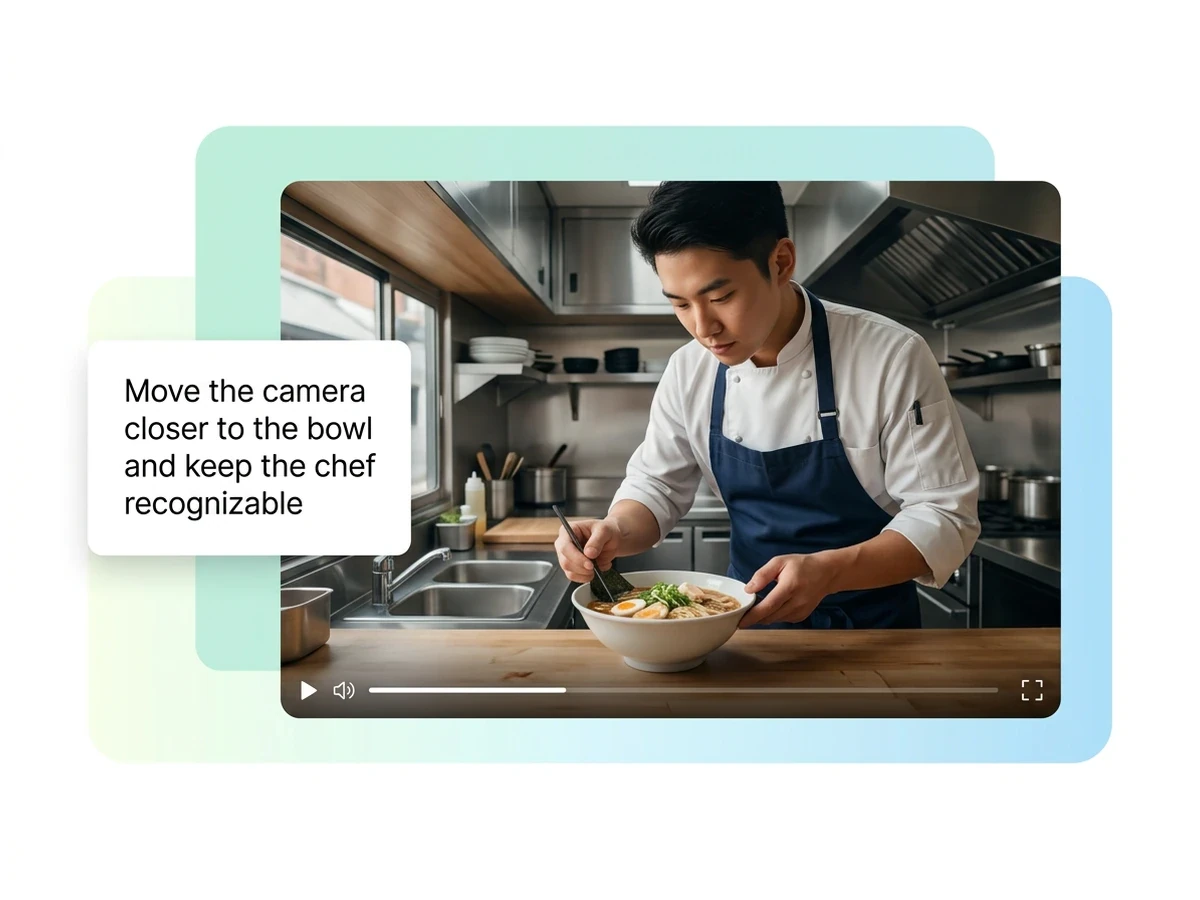
رسم توضيحي لمقطع طاهٍ مع تعليمات لتقريب الكاميرا من الوعاء مع إبقاء الطاهي قابلًا للتعرف عليه.

تعديل الفيديو بالذكاء الاصطناعي

لديك مقطع جاهز وتريد تجربة مظهر مختلف؟ ارفعه وحدد التغيير بالكلمات: أجواء المكان أو الإضاءة أو الأسلوب البصري. ثم قارن النسخة المعدلة بالأصل.

رسم توضيحي لمقطع طاهٍ مع تعليمات لتقريب الكاميرا من الوعاء مع إبقاء الطاهي قابلًا للتعرف عليه.

عدّل مظهر لقطة صورتها بالفعل

يبدأ تعديل الفيديو بالذكاء الاصطناعي هنا بمقطع موجود وتعليمات تصف تغييرًا بصريًا محددًا. اختر اللقطة التي تريد مراجعتها وحدد ما يجب تغييره فيها. أما لإنشاء مشاهد جديدة من فكرة أو صورة، فاستخدم مولّد الفيديو بالذكاء الاصطناعي.

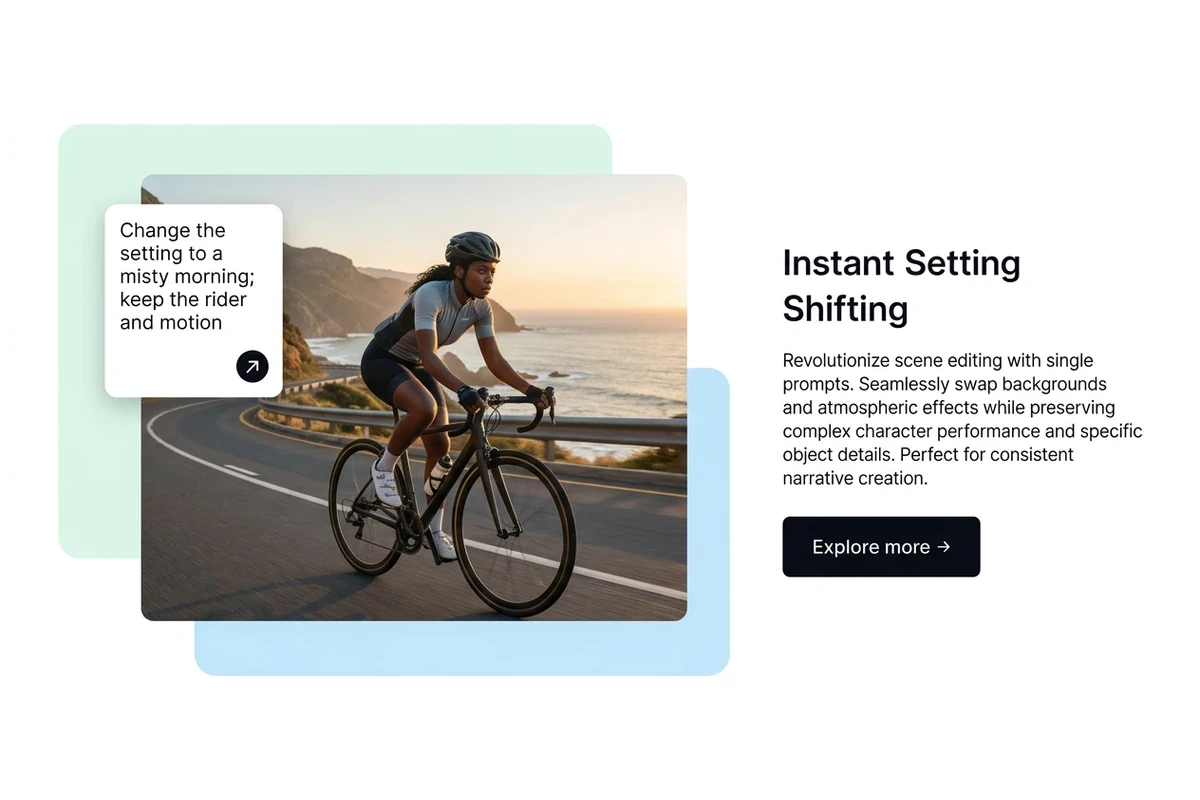
رسم توضيحي لمقطع دراجة على الساحل مع طلب أجواء صباح ضبابي والحفاظ على الراكب والحركة.

أجواء مختلفة للمسار نفسه

في لقطة دراجة على الساحل، اطلب أجواء صباح ضبابي واذكر الراكب والدراجة والمسار ضمن التفاصيل التي تريد الحفاظ عليها. ركّز على الأجواء بدل وصف قصة جديدة بالكامل. هذه تعليمات للتعديل وليست ضمانًا؛ راجع النتيجة بحثًا عن تغييرات غير مقصودة.
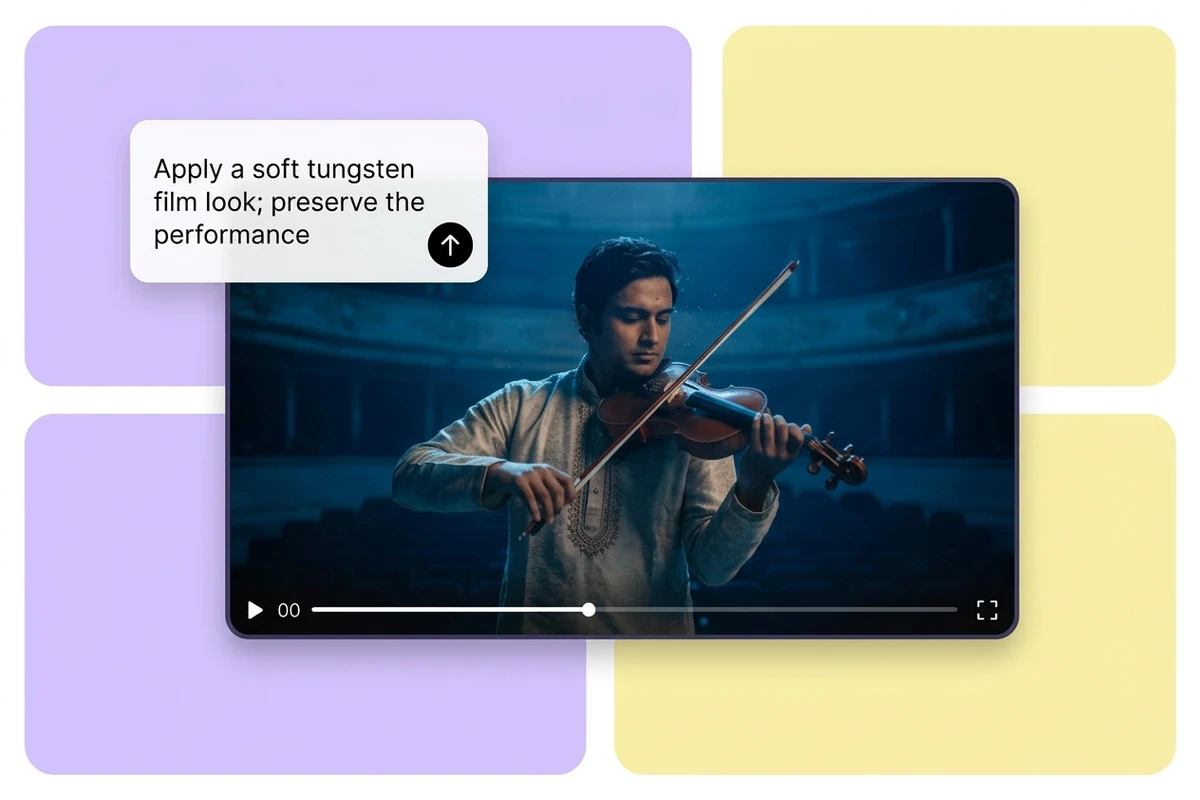
رسم توضيحي لمقطع عازف كمان مع طلب مظهر سينمائي ناعم بإضاءة تنغستن والحفاظ على الأداء.

جرّب الأسلوب وراقب حركة العزف

يحتوي مقطع العزف أصلًا على توقيت وتعبير وحركة تستحق المراجعة. اختر اتجاهًا بصريًا واحدًا، مثل إضاءة أدفأ أو مظهر سينمائي أنعم، وحدد العازف والآلة في طلبك. قبل اعتماد النسخة، راقب حركات العزف بالعناية نفسها التي توليها للألوان.

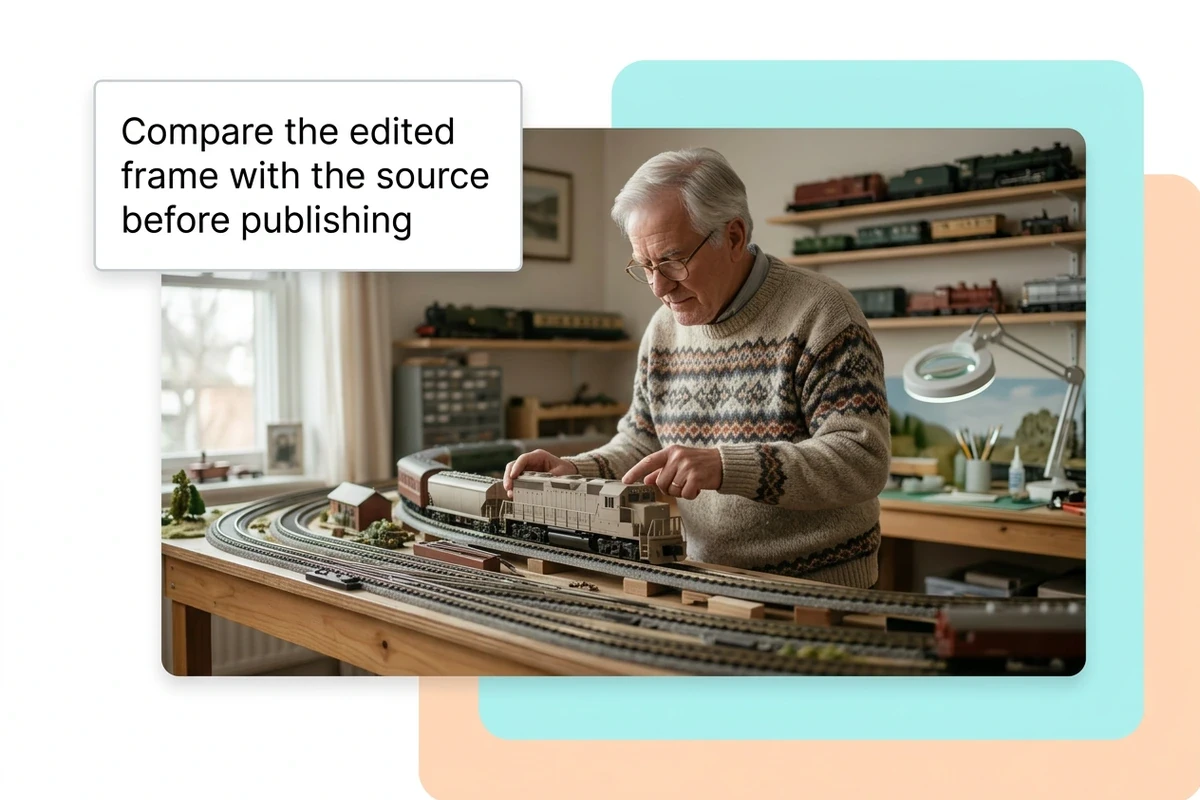
رسم توضيحي لمقطع هاوٍ للقطارات المصغرة مع تذكير بمقارنة الإطار المعدل بالأصل قبل النشر.

راجع التعديل أثناء الحركة

عند تعديل عرض لقطار مصغر، راقب اليدين وتفاصيل القطار ومحاذاة القضبان أثناء التشغيل. قارن اللحظة نفسها في الأصل والنتيجة؛ إطار جميل وحده لا يكفي. إذا كنت تريد تغيير حدود الصورة فقط، فاستخدم إعادة تأطير الفيديو بالذكاء الاصطناعي.

ما يمكنك فعله باستخدام Ottermind

تجديد خلفية عرض منتج

جرّب بيئة استوديو أبسط لمقطع عرض منتج صورته بالفعل. حدد تفاصيل العبوة والملصق المهمة. ولإنشاء إعلان جديد انطلاقًا من صورة منتج، استخدم إعلانات فيديو للمنتجات بالذكاء الاصطناعي.

تغيير إضاءة لقطة سفر

جرّب إضاءة وقت آخر من اليوم على مقطع موجود لجولة ساحلية أو مشي في المدينة. اذكر المعالم واتجاه الحركة المطلوب الحفاظ عليهما، ثم تأكد من أن الأجواء الجديدة تناسب تسلسل اللقطات.

اختيار مظهر مقطع عزف

اختبر درجات أدفأ على جزء من بروفة قبل اختيار مظهر منشورك الموسيقي. راقب تعابير الوجه واليدين وحركة الآلة لتقرر ما إذا كانت النسخة المعدلة مناسبة للاستخدام.

تلطيف إضاءة شرح عملي

اطلب إضاءة أنعم لشرح وصفة أو هواية مع إبقاء خطوات العمل واضحة. تحقق من الأدوات الصغيرة وحركات اليدين حتى لا يحجب الأسلوب البصري ما يحتاج المشاهد إلى تعلمه.

كيفية تعديل فيديو موجود بالذكاء الاصطناعي

1

ارفع الفيديو واختر الجزء المطلوب تعديله. راجع حدود مدة المقطع لدى النموذج المتاح؛ فقد يفتح الملف في المعاينة لكن يحتاج إلى تحديد جزء أقصر للمعالجة.

2

اكتب التغيير البصري والتفاصيل المطلوب الحفاظ عليها. اختر 720p أو 1080p، وحدد ما إذا كنت تريد الاحتفاظ بالصوت الأصلي. راجع تكلفة الرصيد المعروضة قبل الضغط على «إنشاء»، وسجّل الدخول عند الطلب.

3

بعد انتهاء المعالجة، قارن اللحظات المتطابقة في الأصل والنتيجة. شغّل المقطع المعدل كاملًا، وتحقق من التفاصيل المهمة، ثم نزّل نسخة تناسب استخدامك.

تعديل فيديو

لماذا يختار صناع المحتوى Ottermind

ابدأ من تصويرك الحالي

استخدم فيديو موجودًا مصدرًا للعمل، لتبدأ المراجعة من اللقطة التي تريد تعديلها.

تعليمات بلغة واضحة

صف التغيير المرئي والتفاصيل ذات الأولوية للحفاظ عليها معًا، دون تحويل الطلب إلى تعديلات منفصلة لكل إطار.

اختر دقة الإخراج

اطلب التعديل بدقة 720p أو 1080p، ثم قيّم النتيجة بحجم العرض الذي سيُستخدم فعليًا.

راجع التكلفة أولًا

تحقق من الرصيد المطلوب قبل المعالجة. تتبع إتاحة الوظيفة وحدود المدة النموذج الذي تختاره.

نظّم سياق المراجعة

احتفظ بالمصدر وأهداف التعديل والملاحظات منظمة في Ottermind أثناء تطوير مشروعك الكامل.

الأسئلة الشائعة

هل يمكنني مونتاج فيديو كامل بهذه الأداة؟

تركّز الأداة على تغييرات بصرية في مقطع موجود باستخدام تعليمات نصية. لترتيب عدة لقطات أو إضافة عناوين أو إعداد مسار موسيقي، استخدم محررًا بخط زمني. وصف مكان جديد هو طلب تعديل، وليس وعدًا بإنتاج عمل كامل متعدد المشاهد.

ما الملفات والمدد التي يمكنني استخدامها؟

تقبل المعاينة المحلية ملفات MP4 وMOV وWebM حتى 200 ميجابايت ودقيقتين و4096 بكسل لكل جانب. للمعالجة حدود منفصلة بحسب النموذج. راجع النموذج المختار وحدد جزءًا مدعومًا؛ قبول الملف في المعاينة لا يعني إمكانية تعديل الفيديو كاملًا في عملية واحدة.

هل يمكن التعديل مجانًا وبدون حساب؟

يمكنك فتح معاينة محلية قبل تسجيل الدخول، لكن المعالجة تتطلب حسابًا وتستهلك من الرصيد. راجع التكلفة المعروضة ورصيدك المتاح. إذا لم يتوفر نموذج متوافق، فلن تحصل على فيديو معدل بمجرد تجهيز المقطع والتعليمات.

هل يبقى الشخص والصوت الأصلي دون تغيير؟

لا يوجد ضمان للحفاظ على كل التفاصيل البصرية كما هي تمامًا. حدد الوجوه والملابس والنصوص والحركات المهمة، ثم افحص المقطع النهائي. خيار الاحتفاظ بالصوت الأصلي يطلب استخدام صوت المصدر؛ ولا يبدّل الأصوات أو يعدّل الحوار أو يزيل الضوضاء.

ماذا أستخدم لإزالة الخلفية أو الترجمة أو التشويش فقط؟

إذا كان ذلك هدفك الوحيد، فاختر الأداة المخصصة: مزيل خلفية الفيديو لفصل المقدمة، ومزيل الترجمة من الفيديو للنصوص المترجمة، وإزالة التشويش من الفيديو للتشويش البصري. تحقق من إتاحة كل أداة حاليًا بدل افتراض أن جميع العمليات مفعلة.

هل يعيد اختيار 1080p التفاصيل المفقودة؟

يحدد 1080p دقة الإخراج المطلوبة للتعديل. ولا يضمن استعادة تفاصيل المصدر أو وضوح الكتابة أو إعادة بناء دقيقة. افحص الوجوه والملصقات والحواف الرفيعة بحجم المشاهدة المقصود قبل اعتماد النتيجة.

اكتشف المزيد

المزيد من المدونة

جرّب مظهرًا جديدًا لمقطعك الحالي

اختر لقطة واحدة، وصف التغيير المطلوب، وحدد ما يجب أن يبقى قابلًا للتعرف عليه. ثم قيّم التعديل بمقارنته بالفيديو الأصلي.

تعديل فيديو






