
رفع فيديو

MP4 وMOV وWebM · ‏200 MB · دقيقتان · حتى 4K

فيديو خاص
رسم توضيحي لإطارات فيديو متداخلة لبحيرة وقوارب شراعية، يعرض فكرة إزالة قارب بعيد.

إزالة الأشياء من الفيديو

صف العنصر غير المرغوب فيه، واختر جزءًا قصيرًا من الفيديو، ثم راجع النتيجة المعدّلة قبل تنزيلها.

رسم توضيحي لإطارات فيديو متداخلة لبحيرة وقوارب شراعية، يعرض فكرة إزالة قارب بعيد.

احتفظ باللقطة وأزل العنصر المشتت

تعدّل أداة إزالة الأشياء من الفيديو بالذكاء الاصطناعي عنصرًا غير مرغوب فيه داخل المشهد. ارفع تسجيلك وصف الهدف بالكلمات، ثم تحقّق من بقاء العنصر الرئيسي ومحيطه بصورة مقنعة. للصور الثابتة، استخدم إزالة العناصر بالذكاء الاصطناعي. المقارنات هنا رسوم توضيحية لمهام الإزالة، وليست سجلات لنتائج معالجة فعلية من Ottermind.

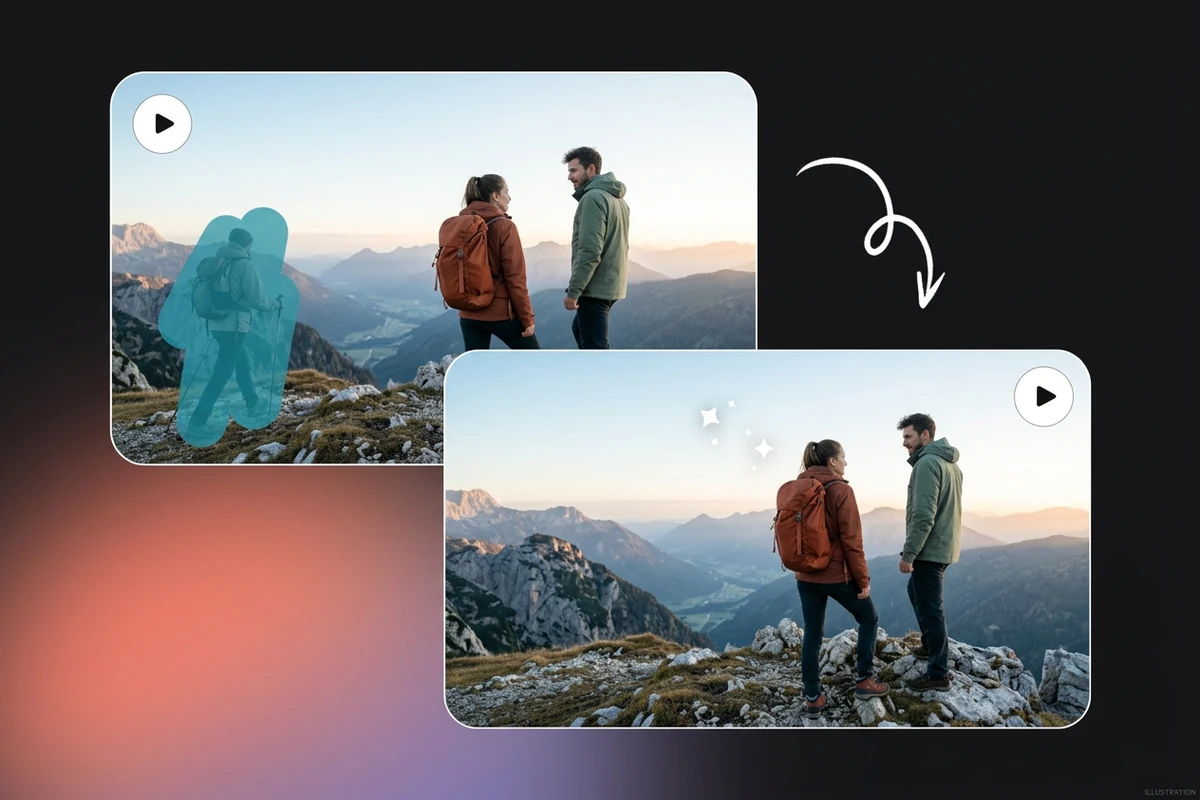
إطارات جبلية توضيحية تعرض فكرة إبقاء متنزهَين وإزالة شخص عابر عند طرف المشهد.

أزل الشخص العابر واحتفظ باللحظة

قد يصرف شخص يدخل اللقطة فجأة الانتباه عن الأشخاص الذين تصوّرهم. حدّد من تريد إزالته ومن يجب إبقاؤه: «أزل الشخص العابر خلف المتنزهَين؛ وأبقِ المتنزهَين وملابسهما دون تغيير». هذه تعليمات للتعديل وليست ضمانًا للحفاظ على التفاصيل. راجع الوجوه والحواف حيث تتداخل أجسام الأشخاص.
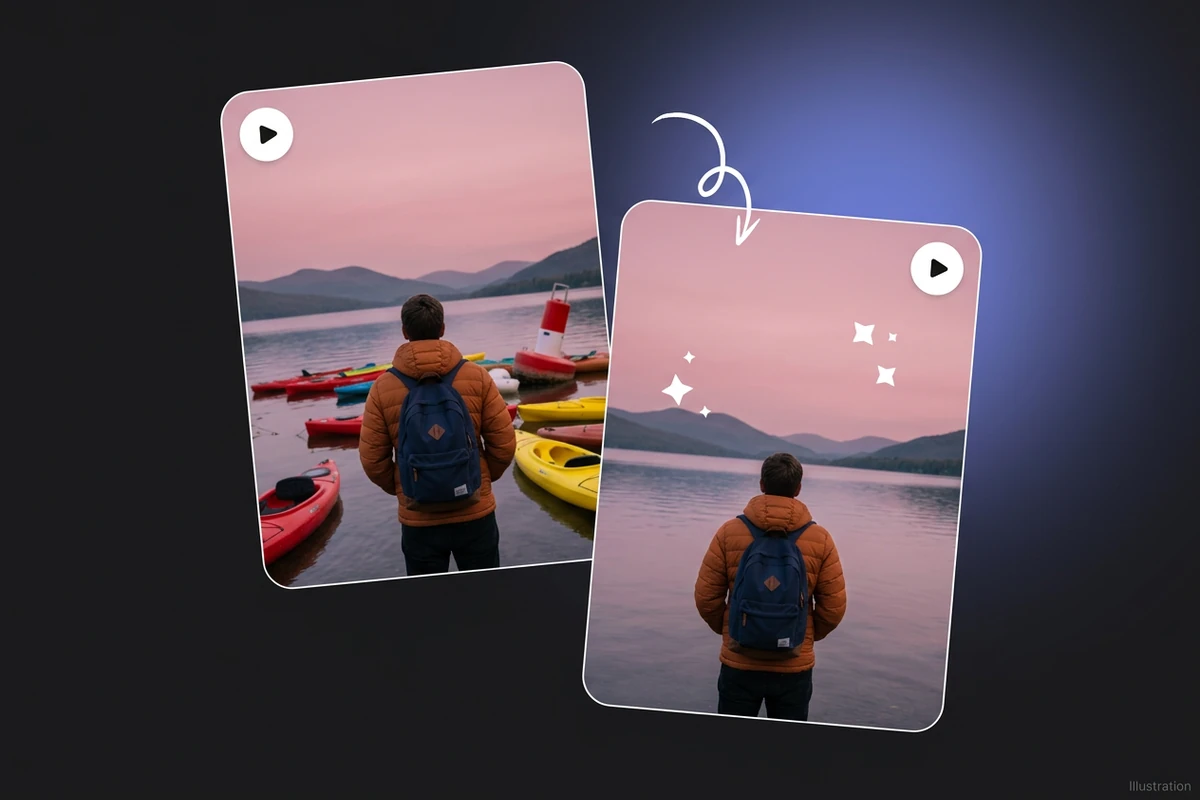
إطارات عمودية مائلة توضيحية لمسافر بجوار بحيرة، تعرض فكرة إزالة قارب كاياك وعوامة.

أزل المشتتات مع إبقاء المشهد مألوفًا

قد يصرف قارب كاياك أو عوامة خلف مسافر الانتباه عن المنظر. صف موقع العنصر واطلب الإبقاء على المسافر والشاطئ والإضاءة. راجع الماء والانعكاسات والخلفية بعد الإزالة؛ فالمنطقة التي جرى ملؤها يجب أن تظل متماسكة عند تحرك الكاميرا. نفّذ التغييرات الإبداعية الأوسع بشكل منفصل باستخدام محرر فيديو بالذكاء الاصطناعي.

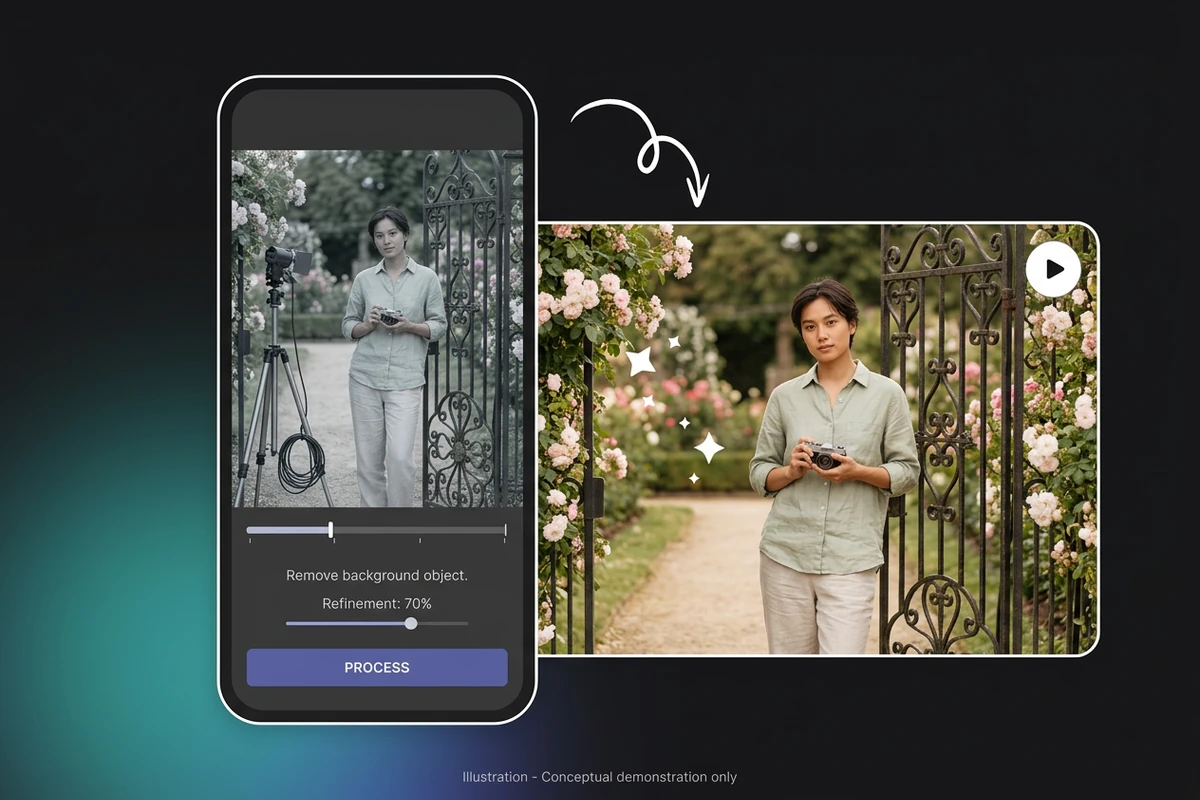
رسم توضيحي لهاتف بلا علامة تجارية وإطارات لمصور عند بوابة حديقة، يعرض فكرة إزالة المعدات.

صف ما تريد إزالته داخل المتصفح

لإزالة عنصر من الفيديو عبر الإنترنت، استخدم الوصف النصي في مساحة العمل. لمشهد في الحديقة، جرّب: «أزل حامل المعدات خلف الشخص الذي يحمل كاميرا؛ وحافظ على اتساق الشخص والبوابة». اختر جزءًا قصيرًا يظهر فيه العنصر المشتت، وتحقّق من التكلفة المعروضة، ثم راجع المقطع المكتمل قبل تنزيله.

ما يمكنك فعله باستخدام Ottermind

إزالة قطعة زائدة بجوار المنتج

اطلب إزالة زجاجة إضافية بجوار المنتج الذي تصوّره. حدّد الزجاجة بلونها وموقعها، واذكر المنتج الذي يجب إبقاؤه. افحص حواف العبوة وانعكاسات الطاولة قبل استخدام المقطع في حملة إعلانية.

ترتيب مشهد جولة داخل غرفة

استهدف حقيبة تُركت على الأرض أثناء تصوير جولة في غرفة. اختر جزءًا متصلًا يُظهر موقعها، ثم افحص ألواح الأرضية وحواف الأثاث والظلال المتبقية. احتفظ بالتسجيل الأصلي إذا بدت المنطقة المعاد بناؤها مشتتة للانتباه.

تنظيف لقطة من رحلة

جرّب إزالة قارب بعيد أو لافتة مؤقتة تزاحم المنظر. راجع الجزء المعدّل بالكامل قبل مشاركته. بعد قبول الصورة، استخدم ضاغط الفيديو إذا احتجت إلى ملف أصغر للتسليم.

إخراج المعدات من الكادر

صف حاملًا أو كابلًا ظهر في المشهد بالخطأ. ابدأ بجزء قصير يظهر فيه العنصر بوضوح. دقّق عندما يتقاطع مع العنصر الرئيسي؛ فقد لا يصلح التعديل للاستخدام إذا غيّر وجهًا أو يدًا أو ملابس.

كيفية إزالة عنصر من الفيديو

1

أضف فيديو بصيغة MP4 أو MOV أو WebM. حدّد وقتَي البداية والنهاية حول الجزء الذي يظهر فيه العنصر غير المرغوب. التزم بحد مدة المقطع للنموذج المختار، وسجّل الدخول عند طلب ذلك.

2

اذكر العنصر وموقعه وما يجب أن يبقى. مثال: «أزل الزجاجة الحمراء على اليسار؛ وأبقِ الكوب الأبيض دون تغيير». تحقّق من إتاحة النموذج والتكلفة المعروضة، ثم أرسل الطلب.

3

بعد انتهاء المعالجة، شغّل المقطع المعدّل. ابحث عن الوميض والحواف المشوهة والظلال المتبقية. وضّح التعليمات أو جرّب جزءًا أقصر عند الحاجة. لا تنزّل النتيجة إلا بعد مراجعتها.

ارفع الفيديو

لماذا يختار صناع المحتوى Ottermind

طلب إزالة محدد

سمِّ العنصر المشتت مباشرة ليركّز التعديل على ما يفسد اللقطة.

استخدام تسجيلاتك الحالية

ارفع مقطعًا مسجلًا وصف العنصر غير المرغوب فيه داخل مشهده الأصلي.

جزء قصير للتجربة

حدّد البداية والنهاية لتقييم التعديل على جزء يسهل مراجعته من التسجيل.

تكلفة ظاهرة قبل الإرسال

تحقّق من تقدير الرصيد الحالي في مساحة العمل قبل إرسال مهمة الإزالة.

المراجعة قبل التسليم

شغّل النتيجة المكتملة وافحص المشهد قبل تنزيل النسخة التي تريد الاحتفاظ بها.

الأسئلة الشائعة

ما الملفات والمدد المقبولة؟

تقبل مساحة العمل ملفات المصدر بصيغ MP4 وMOV وWebM حتى 200 ميجابايت و120 ثانية. تختلف حدود الرفع عن حدود المعالجة: نموذج الإزالة المتاح حاليًا يقبل جزءًا محددًا مدته من 1 إلى 15 ثانية. تحقّق من الحد المعروض للنموذج قبل الإرسال. دعم امتداد الملف لا يضمن عمل جميع برامج الترميز.

هل يمكن إزالة أشخاص أو أشياء متحركة من الفيديو؟

يمكنك وصف شخص أو عنصر متحرك كهدف للإزالة. أضف موقعه أو حركته لجعل الطلب واضحًا. الحركة السريعة والاحتجاب والتداخل مع العنصر الرئيسي قد تصعّب تقييم التعديل. راجع المقطع كاملًا؛ فالنجاح في إطار واحد لا يثبت اتساق النتيجة طوال المقطع.

هل أحتاج إلى رسم قناع حول العنصر؟

لا. تستخدم مساحة العمل وصفًا نصيًا للتعديل بحد أقصى 1,000 حرف. ولا توفر فرشاة إزالة أو نقاطًا للحفاظ على العناصر أو أقنعة لكل إطار. سمِّ الهدف بوضوح وصف العناصر المهمة التي يجب إبقاؤها. صور الأمثلة توضح المهمة ولا تعيد عرض أدوات التحكم الفعلية.

هل ستبقى الخلفية دون أي تغيير؟

هذا غير مضمون. تتطلب إزالة العنصر ملء المنطقة التي يحجبها، وقد تتغير تفاصيل مجاورة أيضًا. افحص الخطوط المستقيمة والحواف المتحركة والظلال والانعكاسات بحثًا عن رقع أو وميض. احتفظ بالملف الأصلي، ولا تفترض أن إعادة البناء المقنعة تكشف ما كان موجودًا فعلًا خلف العنصر.

هل إزالة الأشياء من الفيديو مجانية؟

تتطلب المعالجة تسجيل الدخول وتُحتسب وفق تسعير الرصيد للنموذج المتاح. تحقّق من الإتاحة الحالية والتكلفة المعروضة قبل الإرسال؛ لا تعد هذه الصفحة بإزالة مجانية غير محدودة. توفّر المهمة الناجحة فيديو يمكن معاينته وتنزيله. ويعتمد وقت المعالجة وجودة النتيجة على المهمة.

هل هذه هي إزالة الخلفية أو الترجمة النصية نفسها؟

لا. تستهدف هذه الصفحة عناصر محددة داخل المشهد. استخدم مزيل خلفية الفيديو للخلفية بأكملها، أو مزيل الترجمة من الفيديو للنصوص المصاحبة، أو استخراج قناع الفيديو بالذكاء الاصطناعي لعزل عنصر أو إنشاء قناع. هذه مسارات عمل منفصلة، ولكل منها إتاحته وأدوات التحكم الخاصة به.

اكتشف المزيد

المزيد من المدونة

جرّب إزالة العنصر المشتت من مقطعك

ارفع الفيديو، واختر جزءًا قصيرًا، وصف العنصر غير المرغوب فيه. راجع المشهد أثناء الحركة قبل تنزيل النسخة المعدّلة التي تريد الاحتفاظ بها.

ارفع الفيديو






