
رفع فيديو

MP4 وMOV وWebM · ‏200 MB · دقيقتان · حتى 4K

فيديو خاص
رسم توضيحي لفيديو فنانة خزف معروض بإطارات عمودية وأفقية وبحجم ملائم لشاشة هاتف.

تغيير أبعاد الفيديو أونلاين

حوّل لقطاتك الحالية إلى مقاطع عمودية أو مربعة أو عريضة. اختر نسبة الأبعاد وموضع الاقتصاص، ثم راجع النتيجة قبل تنزيلها.

رسم توضيحي لفيديو فنانة خزف معروض بإطارات عمودية وأفقية وبحجم ملائم لشاشة هاتف.

إطار جديد للقطاتك الحالية

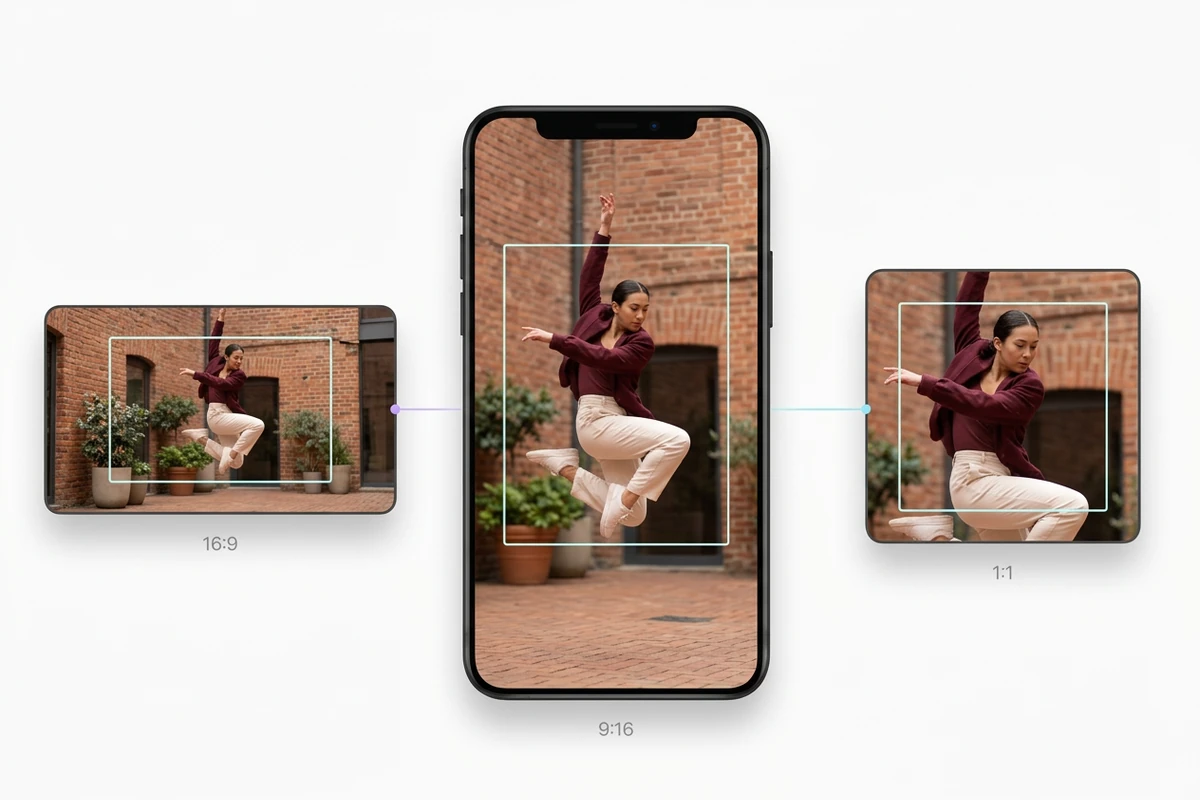
لتغيير أبعاد الفيديو، اختر شكل الإخراج وحدد ما تريد إبقاءه داخل الإطار. قد يحذف الاقتصاص الأضيق حركة مهمة عند الحواف. يتيح Ottermind الاقتصاص المركزي والتحديد اليدوي للموضع؛ ولإجراء تعديلات إبداعية منفصلة، استخدم محرر فيديو بالذكاء الاصطناعي. الصور أدناه توضّح خيارات التأطير، وليست نتائج معالجة مقاسة.

رسم توضيحي لفيديو راقص في فناء، مع اقتصاصات أفقية وعمودية ومربعة.

أبقِ الحركة داخل الإطار الذي تختاره

حوّل الفيديو الأفقي إلى عمودي باقتصاص بنسبة ⁦9:16⁩، ثم راجع الحركة كاملة. ابدأ من المركز، واستخدم «تحديد يدوي» ومنزلقي ⁦X/Y⁩ إذا كان الراقص أو المتحدث بعيدًا عن الوسط. يبقى هذا الموضع ثابتًا، ولا يتبع العنصر المتحرك تلقائيًا.
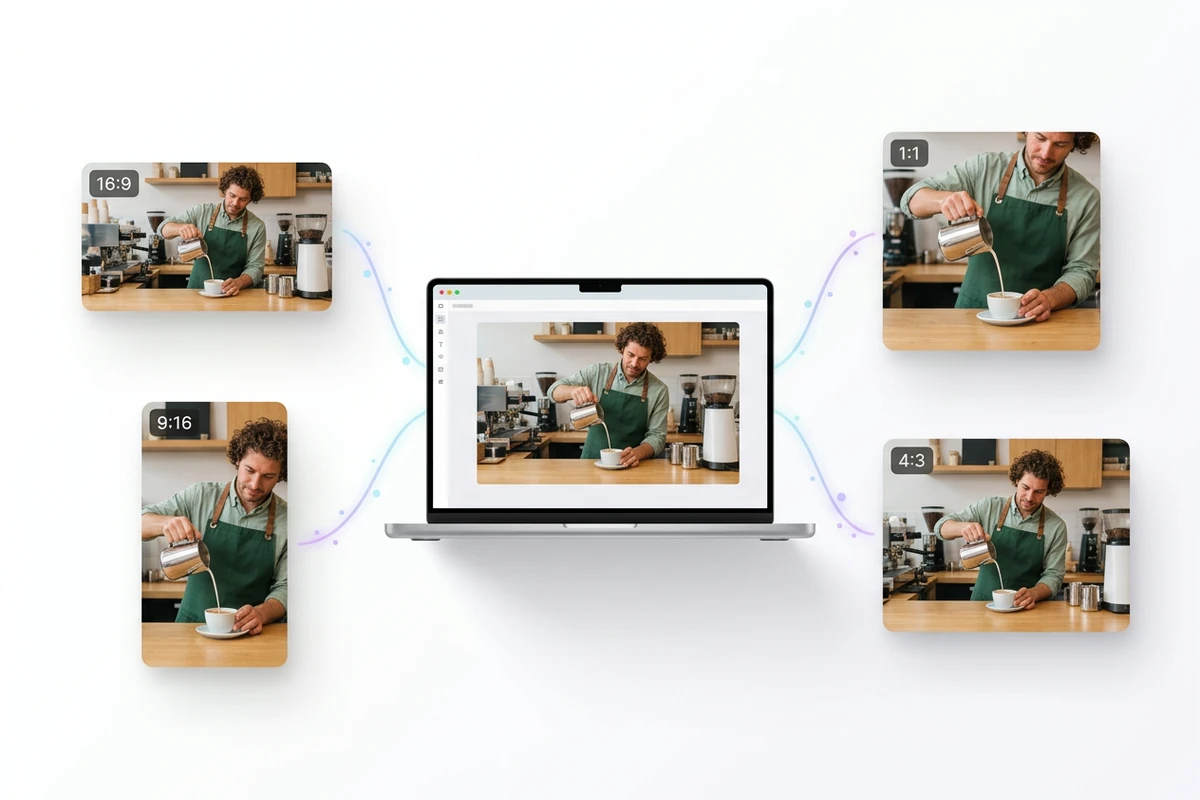
رسم توضيحي لفيديو باريستا على حاسوب محمول متصل بأربع بطاقات لنسب أبعاد الإخراج.

جهّز إطارًا منفصلًا لكل وجهة

اختر ⁦9:16⁩ لنسخة عمودية، أو ⁦1:1⁩ لتكوين مربع، أو ⁦16:9⁩ للشاشة العريضة. عالج كل نسخة وراجعها على حدة؛ فالرسم يوضّح الأشكال الممكنة، وليس تصدير عدة نسخ في وقت واحد أو النشر المباشر. إذا احتجت إلى تصغير الملف النهائي، تابع باستخدام ضاغط الفيديو.

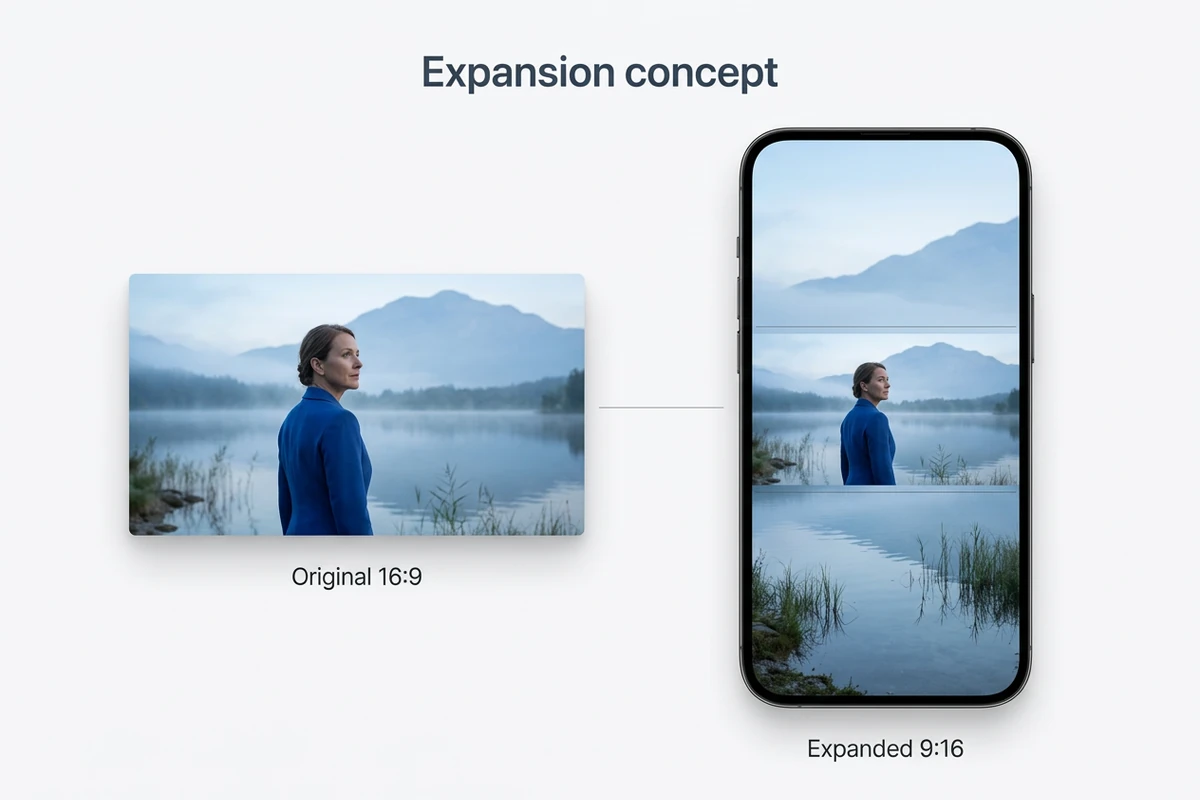
تصور توضيحي لتوسيع فيديو عند بحيرة من الأعلى والأسفل ليصبح بإطار عمودي.

اعرف متى يفقد الاقتصاص جزءًا مهمًا من المشهد

قد تفقد اللقطة الأفقية الكثير من المنظر المحيط عند اقتصاصها عموديًا. توسيع الإطار يعني إنشاء مساحات جديدة من الصورة، كما يوضّح هذا التصور. يظهر خيار Luma Reframe في مساحة العمل الحالية، لكنه غير مفعّل. الأوضاع المركزية واليدوية المتاحة تقتص من اللقطات الموجودة، ولا تولّد المشهد المحيط المفقود.

ما يمكنك فعله باستخدام Ottermind

مشاركة تدريب على الرقص

حوّل لقطة واسعة للتدريب إلى مقتطف عمودي. اختر جزءًا يبقى فيه الراقص ضمن منطقة اقتصاص مناسبة، ثم تحقق من اليدين والقدمين عند أوسع الحركات قبل التنزيل.

تكييف إعلان لمقهى

أنشئ نسخة مربعة من لقطة باريستا يصب القهوة لمنشور في الخلاصة. أبقِ الكوب واليدين داخل الإطار، وجهّز نسخة عمودية منفصلة إذا لم يكن إظهار المنضدة كاملة ضروريًا.

إعادة تأطير مقتطف من مقابلة

استخدم اقتصاصًا عموديًا لمتحدث واحد في مقابلة أفقية. إذا انتقل الحوار بين أشخاص مختلفين، اختر مقطعًا أقصر أو نسبة أوسع؛ فالاقتصاص الثابت لا يتبع الشخص الذي يتحدث.

عرض خطوات صناعة الفخار

أبقِ يدي صانع الفخار والطين ظاهرين عند تكييف فيديو الورشة. تحقق مما إذا كان الإطار المربع يوضّح الخطوات أفضل من الاقتصاص العمودي الضيق. استخدم محرر فيديو بالذكاء الاصطناعي لإجراء تغييرات منفصلة على المشهد.

كيفية تغيير نسبة أبعاد الفيديو

1

أضف ملف MP4 أو MOV أو WebM. حدد البداية والنهاية حول الحركة التي تريد الاحتفاظ بها. اختر جزءًا يتضمن حركة كافية لتقييم مدى ملاءمة موضع اقتصاص ثابت واحد.

2

حدد النسبة المطلوبة وابدأ بخيار «اقتصاص مركزي». انتقل إلى «تحديد يدوي» لضبط X وY. راجع البداية والمنتصف والنهاية وأوسع حركة قبل إرسال المهمة.

3

سجّل الدخول عند الطلب وتحقق من التوفر والتكلفة المعروضة. شغّل المقطع المعالج قبل تنزيله. إذا خرج العنصر الرئيسي من منطقة الاقتصاص، فعدّل الموضع أو اختر جزءًا أقصر.

أعد تأطير فيديوك

لماذا يختار صناع المحتوى Ottermind

ابدأ بلقطاتك الحالية

استخدم ملف فيديو مدعومًا واختر إطارًا جديدًا بناءً على محتواه الفعلي.

نقطة بداية واضحة

تمنحك النسبة الافتراضية ⁦9:16⁩ والاقتصاص المركزي نقطة بداية لإعداد نسخة عمودية.

تحكم واضح في الموضع

تتيح إعدادات X وY اليدوية اختيار الجزء الذي يبقى ظاهرًا من الإطار الأصلي.

اختر المقتطف بنفسك

حدد بداية جزء يناسب التكوين المطلوب ونهايته، من دون اختيار تلقائي لأبرز اللحظات.

التكلفة قبل المعالجة

تحقق من توفر النموذج حاليًا والتقدير المعروض قبل بدء مهمة المعالجة.

تابع تجهيز الملف

راجع الفيديو الذي نزّلته، ثم استخدم ضاغط الفيديو إذا ظل حجم الملف عائقًا أمام تسليمه.

الأسئلة الشائعة

هل تتبع إعادة التأطير بالذكاء الاصطناعي العنصر الرئيسي تلقائيًا؟

لا توفر الأوضاع المركزية واليدوية المتاحة حاليًا تتبعًا تلقائيًا للعنصر الرئيسي. فهي تستخدم موضع اقتصاص ثابتًا. إذا كان العنصر يتحرك عبر الإطار الأصلي، فراجع المقطع المحدد كاملًا، واختر جزءًا أقصر أو نسبة أقل تقييدًا عند الحاجة.

ما الملفات والمدد التي يمكنني استخدامها؟

تقبل مساحة العمل ملفات MP4 وMOV وWebM بحجم يصل إلى 200 ميغابايت ومدة تصل إلى 120 ثانية، على ألا يتجاوز العرض أو الارتفاع 4096 بكسل. يقبل خيار FFmpeg المتاح مقاطع من 0.1 إلى 120 ثانية. لا يضمن امتداد الملف المدعوم إمكانية فك ترميز كل أنواع الترميز المستخدمة داخله.

هل يمكن تحويل فيديو أفقي إلى عمودي من دون اقتصاص؟

ليس باستخدام أوضاع الاقتصاص المتاحة حاليًا؛ فهي تزيل المساحات خارج الإطار المختار. توسيع الإطار باستخدام Luma مدرج لكنه غير مفعّل، ولا توفر هذه الأدوات ملء الفراغات بخلفية ضبابية. احتفظ بالنسبة الأصلية إذا كان من الضروري الحفاظ على المشهد كاملًا.

هل يؤدي تغيير النسبة إلى تحسين جودة الفيديو؟

تغيير شكل الإطار لا يستعيد التفاصيل ولا يحسّن جودة المصدر. يحتفظ الاقتصاص الضيق بجزء أصغر من الصورة الأصلية. لمهمة منفصلة تتعلق بالدقة، راجع أداة رفع دقة الفيديو وتحقق من توفرها حاليًا. افحص الملف المعالج دائمًا قبل استبدال المصدر.

هل المعالجة مجانية، وهل أحتاج إلى حساب؟

تتطلب المعالجة تسجيل الدخول. يعرض نموذج FFmpeg المتاح حاليًا حدًا أدنى قدره صفر من الرصيد، لكن تحقق من التقدير المعروض للمهمة المختارة قبل إرسالها. تتيح المهمة الناجحة المعاينة والتنزيل؛ واحتفظ بنسخة من الفيديو الأصلي لإعداد نسخ أخرى لاحقًا.

ما نسب الأبعاد المتاحة لفيديوهات التواصل الاجتماعي؟

الخيارات هي النسبة الأصلية، و21:9، و16:9، و4:3، و1:1، و3:4، و9:16. اختر الشكل العمودي أو المربع أو العريض بحسب وجهة النشر، ثم تحقق من متطلبات الرفع الحالية لديها. لا تتضمن أدوات إعادة التأطير أبعادًا مخصصة أو إعدادًا مسبقًا بنسبة ⁦4:5⁩ أو نشرًا مباشرًا على منصات التواصل.

اكتشف المزيد

المزيد من المدونة

اختر الإطار المناسب لمقطعك التالي

ارفع الفيديو، واختر نسبة الأبعاد الجديدة واضبط موضع الاقتصاص. راجع الحركة كاملة قبل تنزيل نسخة جاهزة للخطوة التالية من المونتاج أو النشر.

أعد تأطير فيديوك






