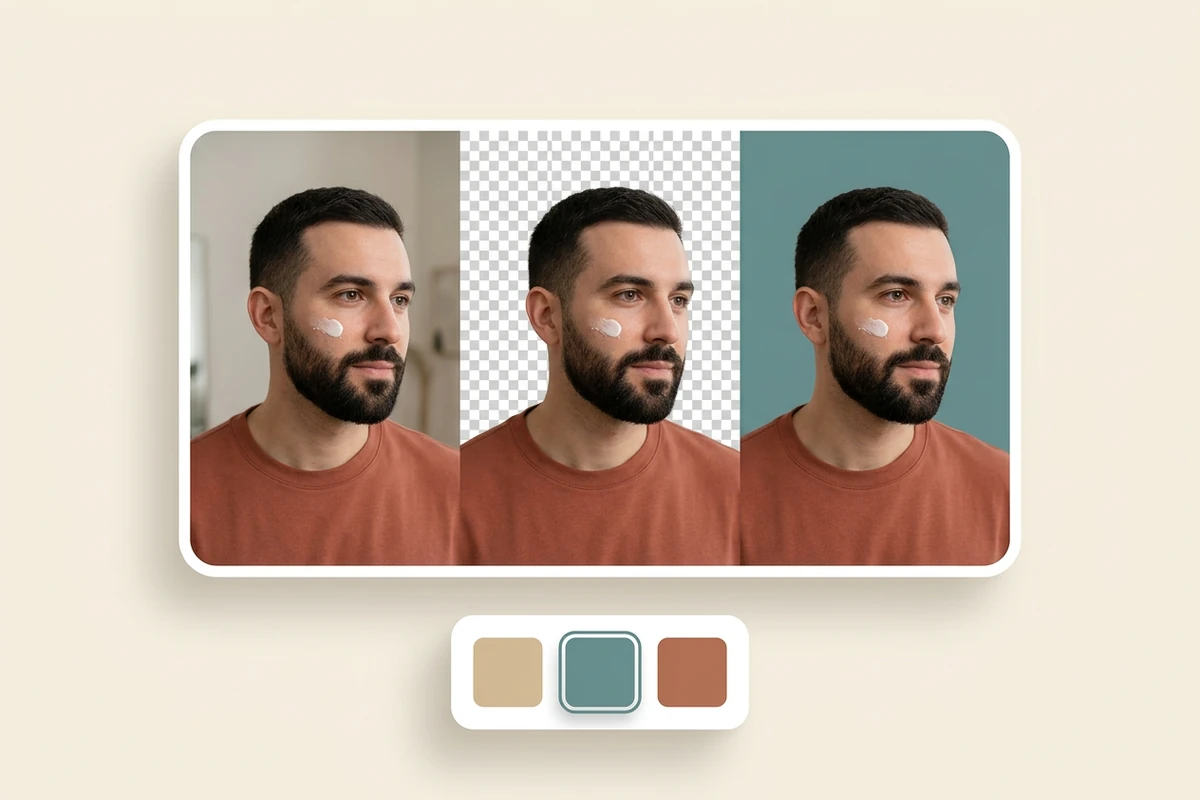
وحّد خلفية سلسلة الفيديوهات
يمكن لمقاطع العناية الشخصية أو الشرح أمام الكاميرا استخدام لون الخلفية نفسه حتى لو صُوّرت في غرف مختلفة. اختر اللون الموحد، وحدد الدرجة، ثم MP4 أو WebM. أما إضافة صورة أو مشهد متحرك فتحتاج إلى تركيب لاحق في محرر آخر.
MP4 وMOV وWebM · 200 MB · دقيقتان · حتى 4K

هل تريد وضع المتحدث فوق شرائح عرض أم الاكتفاء بخلفية موحدة؟ يمنحك WebM الشفاف عنصرًا أماميًا لتركيبه على طبقة أخرى في محرر متوافق، بينما يتضمن الإخراج الملون الخلفية بالفعل. للتغييرات الأوسع في المشهد، اطّلع على محرر فيديو بالذكاء الاصطناعي. الصور التالية توضح سير العمل وليست نتائج معالجة مقاسة.
يمكن لمقاطع العناية الشخصية أو الشرح أمام الكاميرا استخدام لون الخلفية نفسه حتى لو صُوّرت في غرف مختلفة. اختر اللون الموحد، وحدد الدرجة، ثم MP4 أو WebM. أما إضافة صورة أو مشهد متحرك فتحتاج إلى تركيب لاحق في محرر آخر.
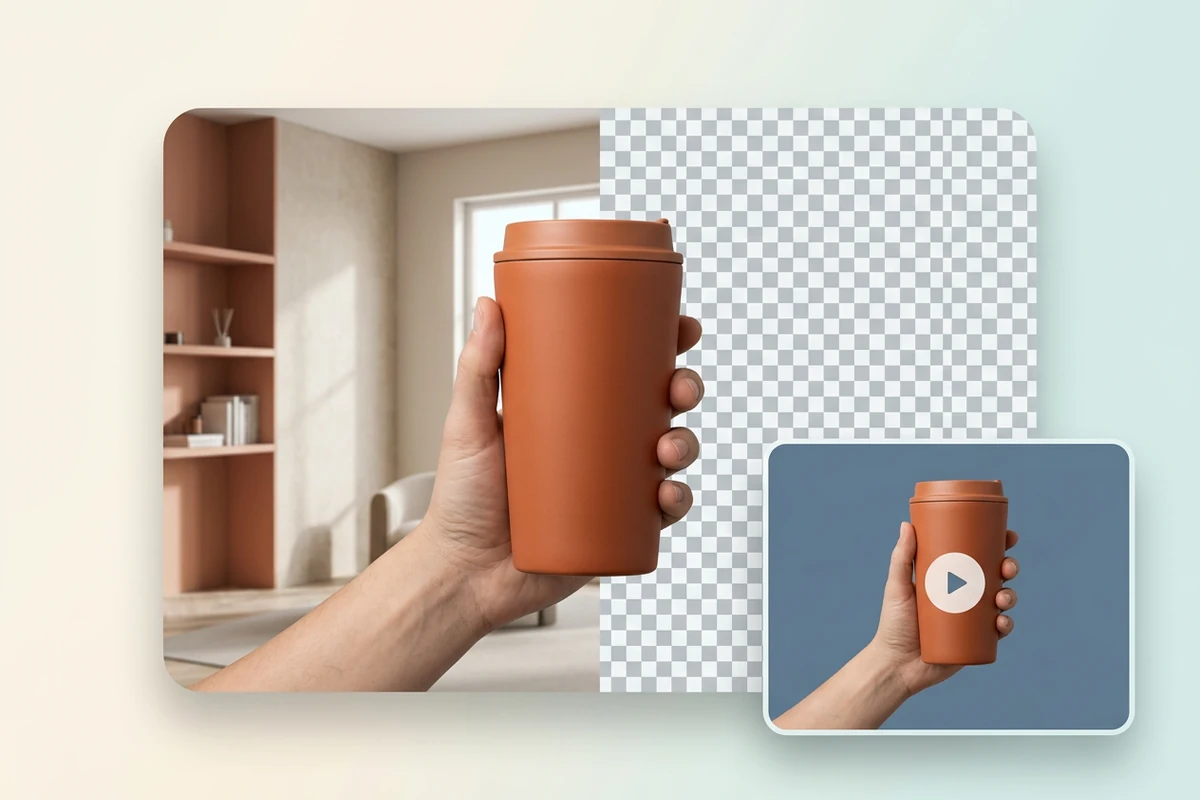
اختر الشفافية وصدّر WebM عندما تريد وضع العنصر الأمامي فوق طبقة أخرى. في عرض منتج ممسوك باليد، تأكد أولًا من أن النموذج يستطيع عزل العنصر المقصود، ثم افحص الأصابع والمنتج طوال المقطع. احتفظ بالنسخة الشفافة لإعادة استخدامها؛ فالنسخة ذات اللون الموحد تتضمن الخلفية.
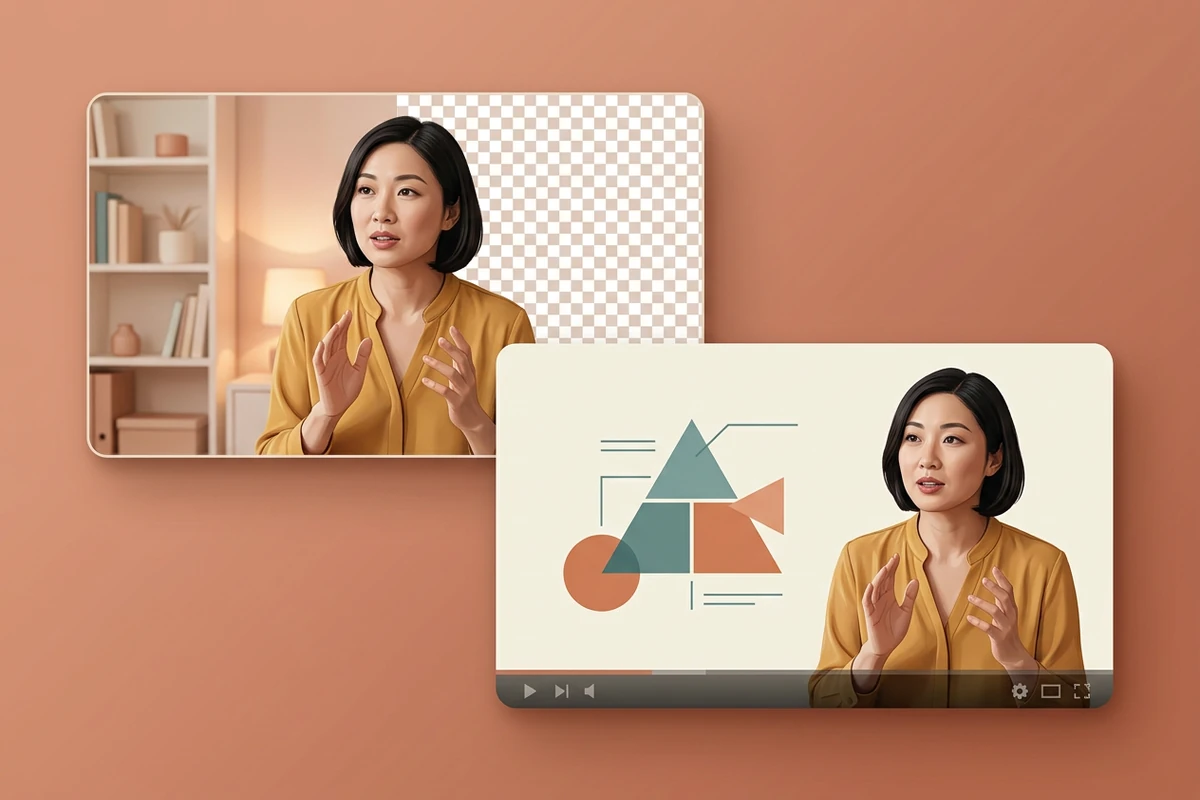
أزل الغرفة خلف المدرّسة، ثم ركّب العنصر الأمامي المصدّر فوق المادة التعليمية في محرر يدعم شفافية WebM. يجري هذا التجميع النهائي خارج أداة الخلفية. وإذا أردت تعديل اللقطات نفسها بتعليمات نصية، فاستخدم محرر فيديو بالذكاء الاصطناعي في مهمة مستقلة.
جهّز الجزء المطلوب في لوحة العمل أعلاه، ثم اختر الإخراج المناسب للنشر أو لمواصلة المونتاج.
ارفع ملف MP4 أو MOV أو WebM قابلًا للتشغيل. اختر نموذجًا متاحًا وحدد وقتي البداية والنهاية ضمن نطاق المدة المعروض لهذا النموذج.
اختر الشفافية لإخراج WebM، أو اللون الموحد لإخراج WebM أو MP4. إذا طلب النموذج نقطة على العنصر، فحددها في بداية المقطع قبل الإنشاء.
راجع الأرصدة المعروضة وسجّل الدخول عند الطلب لبدء الإنشاء. بعد نجاح المعالجة، شغّل النتيجة وافحص الحواف أثناء الحركة، ثم نزّل الملف للاستخدام المقصود.
يمكنك معاينة فيديو محلي مدعوم قبل إرساله للتأكد من اللقطات التي ستعالجها.
حدد وقتي البداية والنهاية ضمن الحدود التي يسمح بها النموذج المختار.
يعرض محدد النماذج الخيارات المتاحة حتى لا تبني عملك على نموذج لم يُضبط بعد.
يعرض زر الإنشاء تقدير الأرصدة المطلوبة لتراجع التكلفة قبل إرسال المقطع.
شغّل الفيديو المكتمل قبل تنزيله؛ فالصورة الثابتة لا تكشف سلوك الحواف طوال الإيماءة.
هل تحتاج إلى دقة أعلى؟ تتولى أداة رفع دقة الفيديو هذه المهمة بشكل منفصل عن إزالة الخلفية.
تقبل لوحة العمل ملفات MP4 وMOV وWebM القابلة للتشغيل حتى 200 ميجابايت ودقيقتين، وبحد أقصى 4096 بكسل لكل جانب. قد يفرض النموذج جزءًا أقصر للمعالجة. التزم بنطاق المدة الذي يعرضه؛ فقبول رفع الفيديو لا يعني بالضرورة إمكانية معالجته كاملًا.
لا يشترط هذا المسار شاشة خضراء. تعتمد العناصر المدعومة على النموذج: بعض الخيارات تركز على الأشخاص، بينما يتطلب خيار التحديد بالنقطة تعيين العنصر المقصود. افحص الشعر واليدين وضبابية الحركة والأجسام المتداخلة؛ لا توجد نتيجة مضمونة لكل مشهد.
قد تعني المعاينة السوداء أن البرنامج لا يعرض الشفافية، وقد يكون الإخراج نفسه معتمًا. تأكد من اختيار الشفافية والتصدير بصيغة WebM. جرّب الملف فوق طبقة ملونة في محرر متوافق قبل الحكم بأن إزالة الخلفية فشلت.
توفر هذه اللوحة الشفافية أو اللون الموحد، ولا تتيح رفع صورة أو فيديو مخصص للخلفية. لاستخدام صورة أو شريحة أو مشهد متحرك، صدّر WebM شفافًا وركّب الطبقات في محرر متوافق. الإخراج بخلفية موحدة متاح بصيغتي WebM وMP4.
لا تفترض أن المعالجة مجانية. راجع تقدير الأرصدة الخاص بالنموذج والجزء المختارين. يتطلب الإرسال تسجيل الدخول وتوفر رصيد كافٍ إذا كانت هناك تكلفة. إن لم يتوفر نموذج متوافق، يمكنك تجهيز المدخلات، لكن لن تتمكن من بدء مهمة المعالجة.
تركز هذه الأداة على الخلفية المطلوبة: شفافة أو بلون موحد. توفر استخراج قناع الفيديو بالذكاء الاصطناعي مسارًا مستقلًا لإخراج العنصر المعزول أو القناع، مع التحكم في تنعيم الحواف. إزالة الترجمة وإطالة الفيديو وتغيير الإطار مهام مستقلة أيضًا.
أضف الفيديو إلى لوحة العمل، وحدد الشفافية أو اللون الموحد، ثم راجع النموذج والأرصدة قبل الإنشاء.
اختيار خلفية الفيديو





