
رفع فيديو

MP4 وMOV وWebM · ‏200 MB · دقيقتان · حتى 4K

فيديو خاص
رسم توضيحي لخزّاف في سوق حرفي مفتوح بجانب صورته المعزولة على خلفية مربعات.

استخراج قناع الفيديو بالذكاء الاصطناعي

حدّد العنصر الذي تريد الاحتفاظ به، واضبط إخراج العنصر المعزول أو القناع لتجهيز طبقة أمامية لمشهدك التالي.

رسم توضيحي لخزّاف في سوق حرفي مفتوح بجانب صورته المعزولة على خلفية مربعات.

احتفظ بالعنصر في طبقة مستقلة

يفصل عزل عناصر الفيديو العنصر الأمامي عن محيطه لتتمكن من التعامل معه منفردًا في التركيب. تركز مساحة العمل هنا على تحديد العنصر وإعداد العزل أو القناع ومراجعة الحواف. للمهام المتعلقة بخلفية المشهد كاملًا، راجع مزيل خلفية الفيديو. الصور التالية تشرح سير العمل ولا تعرض جودة ناتج جرى قياسها.

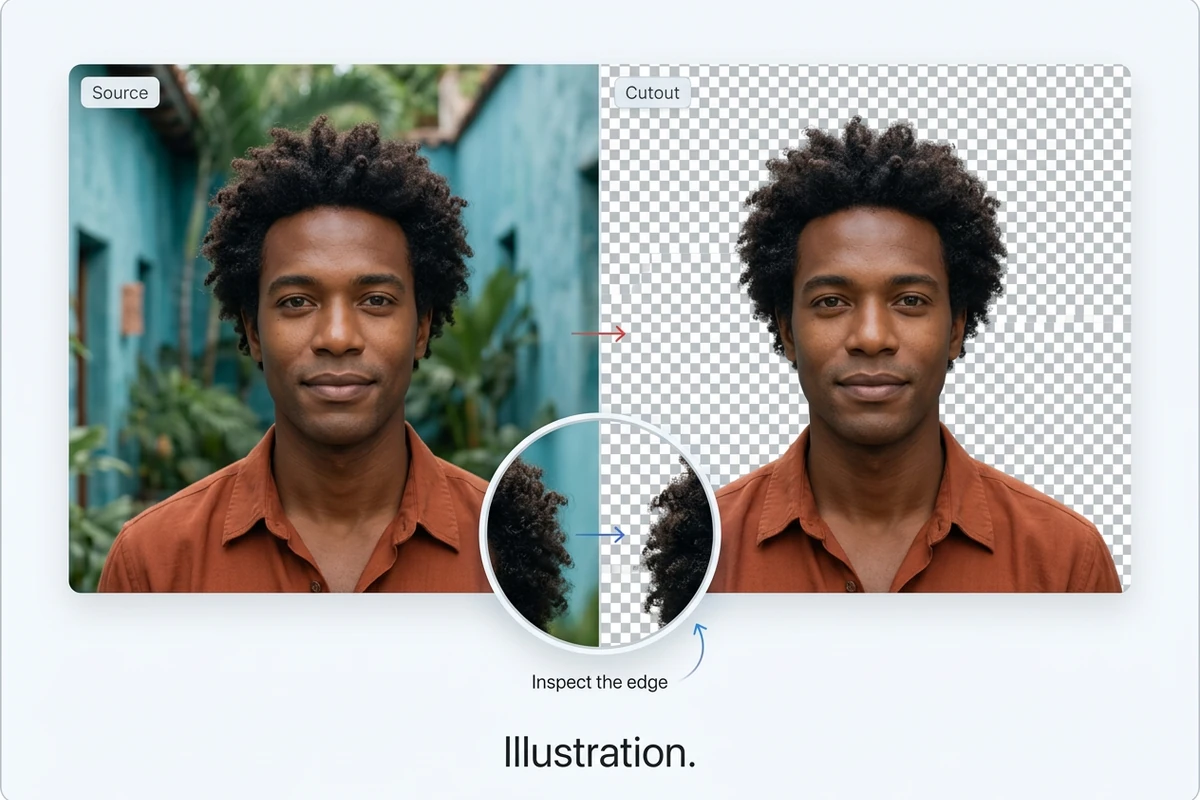
رسم توضيحي يقارن رجلًا بشعر مجعد في فناء بصورته المعزولة، مع تكبير دائري لتفاصيل الحافة.

افحص الحواف أثناء الحركة لا في إطار واحد فقط

قد تبدو الحدود جيدة عند إيقاف الفيديو ثم تفقد وضوحها مع الحركة. ابدأ بمقطع قصير لفحص الشعر والكتفين واليدين. توفر مساحة العمل تنعيمًا للحواف من 0 إلى 20؛ ابدأ بقيمة منخفضة وراجع النتيجة. تنعيم الحدود لا يضمن استعادة التفاصيل الدقيقة.
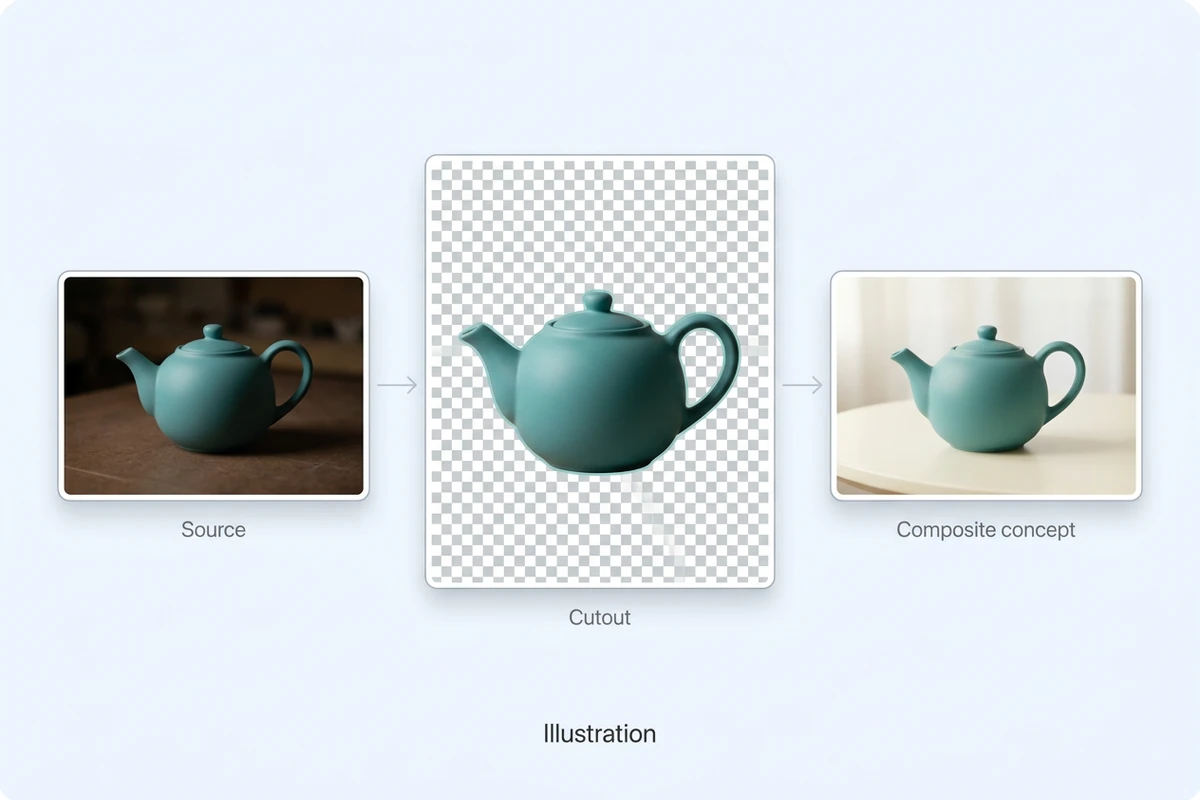
رسم توضيحي لإبريق شاي خزفي بلون أزرق مخضر على طاولة داكنة، ثم خلفية مربعات، ثم طاولة فاتحة.

اختر عنصرًا معزولًا أو قناع ألفا

اختر العزل لتجهيز طبقة أمامية، أو قناع ألفا لتطبيق الإخفاء بشكل منفصل داخل محررك. تستخدم إعدادات العزل صيغة WebM، بينما توفر إعدادات القناع WebM أو MP4. مع منتج معتم مثل إبريق الشاي هذا، افحص فتحة المقبض إلى جانب الحدود الخارجية قبل التركيب.

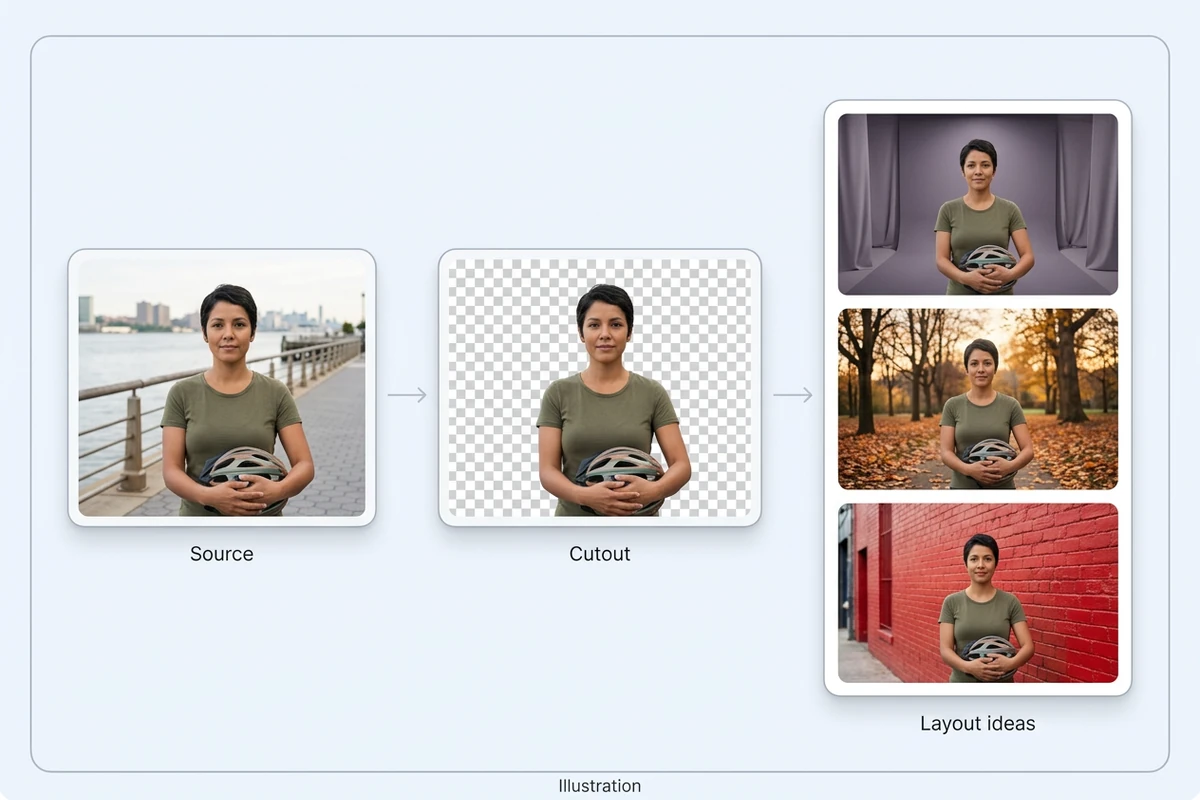
رسم توضيحي لراكبة دراجة بجانب صورتها المعزولة وثلاثة تصورات: استوديو وحديقة خريفية وجدار من الطوب.

خطّط لتركيبات متعددة بالعنصر نفسه

حدّد موضع العنصر أمام خلفية استوديو أو مشهد خارجي أو تصميم رسومي. بعد المعالجة، افحص الملف في محرر متوافق قبل إنشاء النسخ المختلفة. بطاقات المشاهد أفكار للتركيب وليست أداة لتبديل المشهد هنا؛ لتعديل محتوى الفيديو نفسه، استخدم محرر فيديو بالذكاء الاصطناعي.

ما الذي يمكنك إنجازه باستخدام Ottermind؟

تجهيز مقدّم دورة تعليمية

اختر شرحًا قصيرًا من فيديو تعليمي وحدّد المقدّم كعنصر أمامي. اترك مساحة للمخططات التعليمية، ثم افحص حركة اليدين والكتفين قبل وضع الطبقة فوق رسوم الدرس.

عزل منتج أثناء عرضه

جهّز عزل منتج خزفي معتم يدور على طاولة. ضمّن اللحظة التي يبتعد فيها المقبض عن الكاميرا، حتى تشمل المراجعة الفراغات المتغيرة ولا تقتصر على لقطة أمامية سهلة.

تخطيط نسخ للحملة

حدّد العنصر الرئيسي والمساحة المحيطة التي يحتاجها كل تصميم. افصل تركيب الخلفيات عن تغيير الأداء الأصلي، واستخدم محرر فيديو بالذكاء الاصطناعي للتعديلات الأوسع على المقطع.

تسليم قناع مستقل لفريق المونتاج

اختر إخراج القناع عندما يحتاج المختص بالتركيب إلى حدود العنصر منفصلة عن الصورة الأصلية. حافظ على تزامن المقطعين وسجّل النطاق الزمني المختار، ليتمكن المستلم من مطابقة الإطارات الصحيحة.

كيفية تجهيز عزل عناصر الفيديو

ابدأ بجزء قصير. إمكانية المعالجة تعتمد على حالة توفر النموذج الظاهرة في مساحة العمل.

1

ارفع ملف MP4 أو MOV أو WebM واضبط بداية الجزء ونهايته. ضمّن حركة تساعدك على تقييم حدود العنصر.

2

اختر نموذجًا متاحًا. مع SAM 2، حدّد العنصر في إطار البداية للجزء الذي اخترته. اختر العزل أو القناع، وحدّد إحدى الصيغ المعروضة، ثم راجع تقدير الرصيد.

3

بعد انتهاء المعالجة، قارن الناتج بالأصل وافحص الحواف أثناء الحركة. جرّب الملف الذي نزّلته فوق خلفيات فاتحة وداكنة في محرر المونتاج الذي ستستخدمه.

إعداد عزل عناصر الفيديو

لماذا يختار صناع المحتوى Ottermind

قارن بالمصدر

استعن بالصورة الأصلية لتحديد ما إذا كان جزء من الحدود ينتمي إلى العنصر المختار.

ركّز على الجزء المطلوب

اضبط النطاق حول الحركة التي تريد فحصها قبل الانتقال إلى مونتاج أطول.

اعرف التقدير قبل الإرسال

راجع تقدير الرصيد الذي يعرضه النموذج، بدل استنتاج التكلفة من طول الملف الأصلي وحده.

تابع المعالجة

تتيح حالة المعالجة وسجل المهام الرجوع إلى المقطع المرسل ونتيجته داخل مساحة العمل.

احتفظ بالملف الأصلي

احتفظ بالمصدر للمقارنة وللاستخدام مع قناع مستقل في محرر التركيب الذي تختاره.

الأسئلة الشائعة

هل سيكون للفيديو المصدّر خلفية شفافة؟

يوفر إعداد العزل صيغة WebM لسير عمل يستخدم طبقة شفافة. أما إخراج القناع فيوفر WebM أو MP4 ويعرض معلومات الإخفاء بشكل منفصل. اختيار الصيغة وحده لا يتحقق من قناة ألفا داخل الملف. اختبر الملف المنزّل في محررك؛ ظهور خلفية سوداء في المشغّل لا يكفي للحكم على بقاء الشفافية أو فقدانها.

هل يمكنني إجراء المعالجة الآن، وما تكلفتها؟

راجع حالة النموذج وتقدير الرصيد في مساحة العمل. عند آخر فحص، كانت نماذج العزل مدرجة لكنها غير مفعّلة، لذلك لم نتمكن من التحقق من المعالجة. عندما يصبح نموذج متاحًا، راجع حدوده والتقدير المعروض قبل الإرسال. لا يوجد وعد بمعالجة مجانية غير محدودة.

هل يمكنني اختيار منتج بدلًا من شخص؟

تميّز مساحة العمل بين وضع الأشخاص واختيار العنصر باستخدام SAM 2. عندما يتوفر SAM 2، حدّد العنصر في إطار البداية للمقطع المختار. مثال المنتج يشرح الطريقة ولا يضمن نتيجة لكل جسم. تحتاج المواد الشفافة والفتحات الضيقة والعناصر المتداخلة إلى مراجعة دقيقة خصوصًا.

ما الملفات والمدد المقبولة؟

يمكن رفع ملفات MP4 وMOV وWebM بحجم يصل إلى 200 ميغابايت ومدة لا تتجاوز دقيقتين، على ألا يزيد العرض أو الارتفاع عن 4096 بكسل. حدود المعالجة تختلف حسب النموذج؛ نماذج العزل المدرجة تحدد حاليًا مقاطع من 1 إلى 30 ثانية. التزم بالنطاق والحدود المعروضة للنموذج الذي تختاره.

هل يمنح تنعيم الحواف قناع ألفا احترافيًا؟

يغيّر التنعيم نعومة الحدود، لكنه لا يثبت استعادة درجات العتامة الدقيقة. افحص الشعر وضبابية الحركة والفراغات عبر عدة إطارات، ثم قارن على خلفيات متباينة. لم تُتحقق هنا جودة الشعر الاحترافية أو دقة التتبع التلقائي أو دقة المواد شبه الشفافة. اختر اللقطات ومعايير المراجعة وفقًا لذلك.

ما الفرق بين عزل العنصر وإزالته؟

العزل يحتفظ بالعنصر المحدد في المقدمة لاستخدامه كطبقة أو قناع مستقل. أما إزالة العنصر فتهدف إلى محو ما لا تريده مع الإبقاء على المشهد. لهذه المهمة استخدم مزيل العناصر من الفيديو. هذه الصفحة تتعامل مع مقاطع الفيديو، لا إزالة خلفيات الصور الثابتة.

اكتشف المزيد

المزيد من المدونة

جهّز العنصر لتركيبك التالي

أحضر مقطعًا قصيرًا، وحدّد المقدمة التي تحتاجها، واختر إعدادات الإخراج المناسبة للخطوة التالية. ابدأ من مساحة العمل أعلاه.

إعداد عزل عناصر الفيديو






