رفع فيديو

MP4 وMOV وWebM · ‏200 MB · دقيقتان · حتى 4K

فيديو خاص
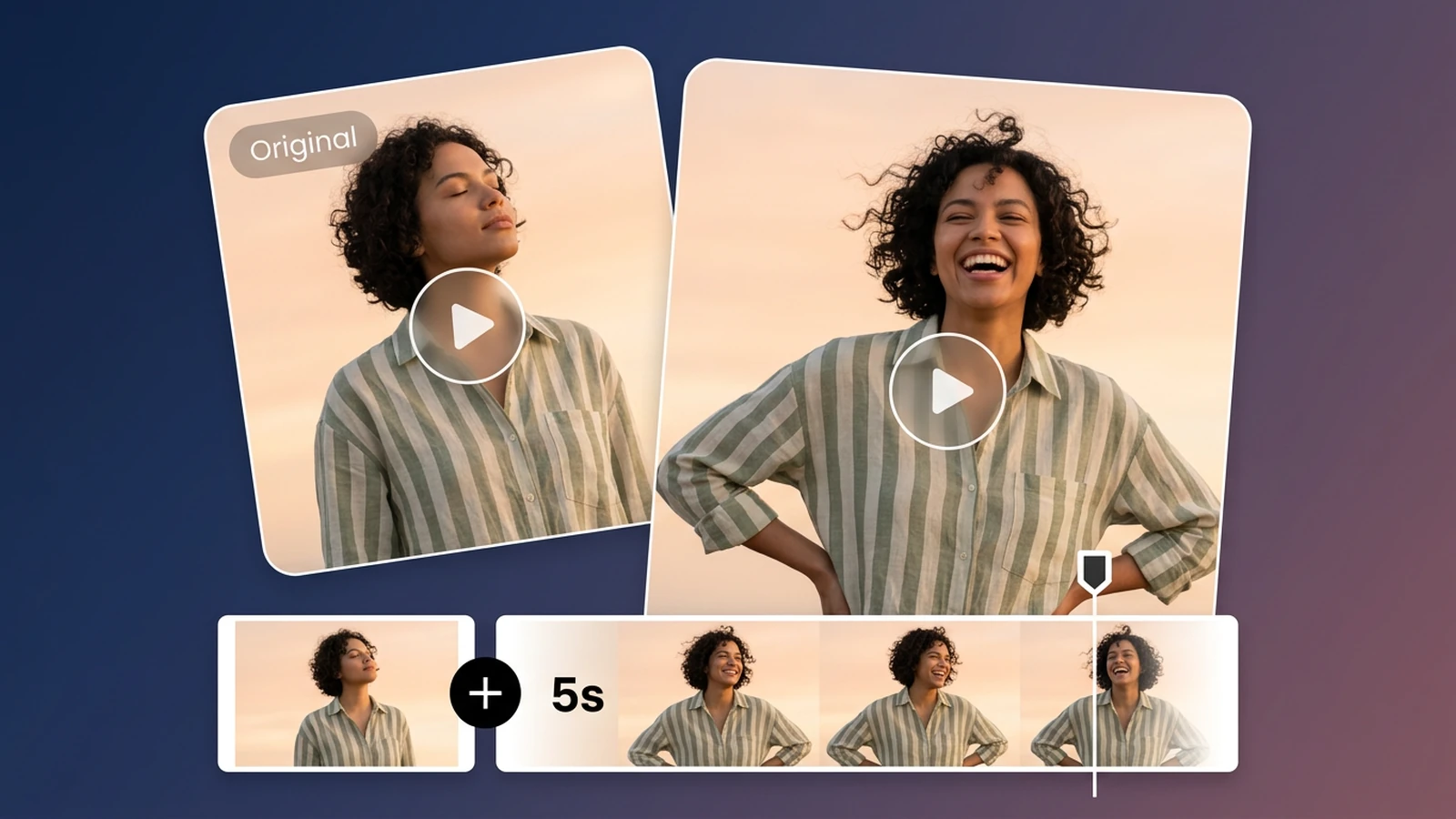
بطاقتا فيديو لامرأة بشعر مجعد وقميص مخطط بلون أخضر هادئ، فوق شريط يعرض المقطع الأصلي وتكملة مدتها خمس ثوانٍ.

تمديد الفيديو بالذكاء الاصطناعي

ارفع فيديو وصِف ما ينبغي أن يحدث بعد نهايته لإنشاء تكملة قصيرة يمكنك مراجعتها قبل الاستخدام. اختر مدة التمديد ودقة الإخراج من مساحة العمل.

بطاقتا فيديو لامرأة بشعر مجعد وقميص مخطط بلون أخضر هادئ، فوق شريط يعرض المقطع الأصلي وتكملة مدتها خمس ثوانٍ.

امنح الإطار الأخير لحظة تالية

تنشئ أداة تمديد الفيديو بالذكاء الاصطناعي تكملة قصيرة تبدأ من نهاية المقطع الذي ترفعه. صِف الحركة التالية واختر مدة متاحة، ثم قارن النتيجة بالمصدر. تفيد الأداة عندما تحتاج اللقطة إلى قليل من الوقت الإضافي؛ لكنها لا تصنع حلقات تكرار، ولا حركة بطيئة، ولا تثبيتًا لإطار، ولا توسعة لمساحة الصورة، ولا تحل محل محرر كامل بخط زمني. لإجراء تعديلات أخرى على مقطع موجود، استخدم محرر فيديو بالذكاء الاصطناعي.

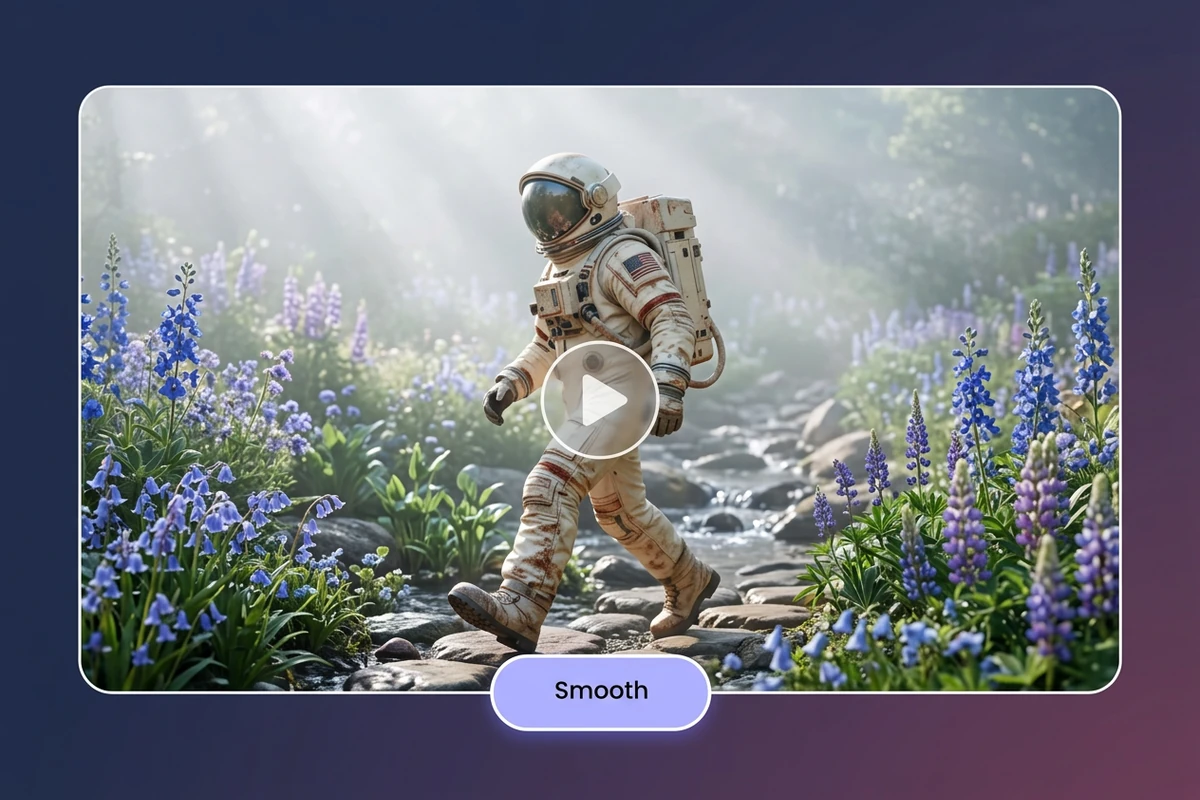
رائد فضاء يسير بجانب أزهار برية زرقاء وجدول صخري داخل إطار فيديو بزوايا مستديرة.

ابدأ باتساق الحركة

تبدأ التكملة المفيدة بوصف واضح لما يحدث بعد ذلك: يد تنهي تلويحة، أو درّاج يصل إلى منعطف، أو منتج يستقر بعد دورانه. يسترشد النموذج بالمقطع الأصلي ووصفك، لذا وضّح كيف تستمر الحركة والإضاءة والمكان بدلًا من طلب مشهد جديد لا صلة له بالمصدر.
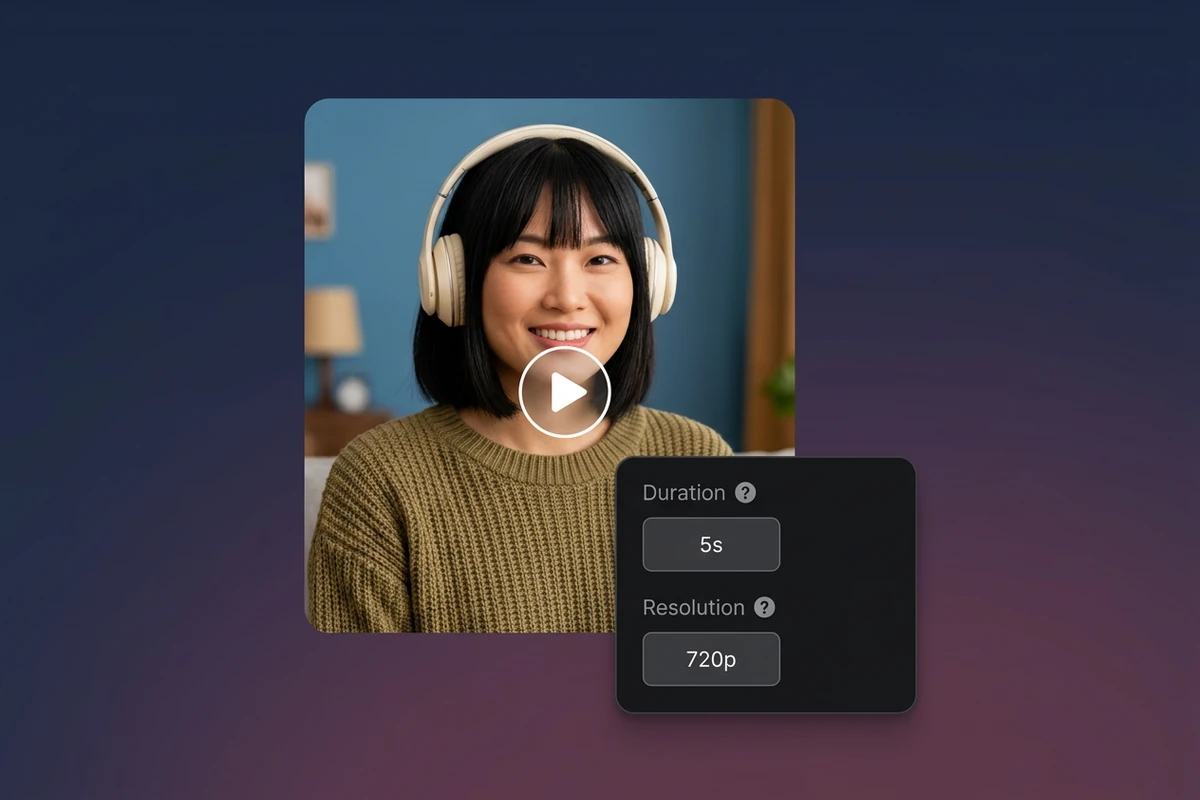
امرأة ترتدي سماعات بلون كريمي بجانب لوحة صغيرة تعرض خمس ثوانٍ ودقة 720p.

اختر تكملة قصيرة وراجعها

يمكنك اختيار مدة التمديد، وتكون المدة الافتراضية خمس ثوانٍ. تعرض مساحة العمل تقدير الرصيد المطلوب قبل المعالجة. راجع نهاية المقطع الأصلي وبداية الجزء المولّد عند نقطة الوصل؛ فقد تتغير بعض التفاصيل، لذا احتفظ بالمصدر والنتيجة للمقارنة. إذا أعاق التحبب تقييم نقطة الوصل، جرّب إزالة التشويش من الفيديو قبل مقارنة المقطعين.

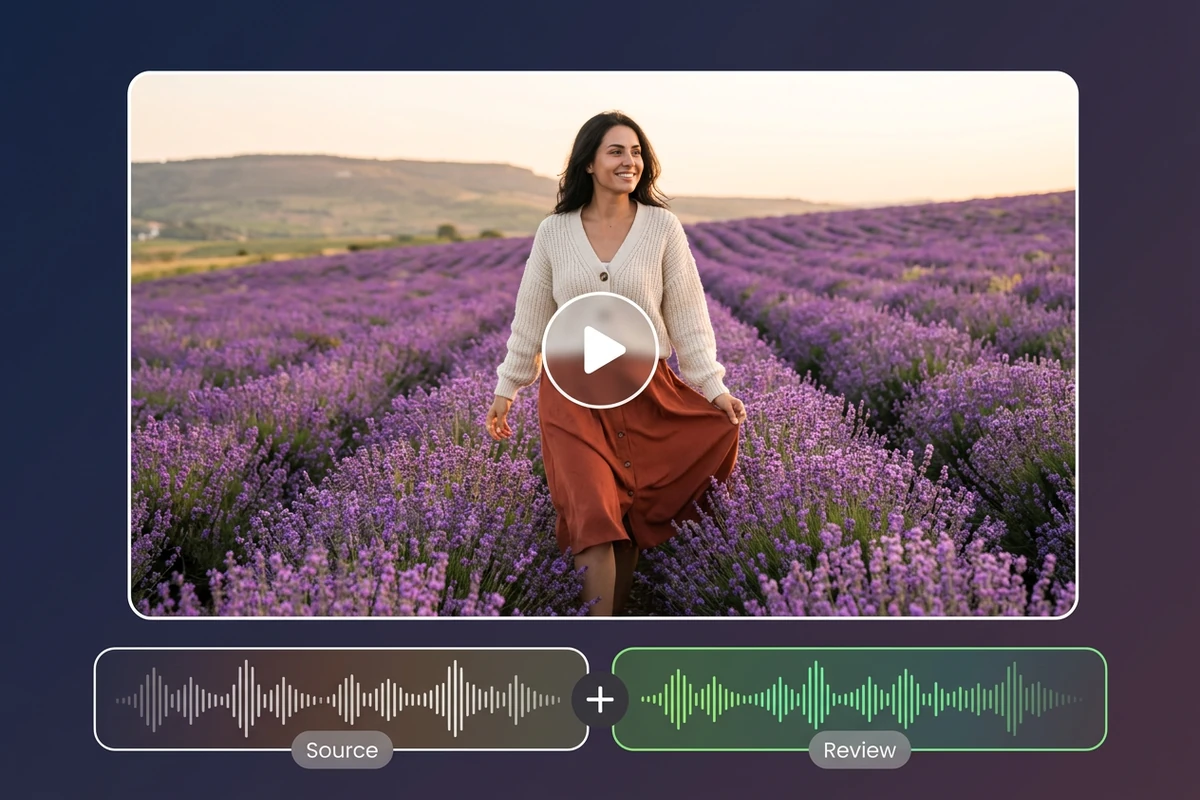
امرأة تسير في حقل خزامى فوق موجتين صوتيتين تحملان تسميتي المصدر والمراجعة.

راجع الصوت مع الإطارات الجديدة

استمع إلى نقطة الانتقال وشاهدها أيضًا. قد يجعل انقطاع الحوار أو أصوات المكان أو الموسيقى تكملة مناسبة بصريًا تبدو مفاجئة. قارن المقطع الأصلي بالمقطع المولّد، وأكمل العمل على الصوت في محررك عند الحاجة. لا تتضمن الأداة عنصر تحكم منفصلًا لتمديد الصوت، لذا افحص النتيجة ولا تفترض أن الصوت يستمر تلقائيًا. إذا احتاجت اللقطة النهائية إلى حوار جديد، استخدم أداة مزامنة الشفاه بالذكاء الاصطناعي لمطابقة حركة الشفاه.

ما يمكنك إنجازه باستخدام Ottermind

نهاية أنسب لمقطع اجتماعي

أضف بضع ثوانٍ بعد انتهاء المتحدث من فكرته، ليتيح المنشور العمودي إظهار تعبيره أو إيماءته الأخيرة. صِف ما يلي تلك اللحظة وراجع نقطة الوصل قبل النشر.

وقت إضافي للقطة منتج

واصل دوران المنتج على منصة أو كشفه باليد حتى تظهر الزاوية الأخيرة بوضوح. ركّز وصفك على المنتج الموجود ومسار الكاميرا والإضاءة؛ فالتمديد لا يحل محل أداة تحرير لقطات المنتجات. لخطوة تركيب منفصلة، استخدم مزيل خلفية الفيديو لعزل المنتج عن خلفيته.

أكمل لحظة من رحلة

واصل تلويحة أو خطوات مشي أو حركة كاميرا عبر منظر طبيعي لإضافة خاتمة قصيرة إلى مونتاج الرحلة. قارن الإطارات المولّدة بالأصل لرصد أي تغير في الوجوه أو اللافتات أو المشهد. بعد اعتماد التكملة، استخدم مزيل العناصر من الفيديو لإزالة جسم غير مرغوب فيه.

لقطة أطول لعرض تقديمي

مدّد اللحظة الأخيرة من عرض توضيحي عندما يحتاج التعليق إلى وقت بصري إضافي. اختر المدة والدقة المتاحتين، ثم اجمع النتيجة التي راجعتها في محررك المعتاد.

كيفية تمديد فيديو بالذكاء الاصطناعي

ارفع مقطعًا مدعومًا، وصِف التكملة، واختر إعدادات الإخراج المتاحة، ثم راجع النتيجة.

1

استخدم فيديو بصيغة MP4 أو MOV أو WebM، بحجم لا يتجاوز 200 MB ومدة لا تتجاوز 120 ثانية، وأبعاد لا يزيد أي منها على 4096 بكسل. احتفظ بنسخة محلية من المصدر.

2

اكتب وصفًا محددًا للتكملة يوضح الحركة التالية ويحافظ على العنصر الرئيسي والمكان والحركة والإضاءة في الأصل. تعرض مساحة العمل النموذج المتاح وتقدير الرصيد المطلوب.

3

اختر مدة تمديد ودقة متاحتين، وابدأ المعالجة ثم افحص نقطة الوصل. لا تنزّل النتيجة أو تتابع تحريرها إلا بعد التأكد من ملاءمة البداية المولّدة للمقطع الأصلي.

مدّد فيديوك

لماذا يختار صناع المحتوى Ottermind

وصف للحركة التالية

صِف التكملة بدلًا من إعادة بناء كل إطار يدويًا.

مدة تمديد قابلة للاختيار

اختر مدة متاحة لإضافة جزء قصير إلى المقطع الأصلي.

التحكم في دقة الإخراج

اختر من الدقات التي يتيحها نموذج الفيديو المحدد. لتحسين الدقة في خطوة منفصلة، جرّب أداة رفع دقة الفيديو.

تكملة تسترشد بالمصدر

يبقى المقطع المدخل مرجعًا بصريًا لبداية الجزء المولّد.

المراجعة قبل إعادة الاستخدام

افحص نقطة الوصل والحركة الجديدة قبل إدخال المقطع في عملية التحرير.

أداة تناسب المهمة

استخدم أداة لإعادة التأطير أو الحركة البطيئة أو التكرار أو التحرير عندما يكون ذلك هو المطلوب.

الأسئلة الشائعة

ما المدة التي يمكنني إضافتها إلى الفيديو؟

تعرض مساحة العمل مدة التمديد المتاحة للنموذج المحدد، مع مدة افتراضية قدرها خمس ثوانٍ في أداة التمديد. قد تقيّد شروط النموذج والمصدر ما يمكن تنفيذه؛ لذا راجع الخيارات الحالية والتقدير بدلًا من افتراض إمكانية اختيار أي مدة أو التمديد بلا حدود.

هل تنشئ الأداة حلقة تكرار مثالية؟

لا. تنشئ الأداة تكملة تبدأ من نهاية المقطع الأصلي، ولا تضمن عودة سلسة إلى الإطار الأول. استخدم طريقة مخصصة لصنع حلقة عندما يكون هدفك التشغيل المتكرر.

هل يمكنني تمديد الصوت أيضًا؟

تتضمن إعدادات الأداة وصف التكملة والمدة والدقة، لكنها لا تتضمن عنصر تحكم منفصلًا لتمديد الصوت. راجع الصوت في النتيجة المولّدة وأكمل العمل عليه في محرر عند الحاجة.

هل التمديد هو نفسه الحركة البطيئة أو تثبيت الإطار؟

لا. تغيّر الحركة البطيئة توقيت التشغيل، ويُبقي تثبيت الإطار صورة موجودة على الشاشة. أما التمديد بالذكاء الاصطناعي فينشئ إطارات جديدة بعد نهاية المصدر، لذا اختر الطريقة التي تناسب التعديل المطلوب.

هل يمكن تغيير نسبة أبعاد الفيديو؟

يضيف التمديد وقتًا بعد نهاية المقطع ولا يغيّر تكوين الصورة. استخدم أداة إعادة تأطير الفيديو بالذكاء الاصطناعي أو اقتصاص الفيديو إذا كنت تحتاج إلى نسبة أبعاد مختلفة.

هل تبدو التكملة سلسة دائمًا؟

لا يوجد ضمان بذلك. قد تساعد الحركة والإضاءة المتقاربتان والوصف المحدد، لكن الإطارات المولّدة قد تغيّر هوية الأشخاص أو التفاصيل أو حركة الكاميرا. قارن نقطة الوصل وعدّل الوصف أو حرّر النتيجة إذا لم تكن مناسبة.

اكتشف المزيد

المزيد من المدونة

واصل اللحظة

ارفع مقطعًا وصِف الحركة التالية، ثم راجع تكملة قصيرة مولّدة بالذكاء الاصطناعي في مساحة العمل.

مدّد فيديوك






