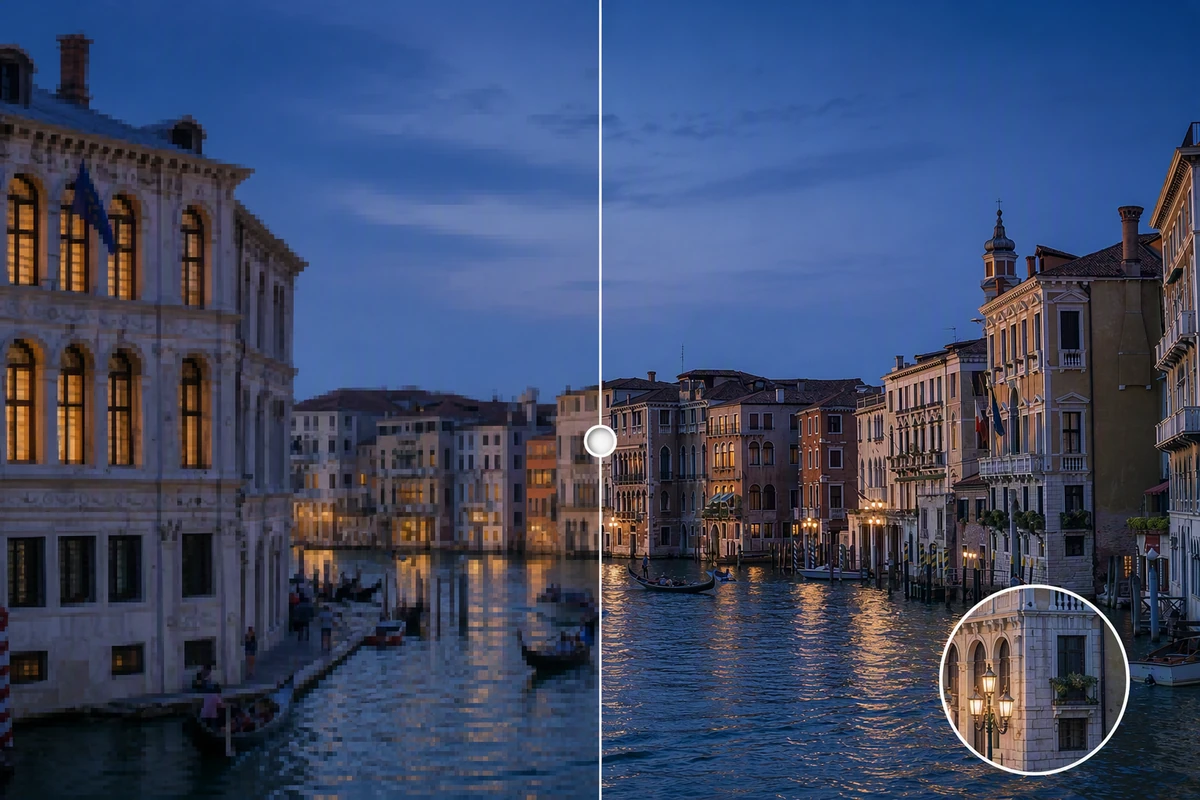
حافظ على أجواء المساء
في رسم القناة، تتوازن النوافذ الدافئة مع الماء والسماء الداكنين. بعد تحسين صورة مشابهة، افحص حواف المباني والانعكاسات والسماء معاً. إذا لفتت انتباهك هالات مضيئة أو تفاصيل قاسية، خفّض الشدة وأعد المحاولة من الصورة الأصلية.
JPEG · PNG · WebP · 20 MB · 4096 × 4096 px
حسّن تفاصيل الصورة ووضوحها مع إمكانية ضبط شدة التحسين.
قد تبدو صورة الجوال باهتة رغم أن حجمها مناسب. حدد أولاً ما يزعجك: ملمس غير واضح، تحبب ظاهر، أو إضاءة غير مناسبة. جرّب التحسين العام وقارن الانطباع الكامل، لا التفاصيل المكبرة وحدها. إذا كنت تحتاج أبعاداً أكبر، استخدم تكبير الصور بالذكاء الاصطناعي. الصور أدناه توضيحات لأفكار تحرير، وليست نتائج مولّدة بهذه الأداة.
في رسم القناة، تتوازن النوافذ الدافئة مع الماء والسماء الداكنين. بعد تحسين صورة مشابهة، افحص حواف المباني والانعكاسات والسماء معاً. إذا لفتت انتباهك هالات مضيئة أو تفاصيل قاسية، خفّض الشدة وأعد المحاولة من الصورة الأصلية.

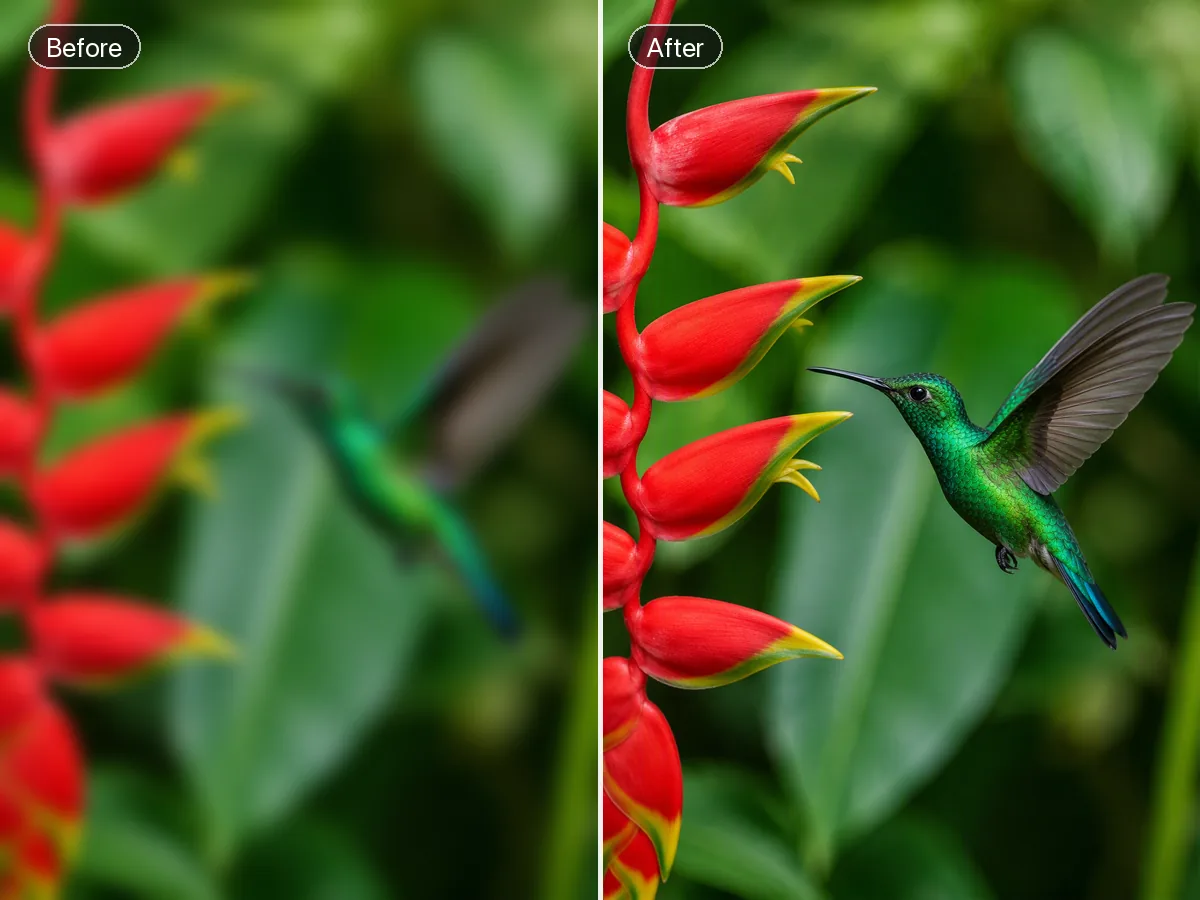
ابدأ بالشدة الافتراضية 0.5. إذا بدا قماش الأريكة خشناً أو ظهرت خطوط محفورة على الوسائد الملساء، خفّض القيمة تدريجياً وأعد الإنشاء من الأصل. الرسم يساعد على مقارنة النسيج بالمساحات الناعمة؛ تغيير الغرفة إلى خلفية بيضاء تنسيق منفصل وليس أثراً لأداة التحسين.
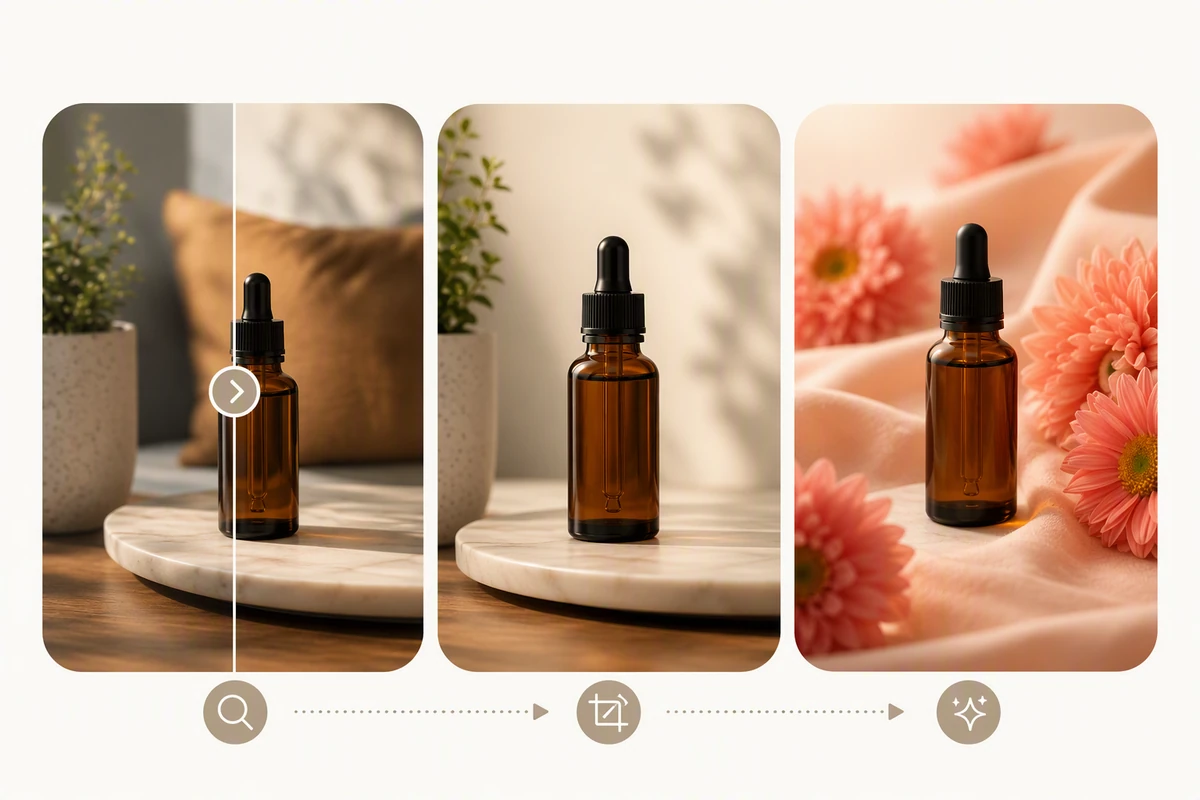
يعرض رسم العبوة لقطة أقرب للموضوع ومشهداً إعلانياً مع الزهور. تحسين المظهر العام وإضافة مشهد جديد مهمتان مختلفتان. التحكم في الشدة لا يطلب إكسسوارات أو خلفيات جديدة. لتغيير بصري مقصود، استكشف تأثيرات الصور كخطوة منفصلة.
تقبل الأداة JPEG وPNG وWebP حتى 20 ميجابايت، وبحد أقصى 4096 بكسل لكل ضلع. صدّر ملفات HEIC أو RAW إلى صيغة مدعومة أولاً.
اضغط على رفع صورة واختر الملف المطلوب. حدد مشكلة واحدة، مثل ضعف الملمس أو التحبب، لتقييم المحاولة الأولى. سجّل الدخول لإجراء المعالجة.
افتح الإعدادات وابدأ بالشدة 0.5. أبقِ مقياس التكبير عند 1×، واختر الصيغة، ثم راجع الرصيد المطلوب واضغط على إنشاء. لا تحتاج إلى كتابة وصف للتحرير.
استخدم الأصل والنتيجة ومقارنة. افحص منطقة ذات ملمس وأخرى ناعمة، وخفّض الشدة وأعد معالجة الأصل عند الحاجة. نزّل النتيجة التي تختارها؛ التنزيل يتطلب خطة مدفوعة.
غيّر الشدة بخطوات قدرها 0.05 للوصول إلى توازن بين تأثير ضعيف ومعالجة مبالغ فيها.
يبدأ مقياس التكبير عند 1×، لتتمكن من تقييم مظهر الصورة بأبعادها الحالية أولاً.
اضبط مقدار التحسين مباشرة، دون وصف مشهد جديد أو البحث عن تعليمات تحرير مناسبة.
استخدم تبديل الفئات للوصول إلى أدوات التشويش والإضاءة عندما لا يكون التحسين العام هو الإجراء المناسب.
بعد تغيير الإعدادات يمكنك بدء محاولة من الصورة المرفوعة، دون تكديس المعالجة فوق نتيجة المحاولة السابقة.
لمعالجة عيب منفرد، استكشف تنقيح الصور بدلاً من زيادة شدة المعالجة على الصورة كلها.
تحتاج المعالجة إلى تسجيل الدخول ورصيد كافٍ. راجع التكلفة قبل الإنشاء؛ تنزيل الصور المولّدة بالذكاء الاصطناعي يتطلب خطة مدفوعة. تجربة شدة مختلفة تبدأ عملية إنشاء جديدة، لذا راجع تكلفتها أيضاً. هذه ليست خدمة تحسين مجانية بلا حدود.
قد تجعل الشدة العالية التحبب والهالات والملمس المصطنع أكثر وضوحاً. خفّض القيمة وجرّب من الأصل، ثم قارن في العرض المعتاد وبالتكبير. إذا كانت الصورة جيدة بالفعل، فقد يكون تركها كما هي أفضل.
هذه أداة تحسين عام وليست وضعاً متخصصاً لتجميل البشرة، لكن معالجة الذكاء الاصطناعي قد تغيّر المظهر. راجع التعبير وملمس البشرة قبل استخدام الصورة، وخفّض الشدة إذا كان الأثر زائداً. لمشكلة فقدان التركيز، استكشف إصلاح الصور الضبابية.
يركز التحسين على المظهر، مثل الوضوح والملمس، بينما يزيد التكبير أبعاد الصورة بالبكسل. للتخطيط لعرض أو طباعة بمواصفات معينة، راجع محوّل الصور إلى HD. يمكنك هنا البدء عند 1× دون طلب التكبير.
يوفر هذا الوضع شدة عامة، وليس فرشاة تصحيح موضعي أو تحكماً مخصصاً بالإضاءة. انتقل بين الفئات لاختيار إزالة التشويش أو إعادة الإضاءة أو إزالة العناصر. اختر العملية التي تناسب المشكلة الظاهرة بدلاً من رفع الشدة مراراً.
لا. يجهّز المتصفح الملف عند اختياره، لكن الإنشاء يرفع الصورة ويرسل مهمة معالجة إلى الخدمة. استخدام المتصفح لا يعني معالجة محلية بالكامل. استخدم صوراً تقبل إرسالها إلى الخدمة واحتفظ بنسختك الأصلية.
ابدأ بمعالجة لطيفة لصورة تستحق الاحتفاظ بها. قارنها بالأصل واختر النسخة التي تخدم استخدامك الفعلي.
حسّن صورتك






