رفع صورة

JPEG · PNG · WebP · 20 MB · 4096 × 4096 px

الإعدادات
الخلفية
صورة خاصة
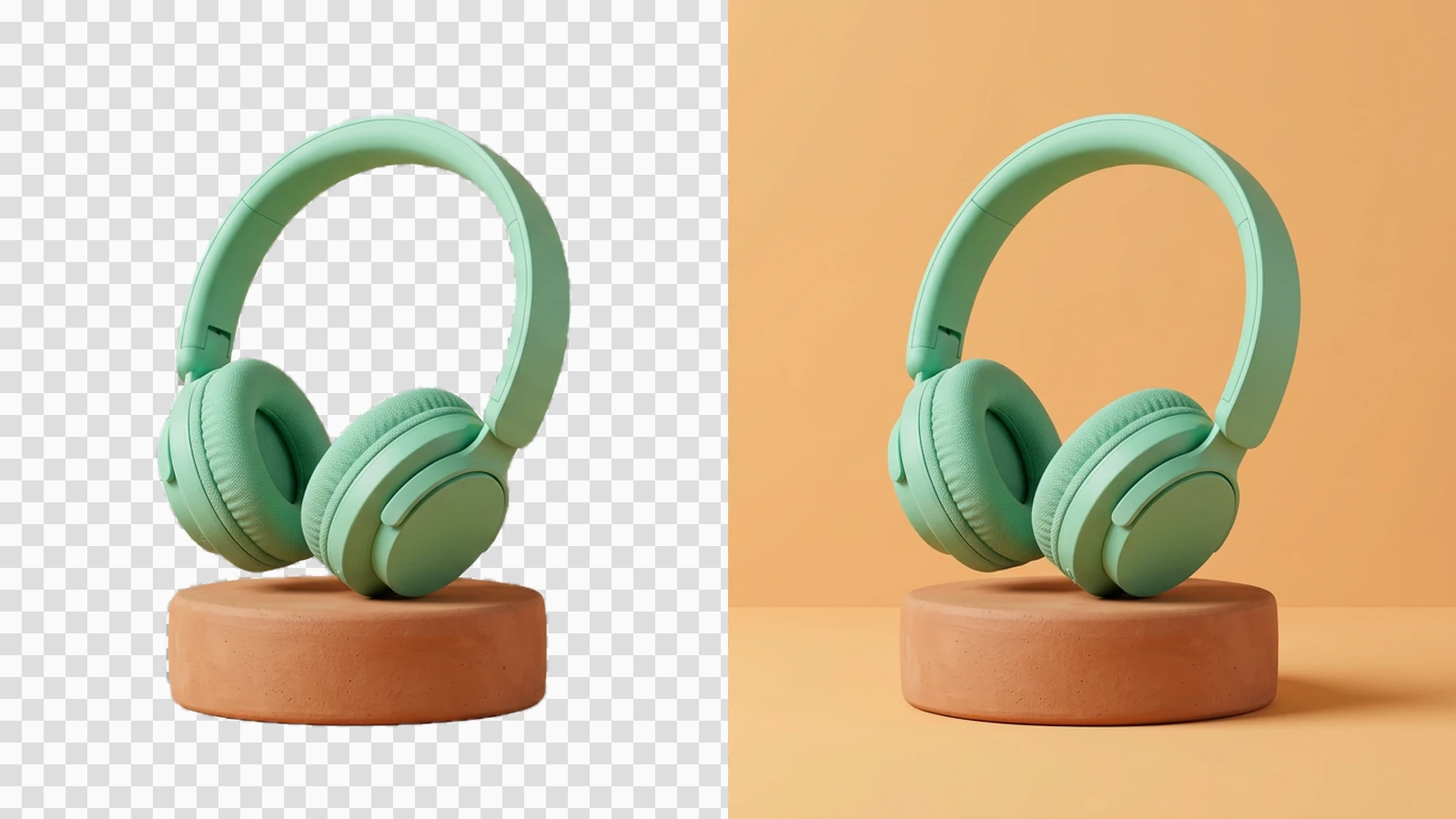
سماعات بلون أخضر نعناعي فوق قاعدة بلون الطين، مع خلفية مربعات وأخرى بلون مشمشي.

حوّل العنصر داخل الصورة إلى مادة لتصميم جديد

إزالة الخلفية تعني فصل العنصر الرئيسي عن محيطه. يمكنك اختيار الشفافية لوضعه في عرض تقديمي، أو لون موحد لعرض منتج بمفرده. ابدأ بصورة ثابتة واضحة، ثم راجع الحواف قبل إدراجها في التصميم. وإذا احتجت إلى أبعاد مختلفة، تابع باستخدام أداة تغيير حجم الصور بالذكاء الاصطناعي.

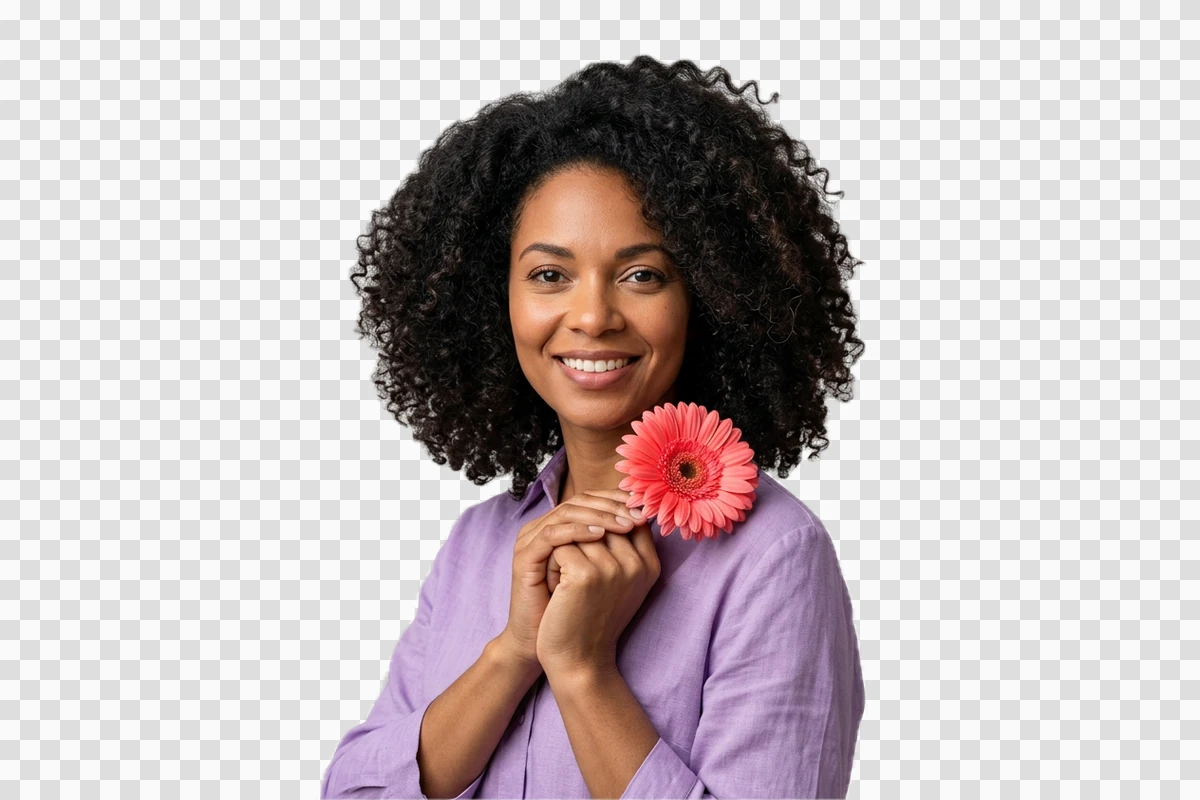
امرأة بشعر مجعّد ترتدي قميصًا بلون الخزامى وتحمل زهرة مرجانية أمام خلفية مربعات.

راجع خصلات الشعر قبل اعتماد الصورة الشخصية

عند تجهيز صورة لمتحدث في فعالية، لا يكفي أن يبدو الوجه واضحًا. تفحّص الفراغات بين خصلات الشعر المجعّد وقارن الملابس والإكسسوارات بالصورة الأصلية. تحتاج بتلات الزهرة الظاهرة هنا إلى المراجعة أيضًا؛ فقد يبدو المحيط الخارجي مرتبًا بينما تختفي تفاصيل صغيرة داخله.
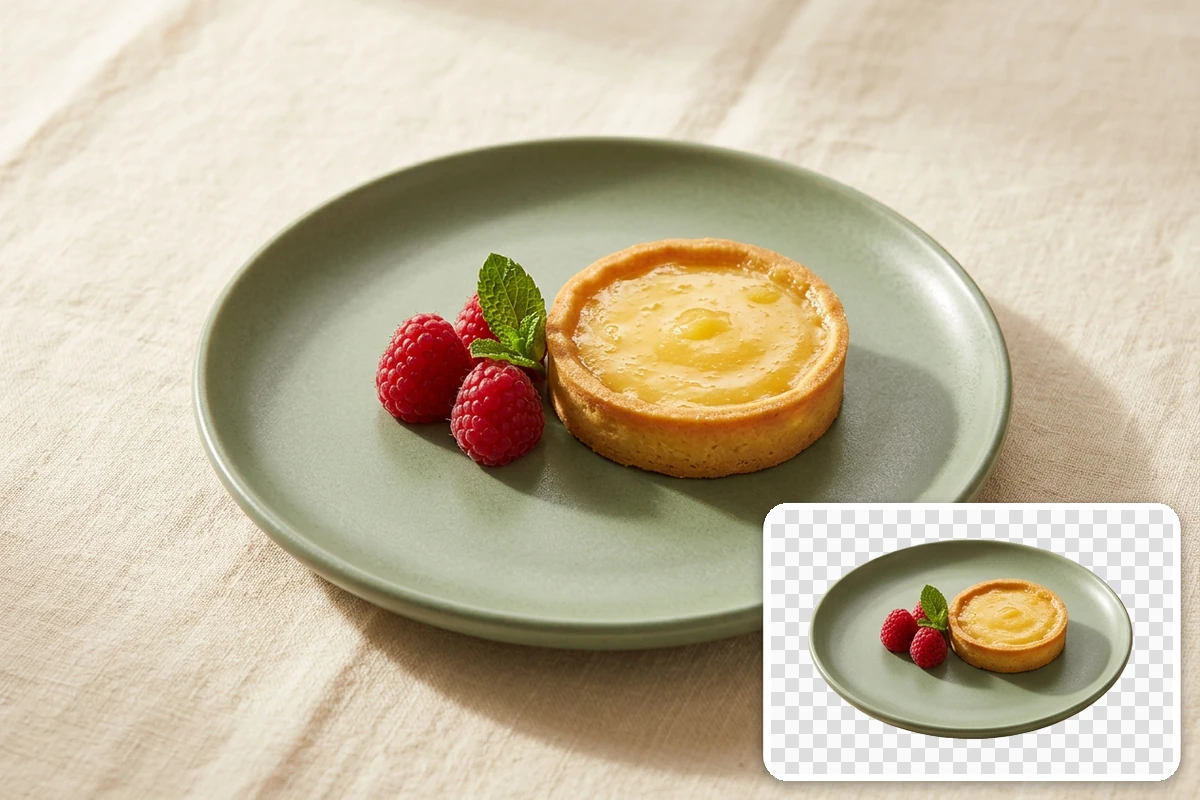
تارت ليمون وتوت العليق في طبق أخضر مائل للرمادي، مع صورة مصغرة للطبق المعزول أمام مربعات.

استخدم صورة الحلوى في قائمة جديدة

يمكن فصل الحلوى مع طبقها لتصبح مادة لقائمة موسمية أو إعلان. يوضح المثال الطبق المعزول إلى جانب مشهد جرى تنسيقه بصورة مستقلة. اختر هنا لونًا موحدًا، أو انتقل إلى توليد الصور بالذكاء الاصطناعي لتصميم مشهد جديد. إزالة الخلفية وحدها لا تضيف أدوات مائدة ولا تضبط إضاءة المشهد.

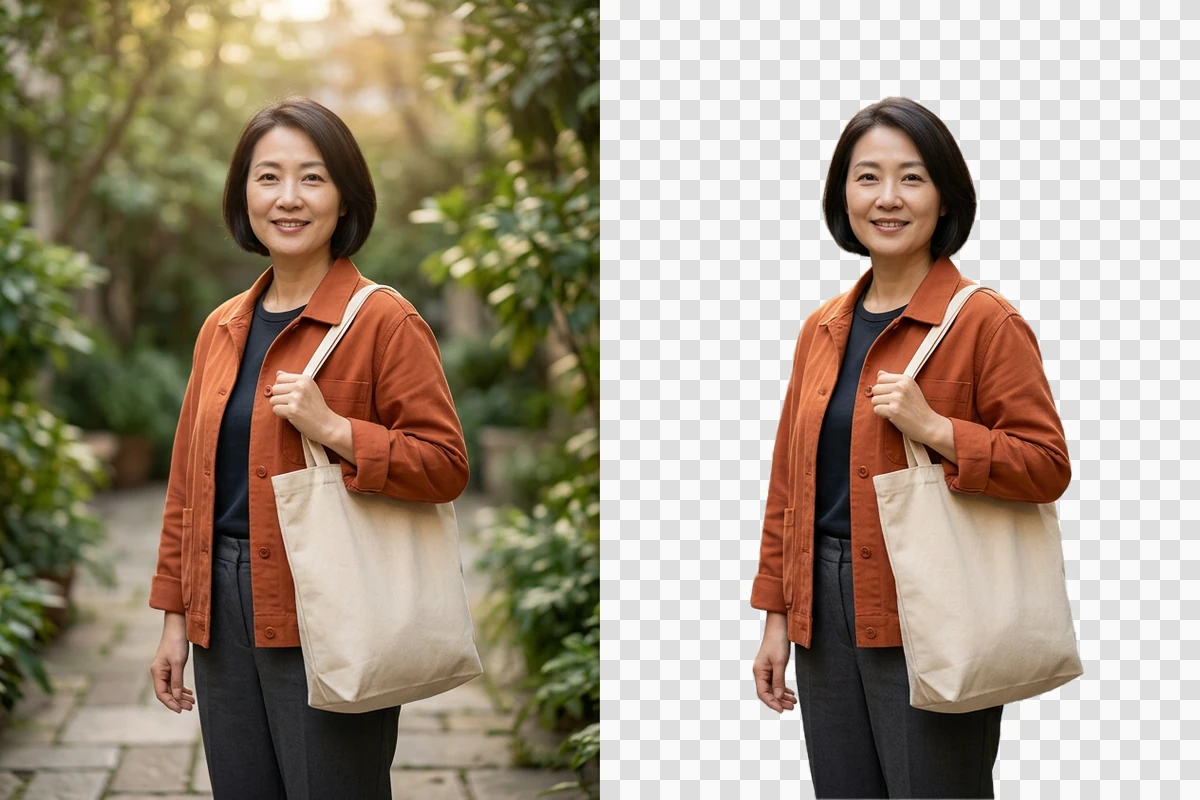
امرأة ترتدي سترة بلون الصدأ وتحمل حقيبة قماشية، في فناء مزروع ثم معزولة أمام خلفية مربعات.

أزل المكان المحيط وراجع حزام الحقيبة

قد تعجبك تعابير الوجه في صورة خارجية بينما تشتت النباتات والمباني الانتباه. بعد فصل الشخص، قارن اليدين وحواف السترة وحزام الحقيبة بالأصل. ضع الملف الذي نزّلته على لون متباين في محرر الصور لتلاحظ بقايا الخلفية والفراغات التي لم تُفرَّغ بشكل صحيح.

ما الذي يمكنك إنجازه باستخدام Ottermind؟

تجهيز صورة لصفحة منتج

افصل كوبًا أو حقيبة أو قطعة يدوية عن طاولة مزدحمة، واختر خلفية بيضاء. قبل نشر الصورة في متجرك، قارن المقابض والملصقات وملمس السطح بالأصل. ينبغي أن تبقى تفاصيل السلعة ممثلة بصدق بعد إزالة محيطها.

إعداد صورة متحدث لفعالية

اعزل المتحدث من صورة التُقطت في المكتب لتستخدمها في إعلان أو شريحة تعريفية. اترك مساحة للاسم في برنامج التصميم، وافحص الشعر والنظارة والملابس فوق لون الشريحة حتى تكتشف عيوب الحواف قبل اعتمادها.

تحديث قائمة الحلويات

اعزل طبق حلوى لاستخدامه في قائمة موسمية أو منشور ترويجي. تأكد من اكتمال حافة الطبق أولًا. وعندما تحتاج إلى نص أو ديكور أو تكوين خاص بالحملة، تابع في مهمة مستقلة ضمن توليد الصور بالذكاء الاصطناعي.

تنسيق لوحة إلهام للأعمال اليدوية

استخرج قطعة خزفية أو عملًا يدويًا من محيطه لتضعه بجوار عينات الخامات والألوان. راجع المقابض الرفيعة والفراغات الداخلية، ثم رتّب العناصر في محرر التصميم. بهذه الطريقة تقارن القطعة بالخامات دون أن ترافقها خلفية التصوير.

كيفية إزالة خلفية صورة

جهّز صورة واضحة، واختر الخلفية والصيغة المناسبة، ثم افحص الملف قبل استخدامه في التصميم.

1

اختر صورة JPG أو PNG أو WebP بحجم لا يتجاوز 20 ميجابايت، وبعرض وارتفاع لا يزيد كل منهما على 4096 بكسل. استخدم صورة واضحة للعنصر الرئيسي واحتفظ بالأصل للمقارنة.

2

اختر الشفافية لإعادة استخدام العنصر فوق تصميم آخر، أو لونًا موحدًا لصورة معتمة. يتيح وضع الشفافية صيغتي PNG وWebP ويستبعد JPEG. راجع عدد الأرصدة المطلوبة الظاهر قبل التوليد.

3

قارن النتيجة بالصورة الأصلية، ثم نزّلها إذا كان حسابك يتيح ذلك. جرّب الملف فوق خلفية فاتحة وأخرى داكنة في المحرر. إذا ظلت المربعات ظاهرة داخل الصورة، فهي بكسلات وليست شفافية فعلية.

إزالة الخلفية

لماذا يختار صناع المحتوى Ottermind

صيغ صور مألوفة

ابدأ بصورة JPG أو PNG أو WebP مدعومة، دون تحويلها إلى صيغة مشروع خاصة.

اختيار الخلفية بحسب الاستخدام

اختر الشفافية أو لونًا جاهزًا أو لونًا مخصصًا وفق المكان الذي سيظهر فيه العنصر داخل تصميمك.

صيغ تناسب الشفافية

يوفر وضع الشفافية PNG وWebP ويستبعد JPEG، لتجنب اختيار صيغة تصدير لا تحتفظ بالمناطق الشفافة.

مراجعة تسبق إعادة الاستخدام

افحص الصورة الناتجة قبل وضعها في التصميم. استخدم الأصل مرجعًا للتأكد من بقاء تفاصيل العنصر وحوافه.

الأرصدة المطلوبة ظاهرة قبل البدء

تحقق من الأرصدة التي يتطلبها النموذج المحدد قبل إرسال طلب إزالة الخلفية.

الأسئلة الشائعة

لماذا تظهر خلفية بيضاء رغم تنزيل الصورة بصيغة PNG؟

تدعم PNG الشفافية، لكن امتداد الملف لا يثبت وجودها. اختر خلفية شفافة ثم ضع الملف الذي نزّلته فوق لون آخر في محرر الصور. إذا بقي مستطيل أبيض أو نمط المربعات ظاهرًا، فهذه بكسلات موجودة في الصورة وتحتاج نتيجة التفريغ إلى تصحيح.

هل يمكن اختيار خلفية بيضاء أو لون مخصص؟

نعم. تتضمن الإعدادات الأبيض والأسود ولونين فاتحين جاهزين وأداة لاختيار لون مخصص. اختر لونًا موحدًا عندما تحتاج إلى صورة غير شفافة. الخلفية البيضاء وحدها لا تضمن استيفاء متطلبات صور المنتجات في منصة بيع؛ راجع شروط الجهة التي ستنشر فيها الصورة.

ماذا أفعل إذا تأثرت خصلات الشعر أو النظارة؟

قد تجمع الشعيرات الدقيقة والانعكاسات والأسطح شبه الشفافة معلومات العنصر والخلفية في البكسلات نفسها. كما يصعّب ضباب الصورة أو ضعف التباين عملية الفصل. قارن هذه المناطق بالأصل بالحجم الذي ستستخدمه، وصحح النقص أو الحواف غير الطبيعية في محرر بدل افتراض بقاء كل التفاصيل.

هل تزيل هذه الصفحة خلفية ملفات GIF المتحركة؟

مساحة العمل هذه مخصصة للصور الثابتة بصيغ JPG وPNG وWebP. لا توفر خطًا زمنيًا لملف GIF أو مراجعة لكل إطار في الحركة. راجع مزيل خلفية GIF للمسار المنفصل الذي يتناول الحركة وتكرارها الكامل.

ما الفرق بين إزالة الخلفية وحذف عنصر من الصورة؟

إزالة الخلفية تحتفظ بالعنصر الرئيسي وتزيل ما حوله للحصول على مادة قابلة لإعادة الاستخدام. أما حذف عنصر فيزيل جزءًا محددًا يشتت الانتباه ويعيد بناء موضعه في المشهد. اختر بحسب ما تريد الاحتفاظ به: العنصر وحده أم الصورة بمشهدها المحيط.

هل ظهور المعاينة يعني أن التنزيل مجاني؟

ليس بالضرورة. راجع الأرصدة المطلوبة قبل التوليد، ورسائل الحساب أو الخطة عند التنزيل. ظهور المعاينة لا يضمن تنزيلات مجانية أو غير محدودة. قد تختلف شروط الوصول إلى التوليد عن شروط التنزيل؛ اعتمد على الإرشادات الحالية في مساحة العمل.

اكتشف المزيد

المزيد من المدونة

جهّز صورتك للتصميم التالي

ارفع صورة ثابتة، واختر الشفافية أو لونًا موحدًا، ثم راجع تفاصيل العنصر قبل تنزيله واستخدامه في تصميمك.

إزالة الخلفية





