دليل المطالبات
كيفية توضيح صورة ضبابية باستخدام Ottermind

توضيح صورة ضبابية ليس تعديلاً واحداً. فقد تحتاج إلى تصحيح اهتزاز الكاميرا، أو تقوية الحواف الضعيفة، أو تقليل ضوضاء الإضاءة المنخفضة، أو إزالة آثار الضغط، أو تكبير ملف صغير. تبدأ أفضل نتيجة باختيار المهمة الصحيحة بدلاً من مطالبة أداة ذكاء اصطناعي بأن «تحسّن كل شيء».
يوضح هذا الدليل كيفية فحص الصورة وكتابة موجز إصلاح مفيد وتشغيله في Ottermind وتحديد ما إذا كانت النتيجة دقيقة بما يكفي للاحتفاظ بها. كما يوضح متى تكون إعادة التصوير أو الاستعانة بملف مصدر أفضل أكثر أماناً من إعادة البناء بالذكاء الاصطناعي.
ملاحظة بحثية: أُجري البحث لهذا المقال في 20 أغسطس 2026. تشمل المراجع التقنية نظرة Adobe العامة على زيادة الحدة، ودليل OpenCV لإزالة ضبابية الخروج عن التركيز، وReal-ESRGAN، وSwinIR.
ما الذي قد تعنيه عبارة «اجعل هذه الصورة واضحة»؟
تندرج أربع عمليات عادةً تحت تحسين الصور، لكنها تعالج مشكلات مختلفة.
| العملية | ما الذي تغيّره | أفضل استخدام | ما لا يمكنها ضمانه |
|---|---|---|---|
| زيادة الحدة | تزيد التباين حول الحواف الموجودة | نعومة بسيطة بعد الالتقاط أو تغيير الحجم | استعادة تفاصيل لم تُسجّل أصلاً |
| إزالة الضبابية | تقدّر نسخة أقل ضبابية من الصورة | اهتزاز خفيف أو حركة العنصر أو فقدان التركيز | إعادة بناء مطابقة للواقع تماماً |
| إزالة الضوضاء | تقلل التحبب والبقع اللونية | الصور في الإضاءة المنخفضة أو ISO مرتفع | إنشاء تفاصيل جديدة تحت ضوضاء شديدة |
| رفع الدقة | يضيف وحدات بكسل لزيادة الأبعاد | الصور الصغيرة للعرض أو الطباعة الكبيرة | تصحيح الحركة أو التركيز تلقائياً |
تصف Adobe زيادة الحدة بأنها رفع التباين عند التقاء الدرجات اللونية، وتحذر من أنها لا تستعيد التفاصيل المفقودة ولا تصلح مناطق خارجة فعلاً عن التركيز. وتصف OpenCV إزالة الضبابية بأنها تقدير للصورة الأصلية. وهذه الكلمة مهمة: قد تتضمن النتيجة الأنظف معلومات محسوبة أو مولّدة، لا أدلة مستعادة.
تجمع أبحاث الاستعادة الحديثة عدة مهام. يعالج SwinIR الدقة الفائقة وإزالة الضوضاء وآثار JPEG، بينما يركز Real-ESRGAN على التلف الواقعي المعقد مجهول السبب. يمكن لهذه الأنظمة تحسين الصورة بصرياً، لكن لا توجد طريقة تثبت محتوى وحدات بكسل لم تُلتقط قط.
شخّص الصورة خلال 30 ثانية
افحص الصورة بتكبير 100% وأجب عن الأسئلة التالية قبل التحرير:
- هل توجد منطقة حادة في أي مكان؟ إذا كانت الخلفية حادة والوجه ناعماً، فقد وقع التركيز في المكان الخطأ.
- هل تمتد الحواف في اتجاه واحد؟ غالباً ما تشير الخطوط المتوازية إلى اهتزاز الكاميرا أو حركة العنصر.
- هل المناطق الداكنة محببة؟ قد تكون المشكلة الأساسية ضوضاء وليست ضبابية.
- هل تبدو الحواف كتلية أو محاطة بحلقات؟ قد تكون صورة JPEG صغيرة أو متداولة مراراً مضغوطة بشدة.
- هل الملف صغير جداً فحسب؟ افحص أبعاد البكسل بدلاً من كلمة «HD» في اسم الملف.
- ما التفاصيل التي يمكنك التحقق منها مستقلاً؟ تستحق الوجوه والنصوص والشعارات وخصائص المنتجات والتواريخ والأسعار حذراً إضافياً.
إذا ظهرت مشكلات عدة معاً، فابدأ بالأكثر تأثيراً. قلّل الضوضاء القوية قبل تقييم الحواف، وصحح الضبابية الظاهرة قبل تحديد مقدار التكبير.
كيفية توضيح صورة ضبابية في Ottermind
1. استخدم المصدر الأقل تضرراً
ابحث عن ملف الكاميرا الأصلي أو التنزيل كامل الدقة أو أفضل مسح ضوئي. فقدت لقطة شاشة لمنشور اجتماعي مضغوط معلومات بالفعل. إذا كانت لديك لقطات متشابهة، فقارن بينها؛ ربما تحتوي لقطة أخرى على وجه أوضح أو نص أنظف.
اترك الأصل دون تعديل واستخدمه مرجعاً للحقائق طوال المهمة.
2. حدّد أين ستُستخدم الصورة
تغيّر الوجهة معيار النجاح. لا تتطلب صورة ملف شخصي بعرض 320 بكسلاً وصورة منتج وشريحة عرض وطباعة 8 × 10 بوصات الأبعاد أو قوة الحواف نفسها.
دوّن ما يلي:
- الاستخدام النهائي وحجم العرض التقريبي
- العنصر الرئيسي
- نوع الضبابية أو التلف الملحوظ
- التفاصيل التي يجب ألا تتغير
- التغييرات المقبولة
- المناطق التي سيكون اختلاق محتوى فيها ضاراً
يمنح هذا Ottermind هدف إنجاز فعلياً بدلاً من طلب مبهم لـ«جودة أفضل».
3. افتح مهمة الصورة واكتب موجز الإصلاح
افتح إصلاح الصور الضبابية، وأضف المصدر، واشرح الإصلاح في موجز قصير.
استخدم هذا الهيكل:
الهدف: جهّز هذه الصورة من أجل [الاستخدام والحجم النهائيين].

المشكلة الملحوظة: [اهتزاز الكاميرا / فقدان التركيز / الضوضاء / الضغط / مصدر صغير].

حسّن: [العنصر أو المنطقة التي تحتاج إلى معالجة].

حافظ بدقة على: [الهوية، الوضعية، شكل المنتج، الشعار، تخطيط النص، الألوان، الإضاءة، الاقتصاص].

تجنب: [نص مختلق، ملامح وجه متغيرة، أجسام جديدة، هالات، ملمس بلاستيكي، زيادة مفرطة للحدة].
لا يحتاج الموجز إلى مصطلحات تصوير، بل إلى عنصر واضح ومشكلة مرئية وحدود دقيقة.
4. اختر مطالبة تناسب نوع الصورة
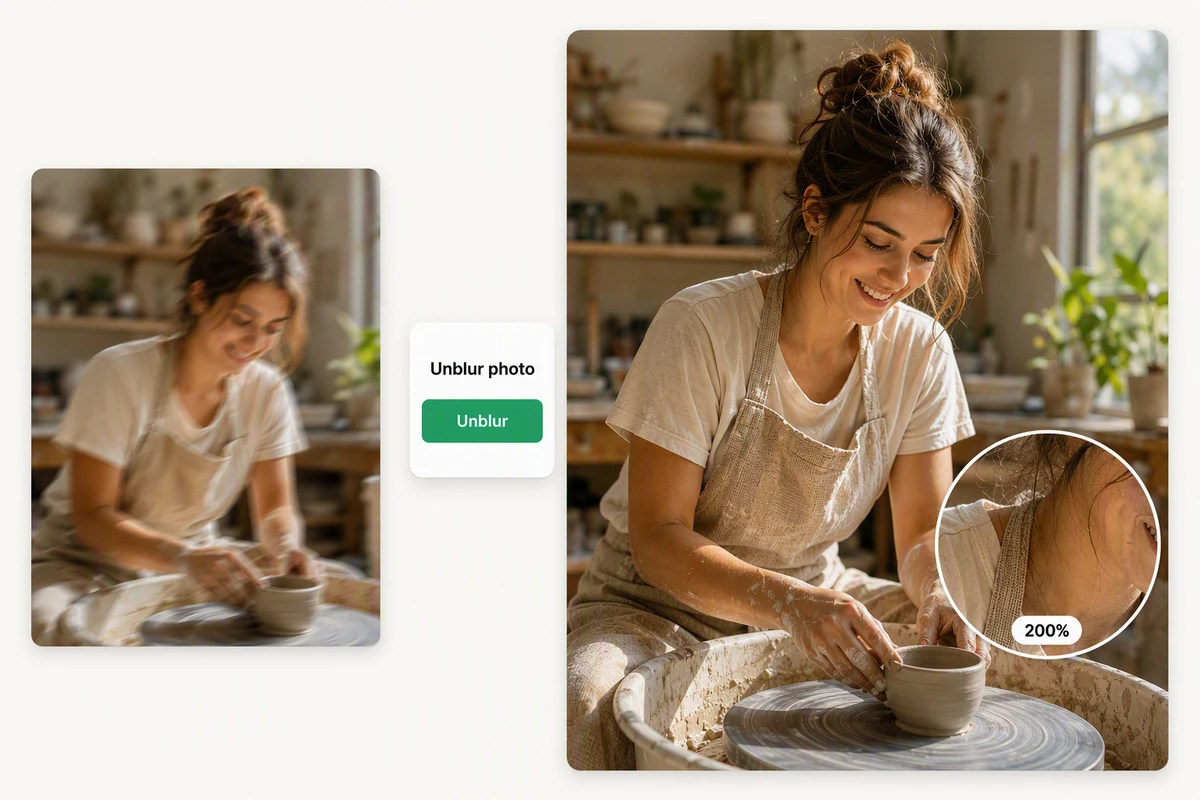
للصورة الشخصية:
جهّز هذه الصورة الشخصية لطباعة 6 × 4 بوصات. قلّل اهتزاز الكاميرا الخفيف حول الشخص مع الحفاظ على هويته وتعبيره وعمره وملابسه ووضعيته. أبقِ المكان والإضاءة دون تغيير. لا تضف تفاصيل وجه لا يدعمها المصدر.استخدم مقارنة طبيعية للصورة الشخصية كمرجع. افحص الهوية والعمر قبل تقييم نعومة البشرة أو قوة التفاصيل.
لصورة منتج في التجارة الإلكترونية:
جهّز صورة المنتج هذه لقائمة بعرض 1600 بكسل. حسّن وضوح حواف الزجاجة وقلّل آثار الضغط. حافظ على هندسة الزجاجة والغطاء ولون الزجاج والانعكاسات وموضع الشعار وتخطيط الملصق. لا تعِد كتابة نص غير مقروء ولا تغيّر الخلفية.في صور المنتجات، قارن الصورة جنباً إلى جنب لفحص الشكل والمواد والأنماط المتكررة وتفاصيل التصنيع الصغيرة.

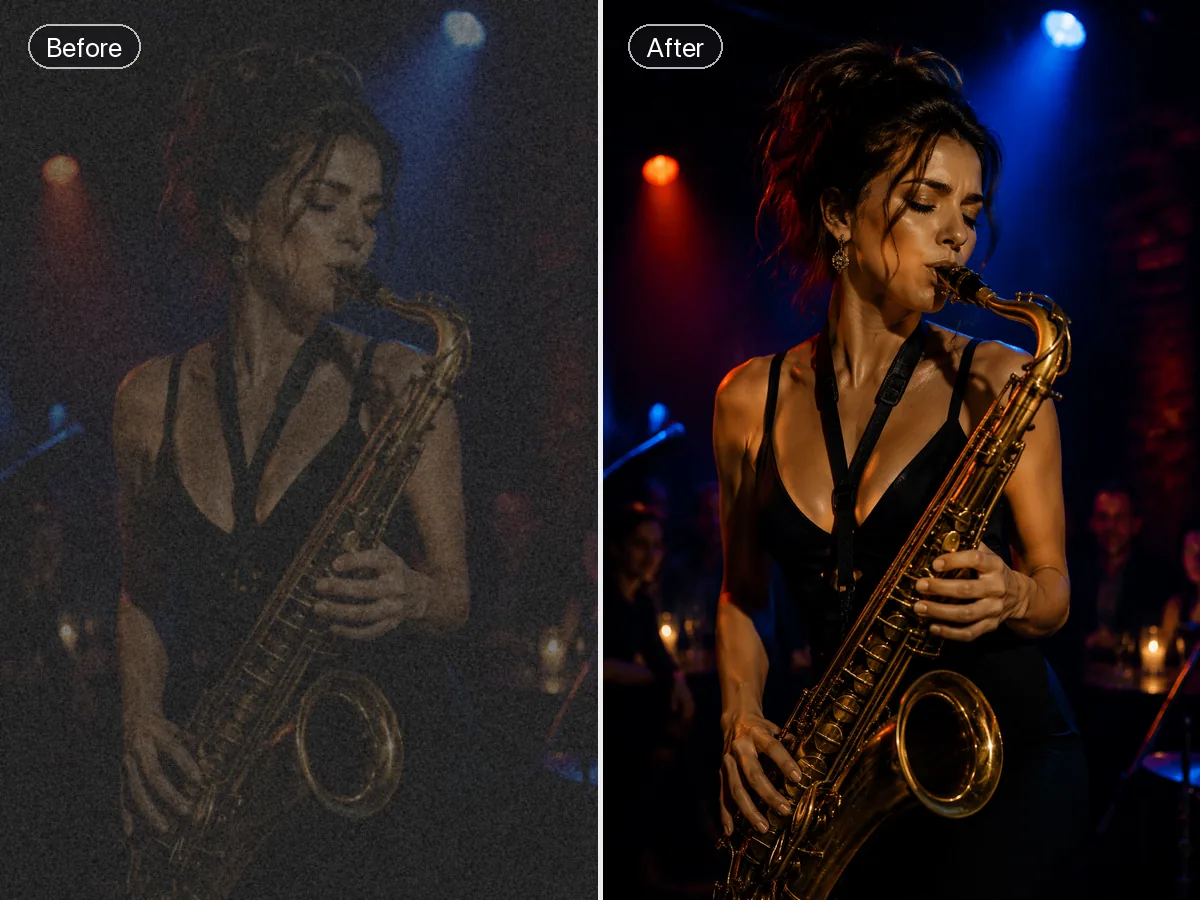
لصورة فعالية في إضاءة منخفضة:
اجعل المتحدث الرئيسي أسهل رؤيةً بحجم العرض. قلّل ضوضاء الألوان في المناطق الداكنة أولاً، ثم طبّق وضوحاً معتدلاً على المتحدث. حافظ على إضاءة المسرح والوجه والملابس والميكروفون والجمهور. أبقِ الخلفية أنعم من العنصر بشكل طبيعي.يجب أن تحافظ المراجعة على الأجواء بدلاً من تسوية كل الظلال. قارن الصورة بحجم الشاشة وفي سياق الطباعة أو العرض المقصود.
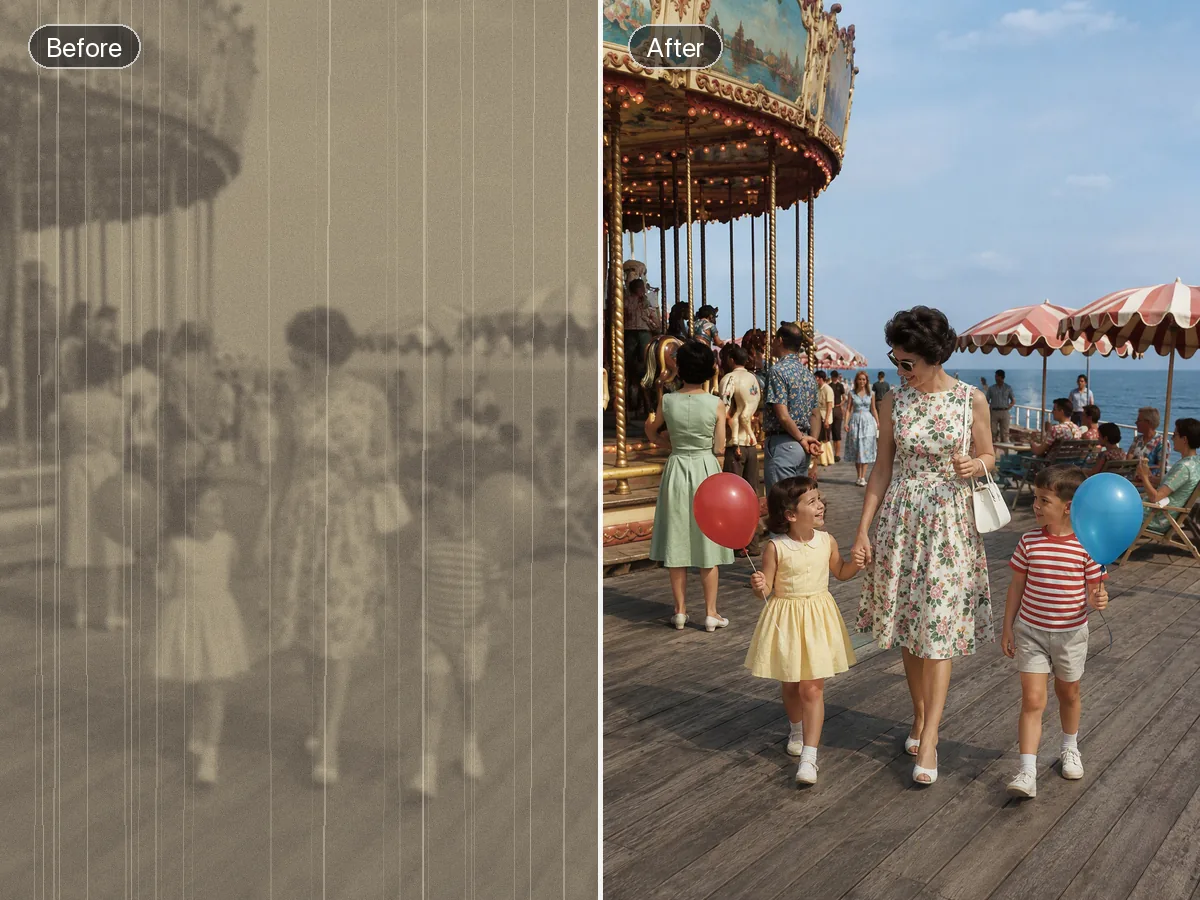
لصورة قديمة ممسوحة ضوئياً:
نفّذ تنظيفاً محافظاً لهذا المسح. حسّن الوضوح العام وقلّل النعومة البسيطة مع الحفاظ على اللون الأحادي الأصلي والوجوه والملابس والأشياء والإطار. لا تلوّن الصورة أو تستبدل الخلفية أو تعيد بناء ملامح وجه غير مؤكدة.تحتاج الصورة العائلية القديمة إلى مقارنة ظاهرة بالمصدر. اجعل التغييرات محدودة، واحفظ تفاصيل الحقبة، واحتفظ بنسخة أرشيفية لم تُمس.
5. راجع عند مستويين من التكبير
اعرض النتيجة أولاً بالحجم الذي سيراه الناس فعلياً لتقييم فائدتها، ثم افحص التفاصيل المهمة عند تكبير 100%.
استخدم بطاقة المراجعة التالية:
| الفحص | شرط القبول | ارفض عندما |
|---|---|---|
| وضوح العنصر | يصبح العنصر الرئيسي أسهل قراءة بالحجم النهائي | لا يظهر التحسن إلا عند تكبير شديد |
| الهوية | تطابق السمات المعروفة المصدر | تتغير العينان أو الفم أو العمر أو التعبير أو شكل الوجه |
| دقة المنتج | يتطابق الشكل والمواد وعناصر التحكم والعلامة | تُختلق الدرزات أو الملصقات أو الانعكاسات أو الهندسة |
| النص | تطابق الأحرف المقروءة مصدراً موثوقاً آخر | يخمّن الناتج حروفاً أو أرقاماً |
| الحواف | تبدو الانتقالات طبيعية | تظهر هالات أو حدود مزدوجة أو حواف قاسية |
| الملمس | تبقى البشرة والقماش والشعر والأسطح مقنعة | يبدو الملمس شمعياً أو متكرراً أو اصطناعياً |
| الخلفية | يبقى السياق الموجود ثابتاً | يظهر أشخاص أو لافتات أو أجسام أو مبانٍ جديدة |
قد تبدو النتيجة أكثر إبهاراً وتفشل مع ذلك. اختر النسخة التي تحافظ على المصدر، لا النسخة ذات الملمس الأكثر وضوحاً.
6. عدّل أصغر منطقة ممكنة
إذا فشلت منطقة واحدة، فاحتفظ بالأجزاء المقبولة وسمِّ التصحيح المطلوب بدقة.
حافظ على الاقتصاص والإضاءة والوجوه والملابس والخلفية المقبولة. قلّل فقط الهالة الساطعة على الجانب الأيسر من شعر العنصر. استخدم انتقالاً أنعم للحافة ولا تغيّر تفاصيل الوجه.حافظ على شكل الزجاجة ولونها وانعكاساتها وخلفيتها المقبولة. أعد منطقة الملصق إلى تخطيط المصدر. اترك الأحرف غير المقروءة ناعمة بدلاً من توليد نص جديد.يسهل مقارنة التعديلات الصغيرة، كما يقل احتمال إفساد نتيجة جيدة.
7. احفظ نسخة رئيسية قبل تغيير الحجم أو النمط
احتفظ بثلاثة ملفات معاً:
- المصدر غير المعدّل
- النسخة الرئيسية المقبولة للوضوح
- التصدير النهائي للويب أو الطباعة أو العرض
إذا احتاجت النسخة الرئيسية إلى أبعاد بكسل أكبر، فاستخدم محوّل الصور إلى HD كمهمة منفصلة. يساعد فصل تصحيح الوضوح عن تغيير الحجم على معرفة العملية التي أدخلت الأثر غير المرغوب.
تميّز وثائق Adobe أيضاً بين تغيير الحجم وإعادة التشكيل: تغيّر إعادة التشكيل عدد وحدات البكسل، بينما لا تضيف دقة الطباعة دون إعادة تشكيل بيانات إلى الصورة. حدّد الوجهة قبل اختيار أبعاد الإخراج.
مرجع الدقة: راجع شرح Adobe حول دقة الصورة المطبوعة وخيارات إعادة التشكيل.
هل ينبغي الإصلاح أم الاستبدال أم إعادة التصوير؟
لا يكون إصلاح الذكاء الاصطناعي دائماً أفضل استثمار للوقت. استخدم هذا الجدول قبل تكرار التعديلات.
| الحالة | أفضل خطوة تالية | السبب |
|---|---|---|
| نعومة خفيفة في صورة شخصية | أصلح وراجع | لا يزال المصدر يحتوي على معلومات معروفة |
| صورة منتج بعلامة مقروءة | أصلح بشكل محافظ | يمكن مقارنة الدقة بالمنتج الفعلي |
| صورة منتج بملصق غير مقروء | أعد التصوير أو استخدم مصدراً آخر | قد يضلل النص المخمّن المشترين |
| وجه صغير في مشهد واسع | استخدم لقطة أخرى إن توفرت | بقيت معلومات قليلة جداً عن الهوية |
| خلفية اجتماعية إبداعية | أصلح أو استبدل بإبداع | قد لا تلزم دقة توثيقية |
| دليل قانوني أو طبي أو جنائي أو تاريخي | احفظ المصدر واستعن بمختص | إعادة البناء المعقولة ليست دليلاً |
| إعداد استوديو يمكن تكراره | أعد التصوير | اللقطة النظيفة عادةً أسرع وأكثر موثوقية |
القاعدة بسيطة: كلما زادت أهمية الدقة الواقعية، قلت الحرية التي ينبغي منحها للاستعادة.
أخطاء شائعة تجعل النتيجة أسوأ
طلب «8K» دون تحديد الوجهة
عدد وحدات البكسل لا يساوي التفاصيل المستعادة. حدّد العرض النهائي أو حجم الطباعة أو سياق المشاهدة.
الجمع بين الإصلاح وإعادة التصميم
إزالة الضبابية وتغيير الخلفية والإضاءة وتنقيح البشرة وإعادة تنسيق الصورة في طلب واحد يجعل الأخطاء صعبة التتبع. وافق على الإصلاح أولاً، ثم ابدأ تعديلاً إبداعياً منفصلاً.
زيادة حدة كل الأجزاء بالتساوي
للصور الحقيقية عمق. إذا حصل العنصر والخلفية البعيدة والبشرة والقماش والسماء على الملمس القاسي نفسه، بدت الصورة اصطناعية.
الوثوق بنص أصبح مقروءاً فجأة
قد تبدو الأحرف المولّدة مقنعة دون مطابقة المصدر. تحقّق مستقلاً من الأسماء والأسعار والتواريخ وتحذيرات السلامة وادعاءات المنتجات.
استبدال الملف الأصلي
لا تجعل التصدير المحسّن نسختك الوحيدة. يتيح المصدر اكتشاف الانحراف وتجربة طريقة أخرى لاحقاً.
امنع الضبابية في الصورة التالية
في اللقطات المقبلة، توفر الكاميرا الثابتة وسرعة الغالق المناسبة معلومات أفضل من أي إصلاح. تحدد إرشادات Nikon حركة العنصر أو الكاميرا سبباً رئيسياً، وتوصي بإمساك ثابت أو حامل ثلاثي أو تثبيت للصورة عند الحاجة.
تشمل العادات العملية:
- نظّف العدسة قبل التصوير.
- أضف ضوءاً بدلاً من الاعتماد لاحقاً على إزالة ضوضاء قوية.
- أمسك الكاميرا بكلتا اليدين وثبّت مرفقيك.
- اختر العنصر المقصود قبل الالتقاط.
- استخدم سرعة غالق أعلى للحركة.
- التقط سلسلة قصيرة عندما يتغير التعبير أو الحركة سريعاً.
- استخدم حاملاً ثلاثياً ومؤقتاً لصور المنتجات.
- احتفظ بالملف الأصلي، لا بنسخة تطبيق المراسلة فقط.
مرجع الالتقاط: راجع دليل Nikon حول إمساك الكاميرا للحصول على صور أكثر حدة وتركيزاً.
الأسئلة الشائعة
هل يمكن للذكاء الاصطناعي إصلاح أي صورة ضبابية بالكامل؟
لا. قد تتحسن الضبابية الخفيفة كثيراً، لكن الحركة الشديدة وفقدان التركيز والإضاءة المحروقة والظلال المسدودة والعناصر الصغيرة قد تترك معلومات موثوقة قليلة جداً. قد يصنع الذكاء الاصطناعي بديلاً معقولاً بدلاً من استعادة التفاصيل الأصلية.
هل زيادة الحدة هي نفسها إزالة الضبابية؟
لا. تزيد الحدة تباين الحواف، وتقدّر إزالة الضبابية صورة أقل تأثراً بحركة الكاميرا أو العنصر أو التركيز، بينما يغيّر رفع الدقة أبعاد البكسل. قد تحتاج الصورة إلى عملية واحدة أو عدة عمليات.
ما أفضل مطالبة لتوضيح صورة؟
تذكر أفضل مطالبة الاستخدام النهائي والمشكلة المرئية والعنصر الرئيسي والتفاصيل الواجب تثبيتها والآثار الواجب تجنبها. الموجز القصير المخصص للصورة أنفع من قائمة طويلة من كلمات الجودة العامة.
كيف أعرف أن الذكاء الاصطناعي اختلق تفاصيل؟
قارن النتيجة بالمصدر غير المعدّل وبمرجع موثوق آخر إن توفر. انتبه إلى الوجوه والنصوص والشعارات والأنماط المتكررة وهندسة المنتجات والأجسام الصغيرة في الخلفية.
هل أزيل الضبابية قبل رفع الدقة؟
عادةً نعم. تسهّل الموافقة على تصحيح الوضوح قبل زيادة الأبعاد تقييم كل خطوة. إذا كان المصدر صغيراً فقط لكنه حاد، فقد يكون رفع الدقة المهمة الأساسية.
ابدأ بصورة واحدة وهدف يمكن التحقق منه
الإصلاح الأكثر فائدة ليس أشد نتيجة حدةً، بل نتيجة تعمل بالحجم المقصود وتحافظ على ثبات التفاصيل المهمة وتجعل المناطق غير المؤكدة سهلة الاكتشاف.
اختر صورة مصدر، وحدّد وجهتها، وافتح إصلاح الصور الضبابية. استخدم موجز الإصلاح أعلاه، وقارن النتيجة بالأصل، وتوقف عندما تصبح الصورة واضحة بما يكفي لغرضها الفعلي دون الادعاء باستعادة معلومات مفقودة.
