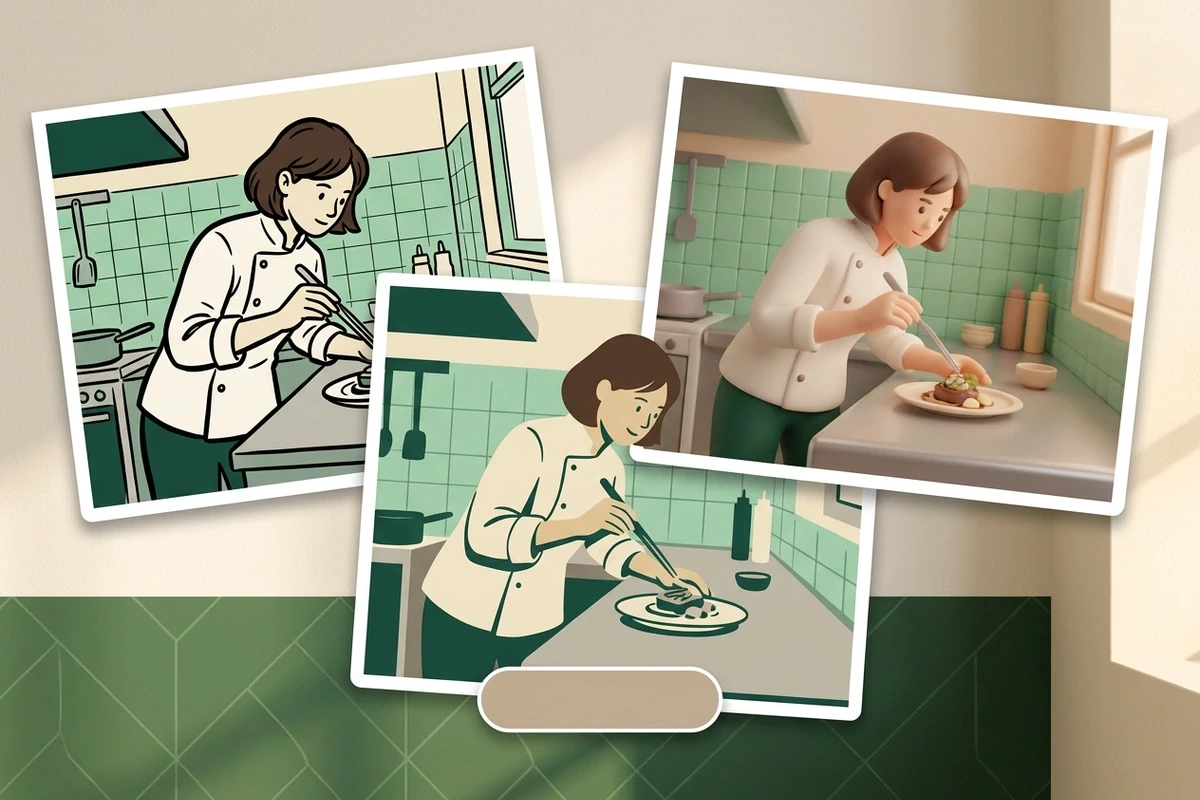
先定畫風
說「粗線條 2D 動畫」或「柔和 3D 玩具質感」,一次只給一個方向。一個指令裡混兩種畫風,是結果前後不一致最常見的原因。像 吉卜力藝術影片產生器 這樣有名字的畫風,還會一併鎖住配色。
上傳實拍影片,用文字描述想要的卡通風格,卡通版本會留在同一個專案裡,方便繼續剪輯。免註冊即可試用。
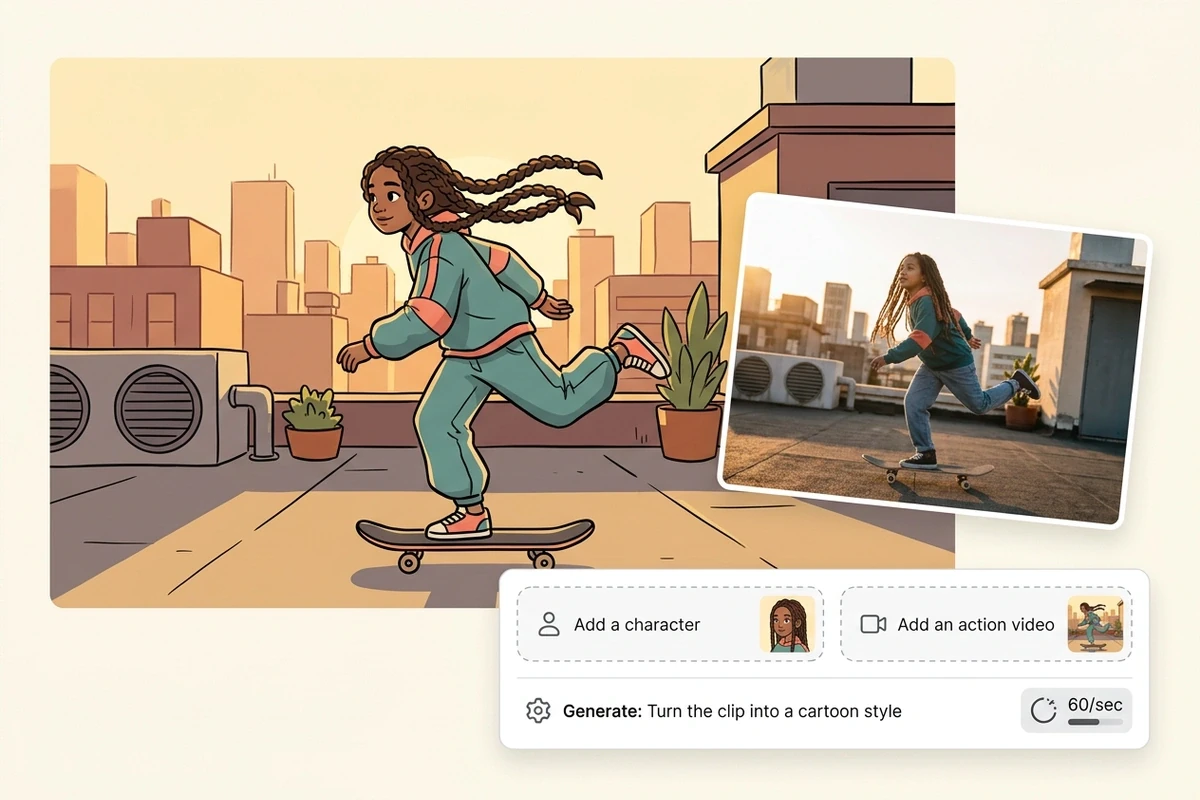


多數轉換工具只是套一個預設濾鏡,然後賭動作能不能撐住。這裡把影片和文字指令放在一起:你說明線條粗細、上色方式,以及哪些細節必須保留,結果會留在專案裡。想從一張照片開始,可以走 免費 AI 照片轉動漫影片。
說「粗線條 2D 動畫」或「柔和 3D 玩具質感」,一次只給一個方向。一個指令裡混兩種畫風,是結果前後不一致最常見的原因。像 吉卜力藝術影片產生器 這樣有名字的畫風,還會一併鎖住配色。
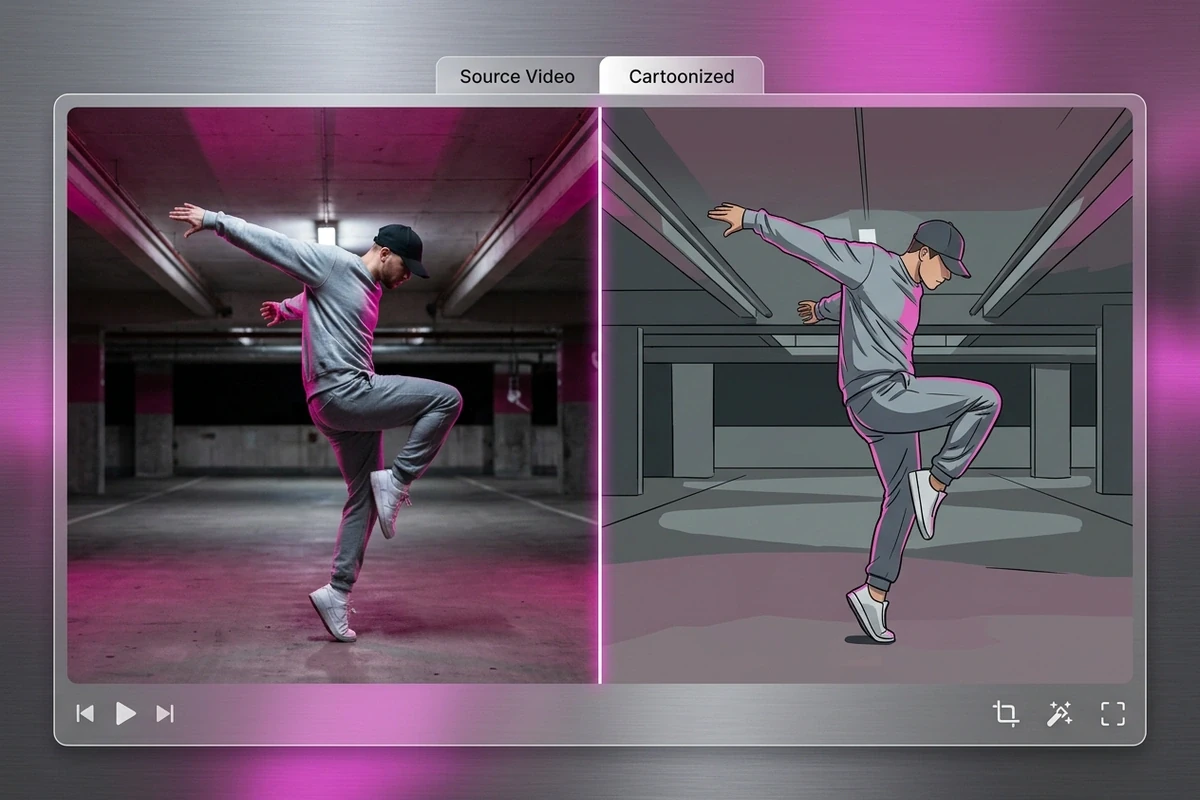
點名必須保留下來的動作:一個舞步、轉身面向鏡頭、抬起的手。快切和畫面太滿最容易讓卡通丟掉主體,所以按你要發佈的節奏來剪,定稿前先看一格。素材本身發虛時,影片超解析度工具 能幫上忙。
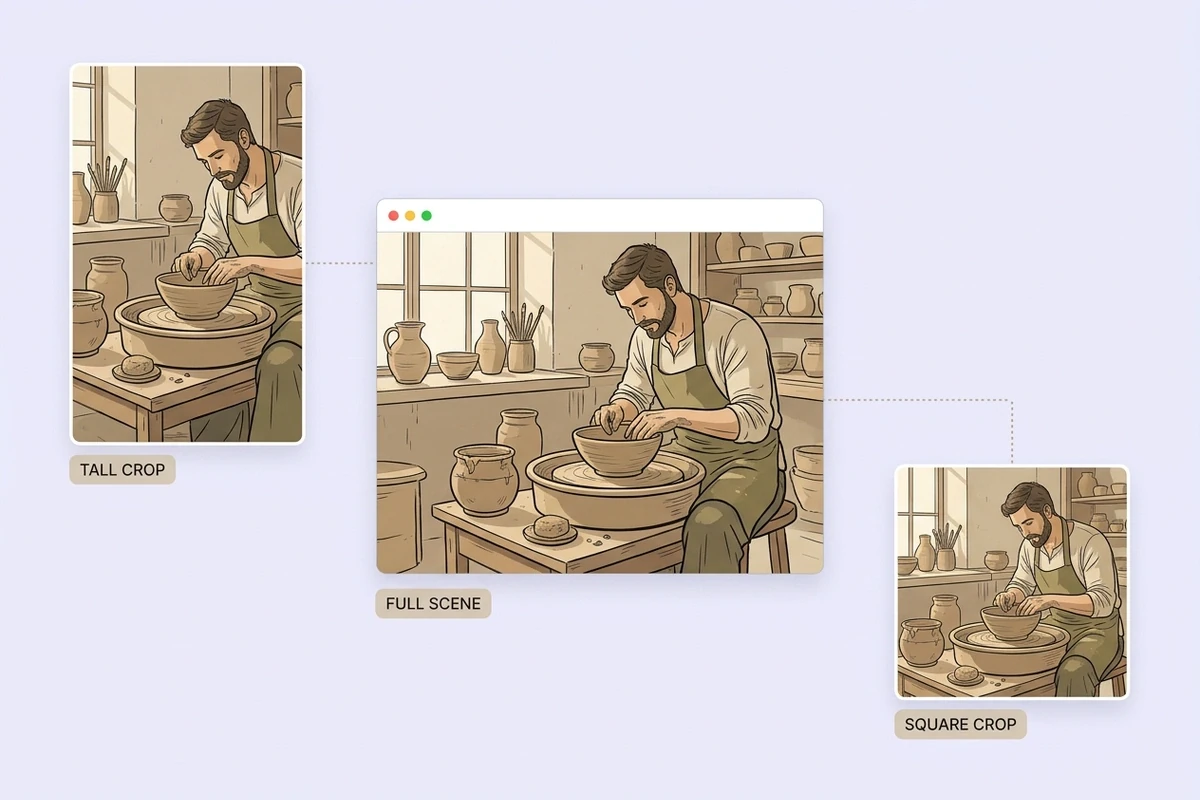
卡通片段會留在產生它的那份說明旁邊,於是裁切、字幕和廣告版本都不必重新上傳。如果你原本想找一個能把影片變成卡通的免費剪輯器,關鍵其實是結果還能繼續剪。AI 商品影片廣告 可以接著把同一段素材做成更短的投放版本。
第 1 步
從你有權使用的素材開始。短、穩、光線好的片段比長混剪更容易轉乾淨,所以先剪到真正承載訊息的那一段。
第 2 步
用平實的說法寫清畫風、描邊粗細、配色和上色方式,再補上必須保留的那一個動作細節。第一個指令保持簡短,改動結果才好預判。
第 3 步
把卡通畫面和同一時刻的原片放在一起比,然後繼續剪輯、按平台裁切,或者直接在同一個專案裡匯出,不必重建說明。
要特定的線條粗細或配色,寫清楚的指令比固定預設清單更管用。
之後的裁切、字幕和匯出,都會繼承這條素材已經定下的選擇。
片段、長度與節奏都由你決定,結果才對得上你真正要發的內容。
人群、粗顆粒和極快的動作仍會限制結果,流程裡也這樣說明。
不用安裝就能改,下一版也不綁在某台機器上。
它不疊加濾鏡,而是把素材按卡通畫風重新繪製。你給出片段和文字指令,畫風、描邊和上色都跟著指令走,結果仍留在同一個專案裡可以繼續編輯。
可以,但有範圍。不註冊就能打開工作台並把一段影片卡通化,夠你在一條片段上試一個方向。更重的工作可能要消耗額度,所以按實際需要的次數來安排。
片段才是輸入,真實影片當然可以。照片更簡單,因為一格就承載了全部細節;影片多了運動,所以點名要保留的動作,比堆風格形容詞更有效。
人臉細節最多,素材發虛、畫面裡太小或陰影太重時最先變形。把主體拍滿、光線打勻,並說明要保留哪個表情,再跑整段。
不需要。整個過程在瀏覽器裡完成,改一版不取決於電腦裝了什麼,也不必在手機小螢幕上比對卡通畫面。
常見三種原因:一個指令裡兩種畫風、片段對於想要的細節太長、原片本身發虛。把方向拆開、按節奏剪短、先把來源檔理乾淨。用 影片壓縮工具 能讓上傳更現實。