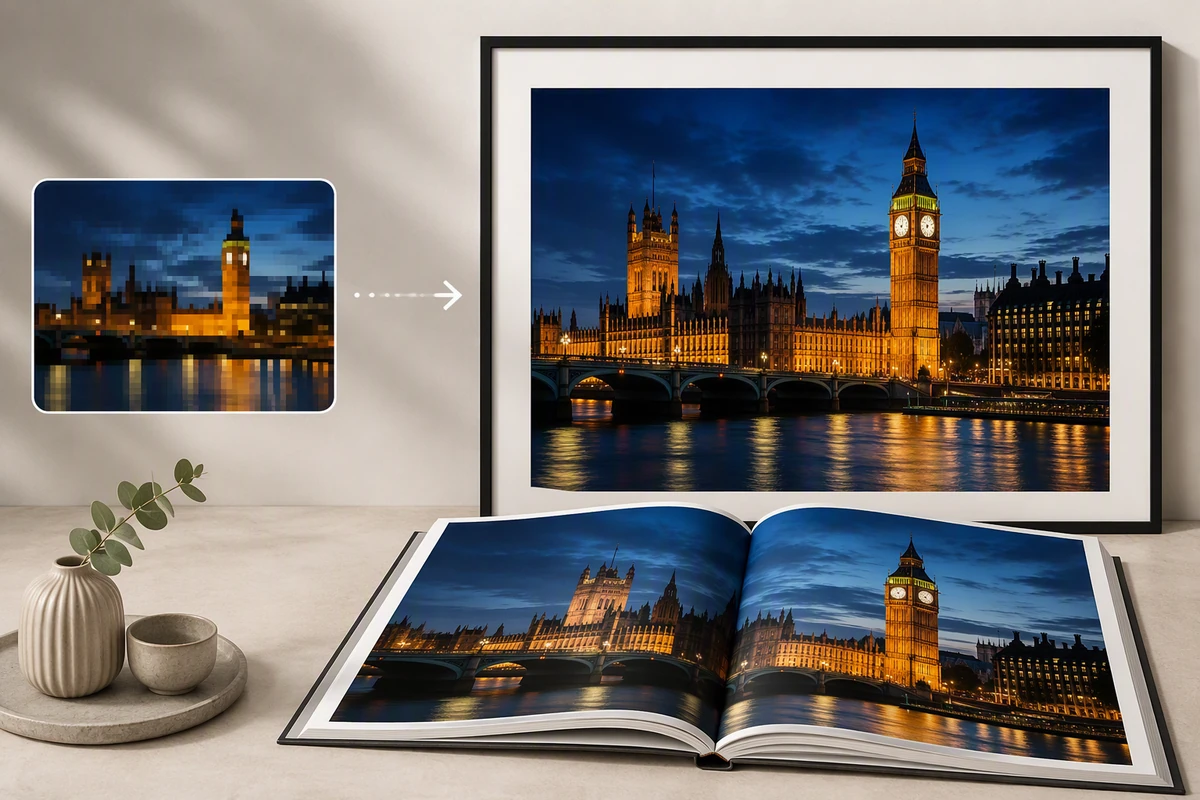
列印前先規劃畫素
高解析度照片是否適合列印,取決於預定的輸出尺寸。記錄目標寬度與高度、執行照片轉 HD 流程,再以列印尺寸檢查細緻紋理。正式製作前,可使用免費線上照片拼貼工具檢查多張影像的版面配置。
上傳低解析度照片、描述所需輸出,再將 HD 轉換指示傳送至 Ottermind Studio,取得可供檢查的結果。
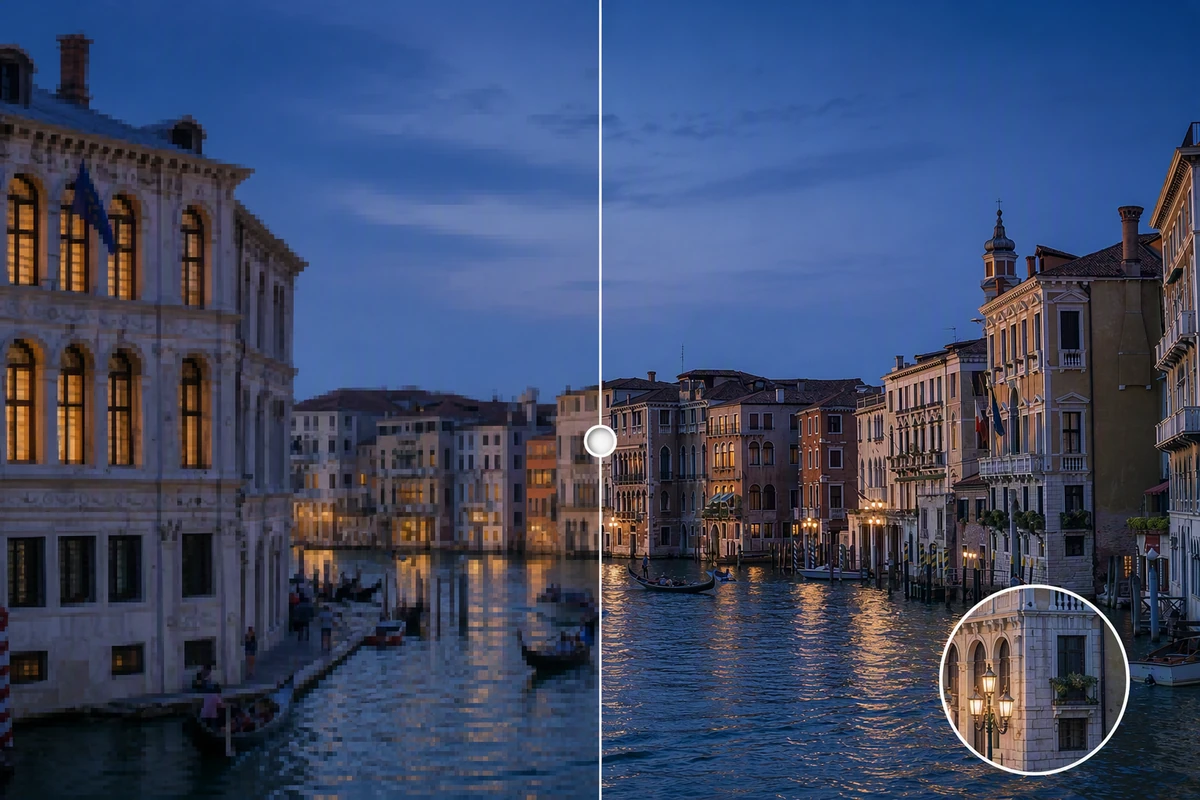












HD 照片轉換器應針對特定用途,提升實用的畫素尺寸與清晰度。請從品質最佳的原始檔開始,註明最終顯示或列印尺寸,並列出不能改變的細節。若主要問題是影像模糊,請將修復模糊照片作為獨立的修復步驟。
高解析度照片是否適合列印,取決於預定的輸出尺寸。記錄目標寬度與高度、執行照片轉 HD 流程,再以列印尺寸檢查細緻紋理。正式製作前,可使用免費線上照片拼貼工具檢查多張影像的版面配置。

針對電子商務用途,請要求 HD 影像轉換器保留產品外形、質感、色彩與清楚可讀的標籤。比較細窄邊緣、反光、圖案與小字。色彩應另外使用影像飽和度調整,不要把像素更銳利當作色彩修正。
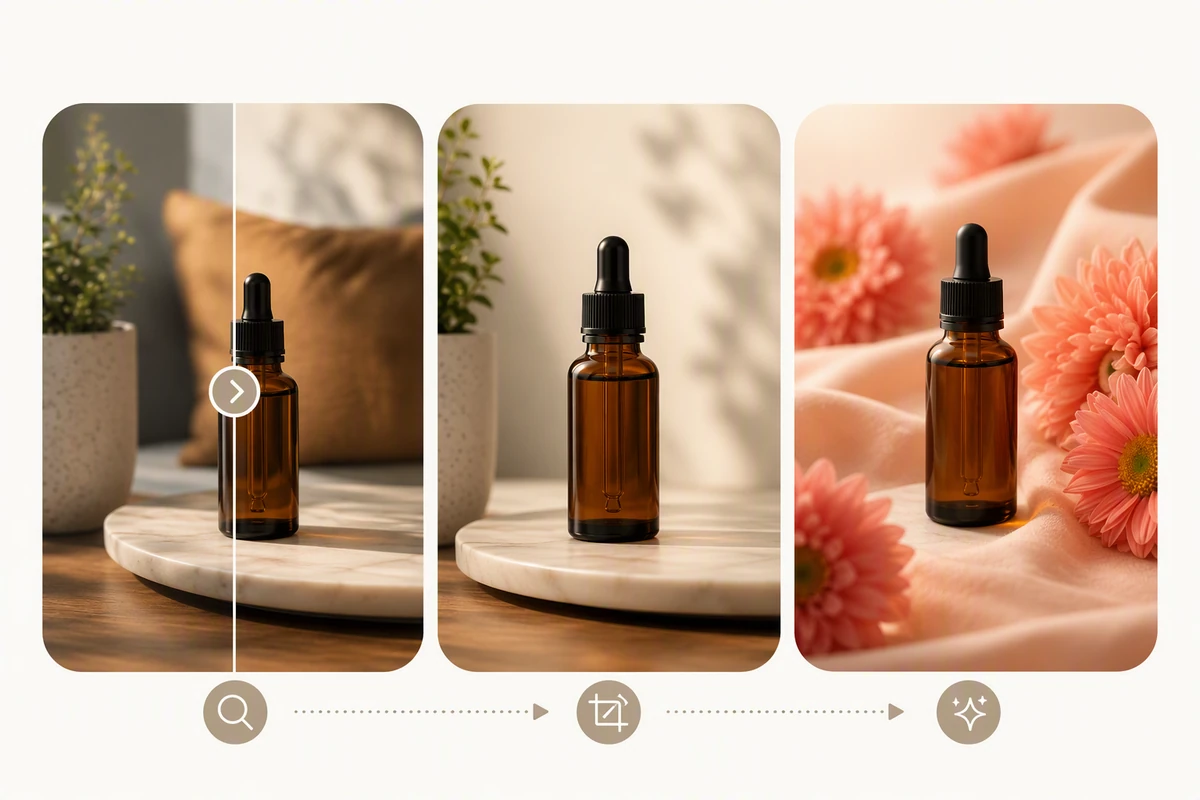
步驟 01
上傳目前可取得且壓縮程度最低的原始檔。記錄現有畫素尺寸與最終用途,並確認主要問題是模糊、雜訊、壓縮失真,還是單純需要放大。
步驟 02
註明目標畫素尺寸,以及必須保留的細節,包括人臉、文字、標誌、產品邊緣、色彩與重複圖案。將影像和指示傳送至 Studio。
步驟 03
以一般尺寸和預定裁切範圍查看原始照片與轉換結果。若出現光暈、蠟感人臉、變更的文字、憑空生成的紋理、破損邊緣,或改變主體身分特徵的細節,請不要採用。
將原始檔、目標尺寸、受保護的細節與檢查備註整理在同一個專案中。
清楚說明實際輸出與保留規則,而不是含糊地要求提升畫質。
要求代理重新檢查單一可疑區域,同時保留已接受的構圖與先前決定。
當低解析度原始檔已不含可靠資訊時,應將重建的細節視為一種詮釋。
將核准的高解析度照片帶入AI 圖像生成,作為明確分開的創意任務。
檢查代理的工作,並在 HD 結果進入下一步前,核准所連接工具的關鍵操作。
它會產生更多畫素,也可能建立看起來更清晰的邊緣與紋理詮釋。畫素增加不代表缺失的細節確實已復原。請仔細比較原始照片與輸出結果,尤其要檢查人臉、文字、標誌及具有歷史重要性的細節。
不一定。這是常見的顯示解析度之一,但合適的目標取決於影像方向、裁切方式、螢幕顯示位置或列印尺寸。請先定義用途,再要求相符的畫素尺寸,而不是把每張影像都拉伸成 16:9 畫面。
不能。當極小的裁切範圍、高度壓縮、模糊、昏暗或損壞導致資訊消失時,AI 只能推測合理的細節。請保留原始檔,並在適當情況下標示會造成重要影響的編輯;切勿把生成的人臉或紀錄性細節視為經過驗證的事實。
將輪廓、接縫、質感、反光、圖案、標籤拼字與品牌色彩和原始照片比較。以一般尺寸和放大檢視進行確認。若 HD 影像轉換器改變了識別標記,請修正該處,不要把整體銳利度當成正確無誤的證明。
合併多項工作前,先判斷原始照片的問題。使用 HD 照片轉換調整尺寸與清晰度,模糊問題則另外處理;等清晰度結果獲得接受後,再進行外觀修整或風格變更。依照這個順序,更容易找出並還原不想要的改動。
將原始檔、轉換指示、接受的結果與檢查備註保存在一起,供列印、簡報、網頁或型錄工作使用。如果下一步要加入動態效果,請另行使用圖片轉影片,並保留已核准的主體與構圖。



