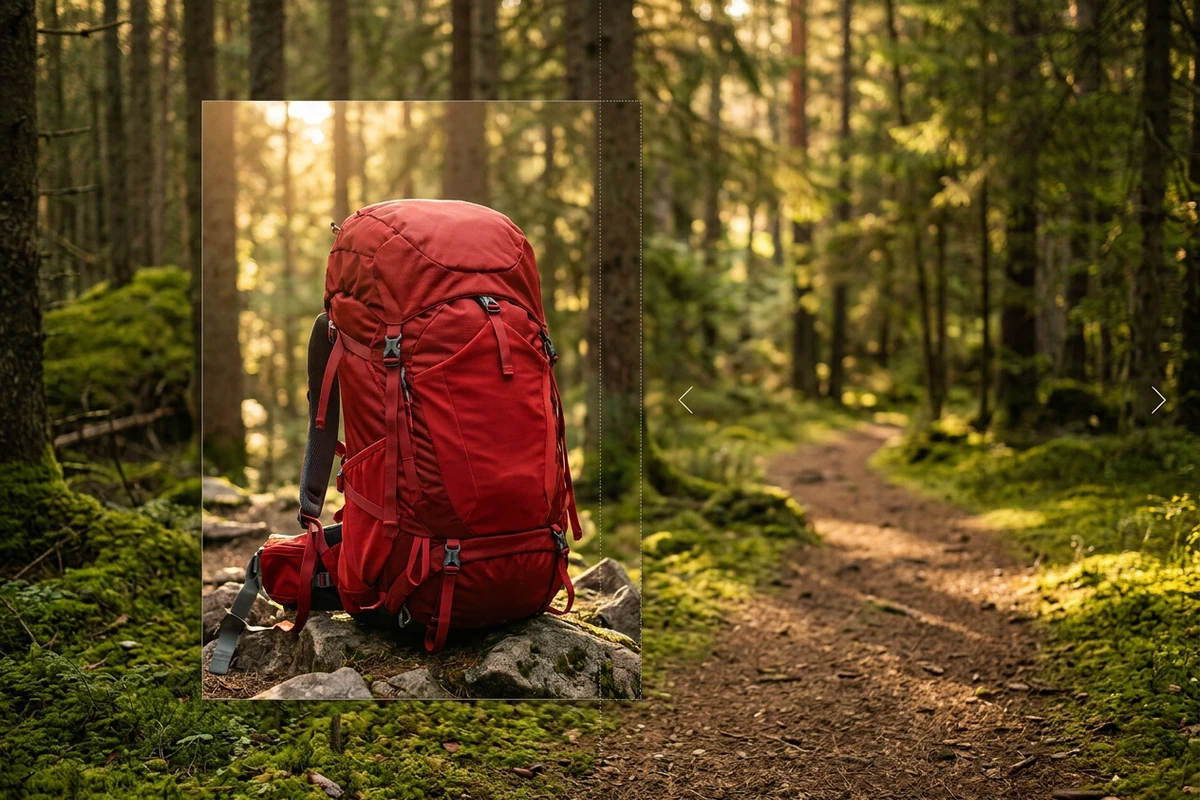
調整尺寸之前,先定好精確像素
通用預設看起來省事,卻常常帶來變形。直接寫明目標寬度與高度(像素)並鎖定長寬比,Studio 就能精準知道要產出什麼。列印用途要先從目標 DPI 和實體尺寸換算——300 DPI 的 A4 列印品和 72 DPI 的網頁橫幅,需要的像素數完全不同。匯出前請以實際顯示或列印尺寸檢查一次。
上傳照片,輸入目標寬高像素,鎖定長寬比避免變形,再把尺寸需求送到 Ottermind Studio。匯出前先比對結果。
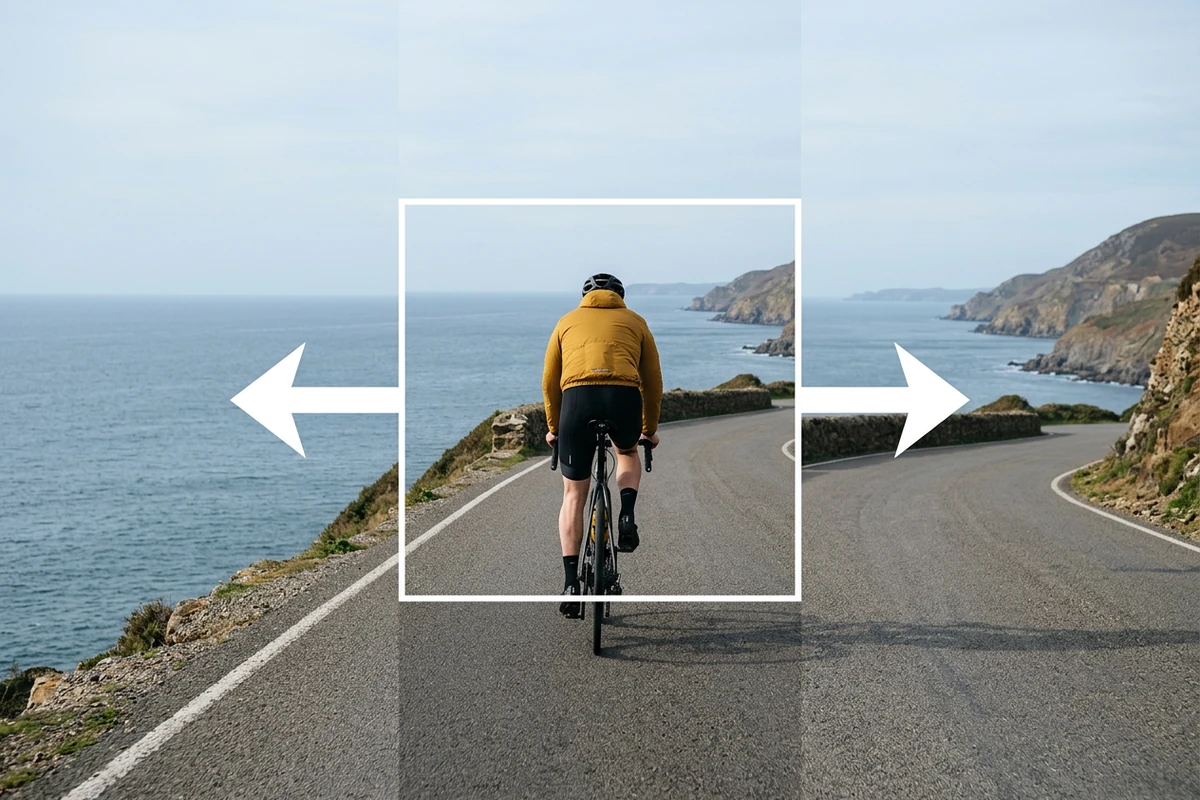












多數線上改圖工具只提供幾種預設裁切,或是讓你把圖片任意拉成各種形狀。問題就在於變形:把橫式照片硬塞進正方形,臉會被壓扁、構圖也跟著毀掉。真正好用的AI 圖片調整大小工具應該從你需要的精確像素尺寸出發,並維持長寬比,讓輸出剛好貼合版面。在 Ottermind 裡,先說明照片的去處——網頁、Email 附件、社群貼文或列印——再寫清楚寬高像素,然後把需求送到 Studio。調整尺寸後如果還需要提升清晰度,再另外使用 HD 照片轉換器。
通用預設看起來省事,卻常常帶來變形。直接寫明目標寬度與高度(像素)並鎖定長寬比,Studio 就能精準知道要產出什麼。列印用途要先從目標 DPI 和實體尺寸換算——300 DPI 的 A4 列印品和 72 DPI 的網頁橫幅,需要的像素數完全不同。匯出前請以實際顯示或列印尺寸檢查一次。
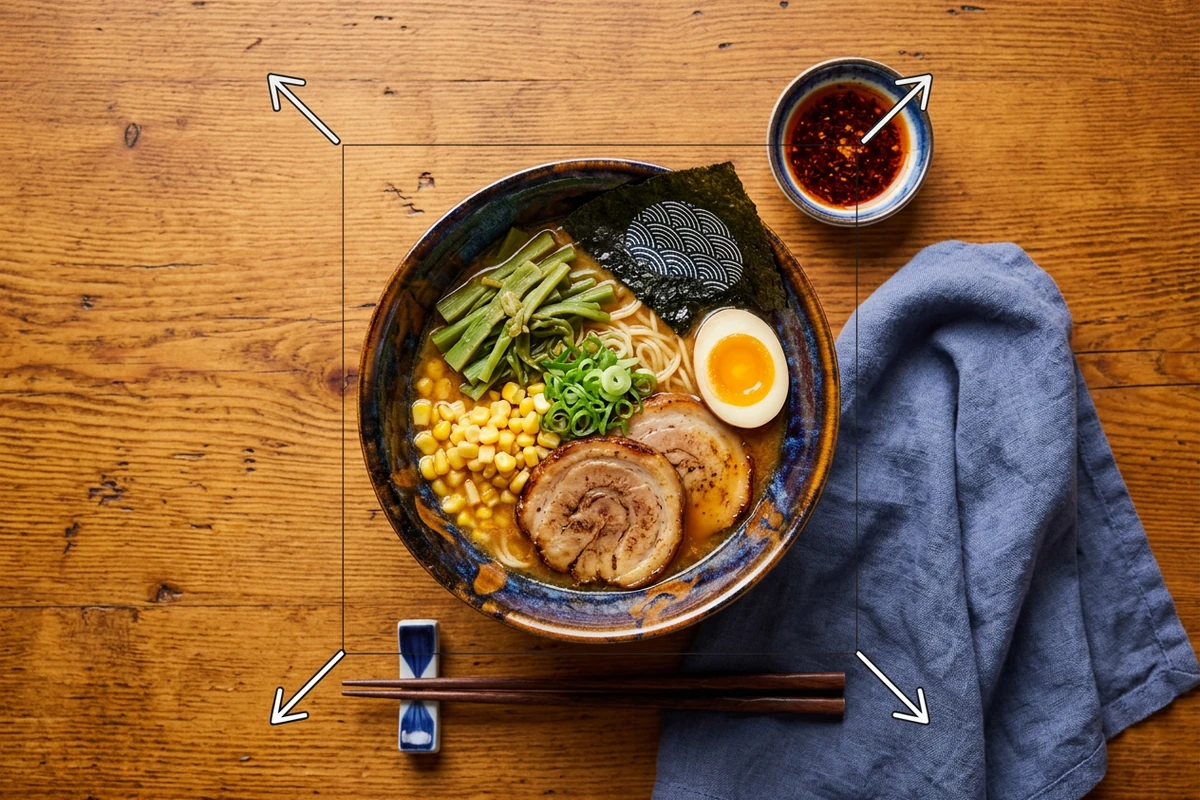
沒有檢查就直接縮小,可能出現明顯鋸齒或邊緣發糊,含有小字、細線或密集紋理的圖片尤其明顯。需求執行完成後,把原圖與輸出放在同一縮放比例下比對。如果某個細節區域的邊緣模糊,就針對該處提出修正。若圖片需要的是超出調整尺寸範圍的畫質提升,請另外使用 HD 照片轉換器。
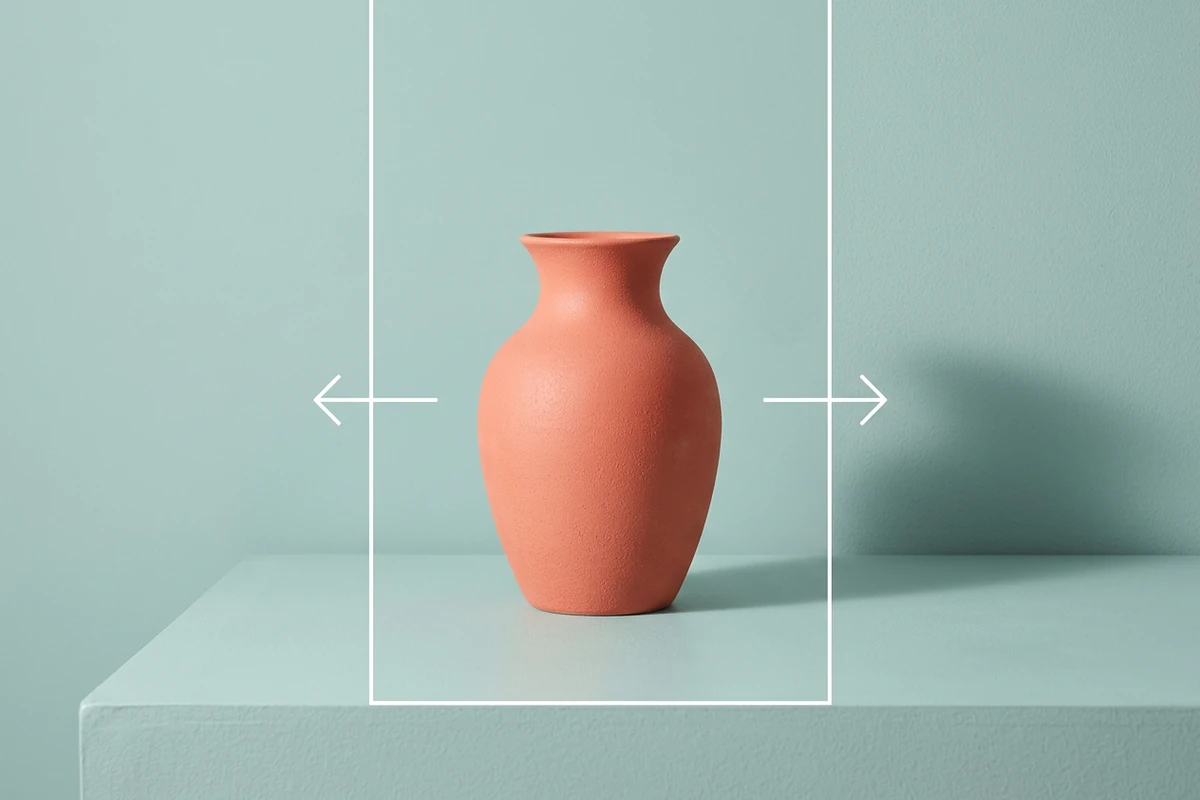
線上調整照片尺寸時,檔案經過哪裡很重要。把照片交給第三方伺服器,會多出一道許多人不會注意的隱私環節。Ottermind 處理你的尺寸需求,並交付可先審閱再確認的結果。原始照片留在本機,只把尺寸需求分享給 Studio。
步驟 01
上傳要調整尺寸的照片。寫明精確的寬度與高度(像素),開啟長寬比鎖定;如果輸出格式與品質會影響用途,也一併註明。
步驟 02
將照片與尺寸需求送到 Studio。Studio 會依指定參數執行尺寸調整,結果以預覽形式回傳,你可以先檢查再匯出。
步驟 03
以 100% 縮放或實際顯示尺寸檢視結果。檢查邊緣、文字、紋理和整體銳利度。任何因調整尺寸而變形或發糊的細節,都可以要求修正。
你慣用的輸出格式、常用的列印與網頁尺寸,以及審閱備註,都圍繞同一個專案整理好,下次調整尺寸直接沿用。
寫清楚寬高像素、長寬比限制和用途,而不是籠統地說「把圖片弄小一點」。
先鎖定已確認的尺寸,再去改格式、加風格或匯出。這樣任何非預期的改動都更容易發現並復原。
放大到超過原圖尺寸,就必須靠估算補出像素。負責任的需求會明確指出放大會帶來看得見的模糊,而不是掩蓋它。
以實際輸出尺寸檢查結果,確認無誤後再匯出。凡是與尺寸需求不符的畫質變化,都可以拒絕。
線上調整照片尺寸,指的是不安裝軟體、直接在瀏覽器裡改變照片的像素尺寸(寬度與高度)。上傳檔案、設定目標尺寸、下載結果即可。在 Ottermind 中,尺寸需求會送到 Studio 執行,並回傳預覽讓你檢查後再匯出。
調整尺寸改變的是像素寬高;壓縮縮小的是檔案大小(KB/MB),不改變像素尺寸。你可以先把照片從 4000 × 3000 px 調整成 1200 × 900 px(像素變少),再另外壓縮到更小的檔案大小。很多線上工具把這兩步混在一起,造成難以追查的畫質損失。
長寬比是照片寬度與高度的比例關係。一張 3:2 的橫式照片(例如 1500 × 1000 px)調整尺寸後仍應維持 3:2,例如 1200 × 800 px。鎖定長寬比可以防止工具把照片拉長或壓扁成另一種形狀。大多數版面不合的問題——臉被壓扁、文字被拉長——都是因為忽略了長寬比。
從大圖縮小到較小尺寸,通常能維持甚至改善畫質。放大到超過原圖尺寸,則需要工具估算缺少的像素,可能帶來模糊或瑕疵。Ottermind 的尺寸需求可以寫明放大是刻意的還是失誤。調整尺寸以外的畫質問題,請另外使用修復模糊照片或 HD 照片轉換器。
Ottermind 的尺寸調整流程接受 JPG、PNG 和 WebP 輸入。輸出預設為 JPG,需要透明背景時用 PNG,做網頁最佳化時可指定 WebP。你可以在需求中明確寫出輸出格式。



