涂准物体,也给主体留好边界
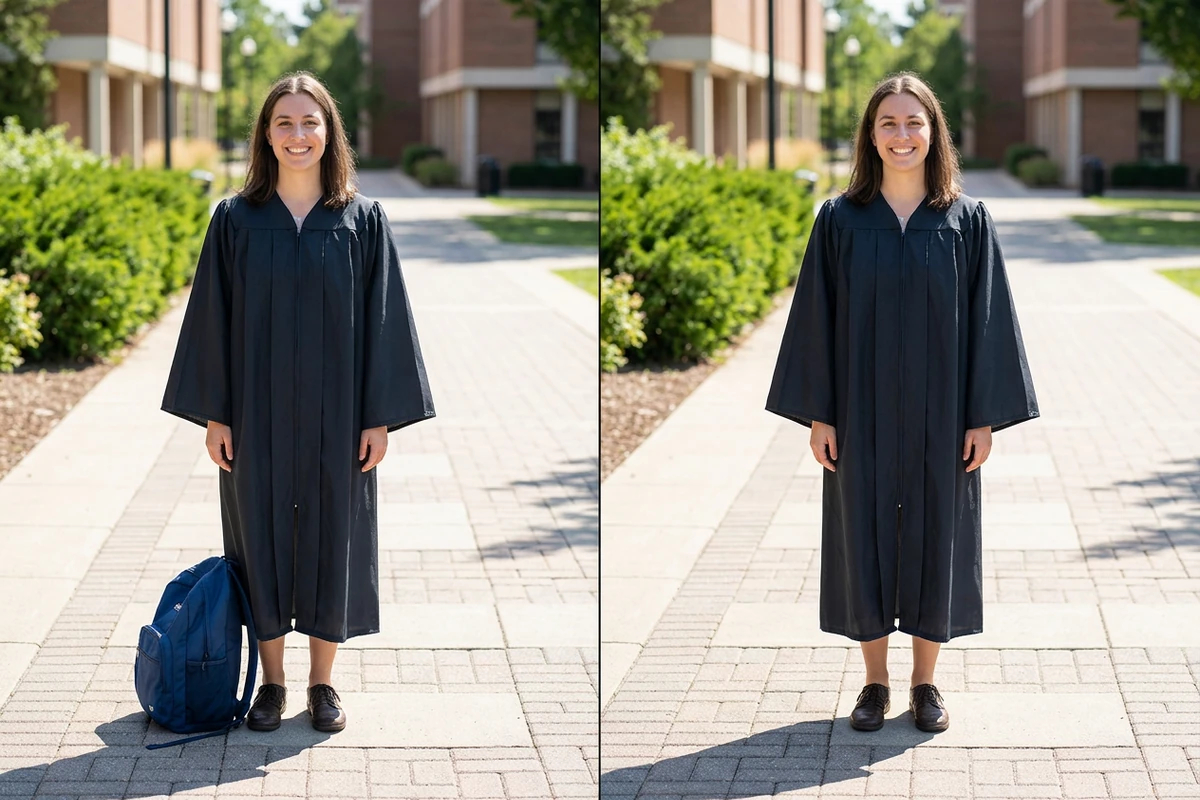
包紧挨着鞋子时,选区比空墙上的物体更难涂。调小“画笔大小”,覆盖包的完整范围;误涂到人物的部分,用“擦除选区”减去。这里擦掉的是涂抹标记,不是照片像素。点击“生成”才会执行去除,先检查鞋边和衣角,再决定是否消耗积分。
JPEG · PNG · WebP · 20 MB · 4096 × 4096 px
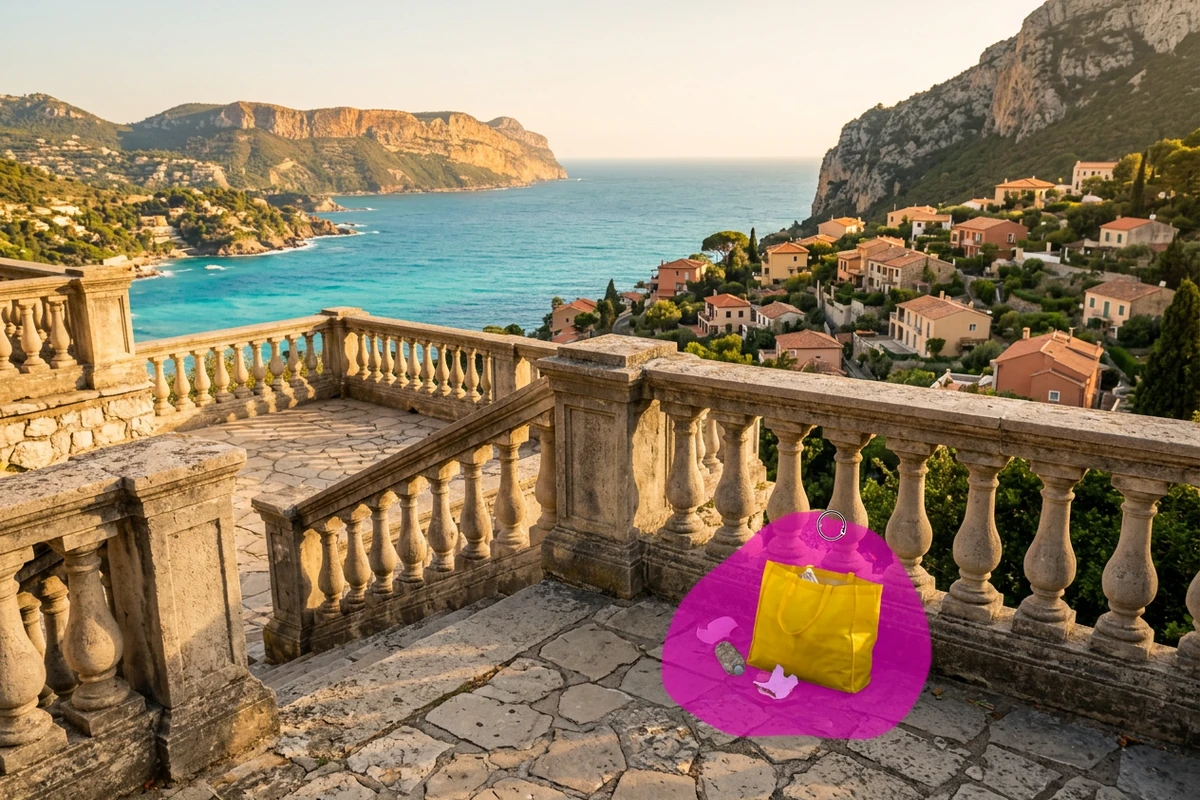
涂抹需要移除的物体,在选区内自然补全背景。
人物表情和构图都很好,却被脚边的袋子破坏了画面?用消除笔标记多余物体,让 AI 尝试移除并补齐背景,就不必为了避开杂物先裁掉半张照片。被遮住的内容来自推测,修补后仍要仔细检查。如果你想去掉整个背景、单独留下主体,请使用AI 在线抠图。 下方对照图用于说明编辑场景,并非使用本工具实测得到的效果。
包紧挨着鞋子时,选区比空墙上的物体更难涂。调小“画笔大小”,覆盖包的完整范围;误涂到人物的部分,用“擦除选区”减去。这里擦掉的是涂抹标记,不是照片像素。点击“生成”才会执行去除,先检查鞋边和衣角,再决定是否消耗积分。
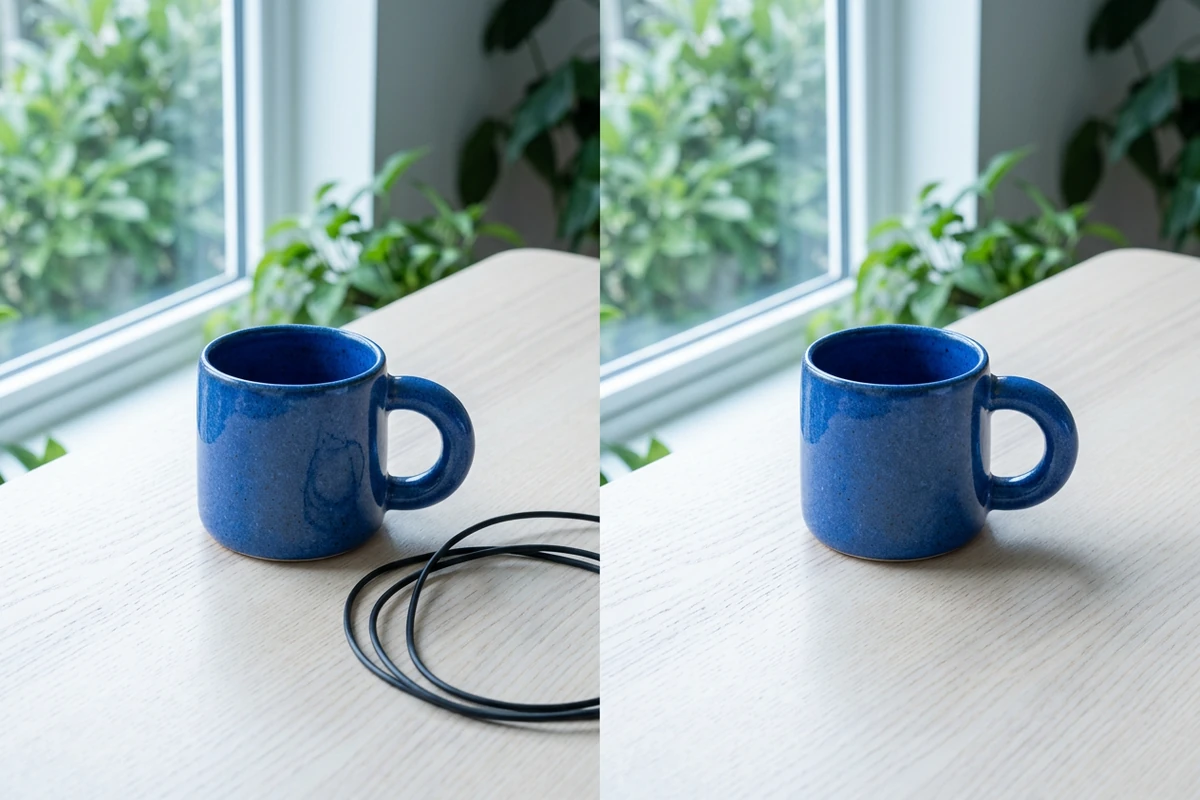
摆好了杯子,却拍进一根横穿桌面的充电线,可以先尝试局部消除,保留桌沿和杯子的原有位置。涂满整根线,而不只是勾出轮廓;生成后再找是否留下阴影或断续的线头。选区尽量集中在需要修补的位置,涂进太多周围内容,也会增加 AI 重新解释画面的范围。
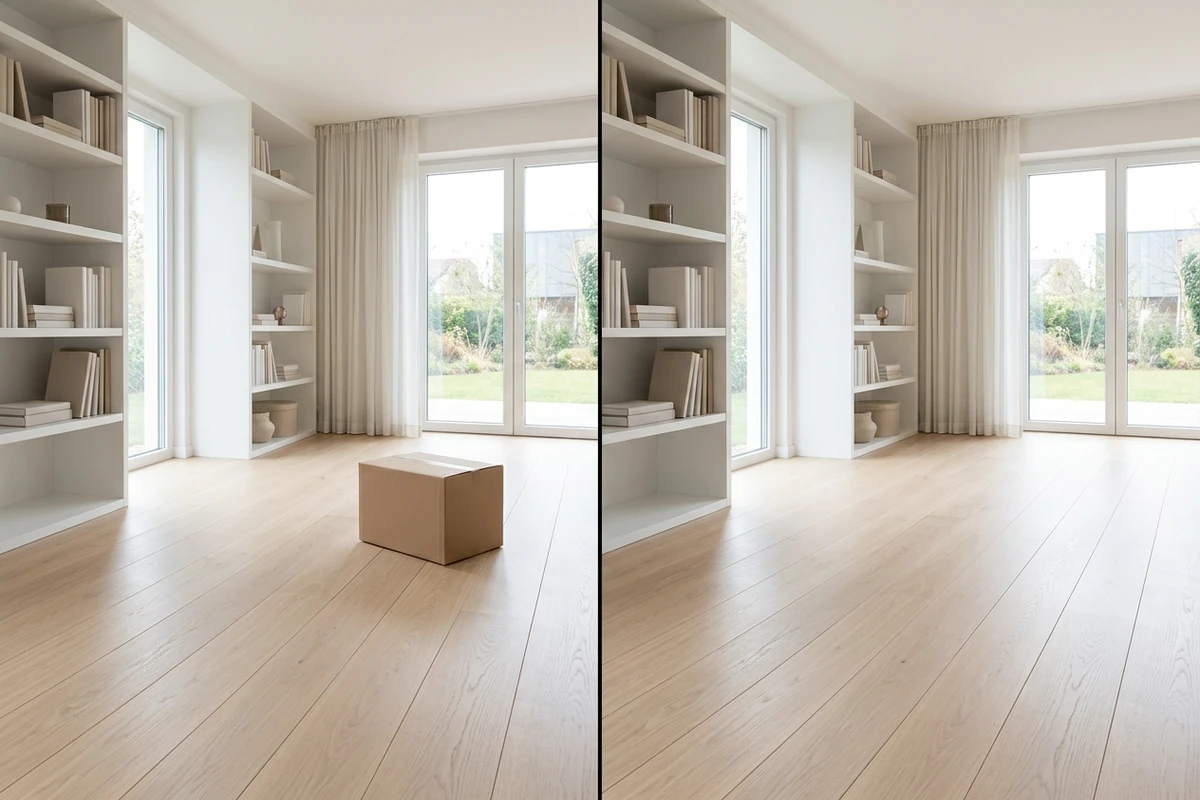
切换“原图”“结果”和“对比”,检查地砖接缝是否连得上、架子是否变弯、填补区域是否出现糊块。大物体遮住的细节越多,AI 就越需要推测,补得像不代表还原了原现场。如果想在该位置换成指定物品,可以另用AI 图片局部重绘。
支持 JPEG、PNG、WebP,文件不超过 20 MB,每边不超过 4096 像素。HEIC 或 RAW 照片请先转换为支持的格式。
点击“上传图片”,找到要去掉的物体和附近需要保留的细节。生成编辑结果前,需要登录账号。
用“画笔”覆盖整个物体,而不是只沿边缘画圈。按边缘细节调整“画笔大小”,用“擦除选区”减去误涂部分,或点击“撤销”退回上一笔。不需要输入提示词。
在“参数”中选择 PNG、JPEG 或 WebP,查看所需积分后点击“生成”。对比原图,检查修补区域再决定是否保留。下载 AI 生成的图片需要付费套餐。
直接涂抹抢镜的物体,不必让自动识别替你判断画面里什么重要。
生成前用“撤销”退回错误笔画,先把选区修正好。
查看本次所需积分,再判断是否值得调整选区重新尝试。
确认结果后可保存为 PNG、JPEG 或 WebP,衔接后续图片使用。
打开“历史记录”,查看账号中已保存的任务,再次检查想保留的结果。
如果还需要补出边框以外的空间,可用AI 智能扩图单独处理。
生成需要登录账号并有足够积分,处理前可查看页面显示的消耗。下载 AI 生成图片需要付费套餐。更改选区后再次生成,可能产生新的积分消耗;这里不提供无限次免费消除。
可以将不需要的路人涂成待去除区域。效果取决于遮挡关系:空旷地面上的行人,与挡住另一张脸的人,修补难度不同。处理后请检查留下的人物;原图里被挡住的五官、建筑细节,无法可靠还原。
先检查选区是否漏掉物体边缘、投影或反光,再调整后尝试。复杂背景也可能让填补纹理对不上。不要为了盖住一块糊痕,把人物或其他关键细节一并涂进去。如果重新生成后仍然明显,保留原图更稳妥。
这个模式没有放大倍率设置,主要编辑涂抹的区域。需要增加像素尺寸,可在清理后使用AI 图片放大。先检查修补效果,因为放大也会让错位纹理、弯曲线条更显眼。
不是。选图和涂抹在浏览器中完成,但生成时会把图片和选区蒙版上传到服务端处理。请另存原图。能在网页中操作,不代表离线处理或图片始终留在本机。
当前工作台处理 JPEG、PNG 和 WebP 静态图片,不接收视频进行物体消除。即使导出视频中的某一帧再编辑,也不会同步修改其他帧,更不能保证运动画面的连续性。







