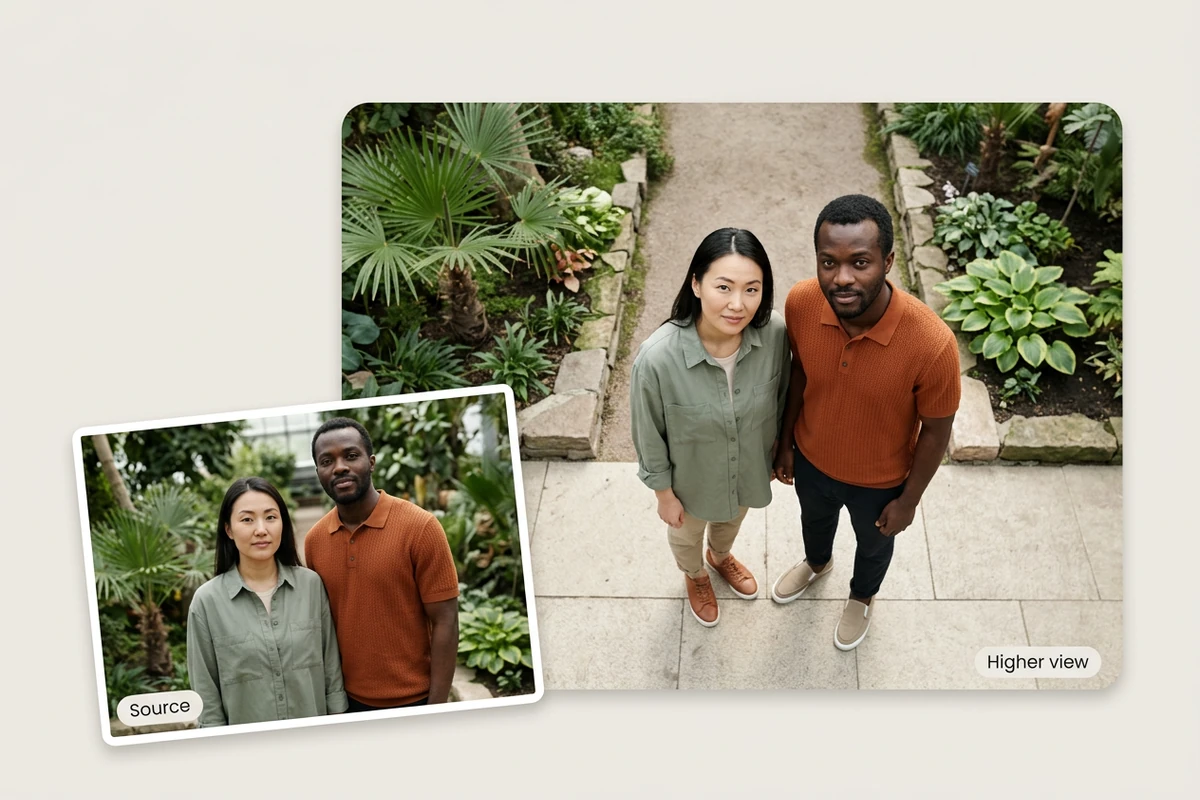
让合照换个机位
稍微提高俯拍角度,观察合照中人物与周围环境的关系。尽量让所有人都留在画面内,并逐一检查面部、人物间距和双脚与地面的接触。新视角可能露出原图中被遮挡的区域,这些细节需要由 AI 推测。
JPEG · PNG · WebP · 20 MB · 4096 × 4096 px
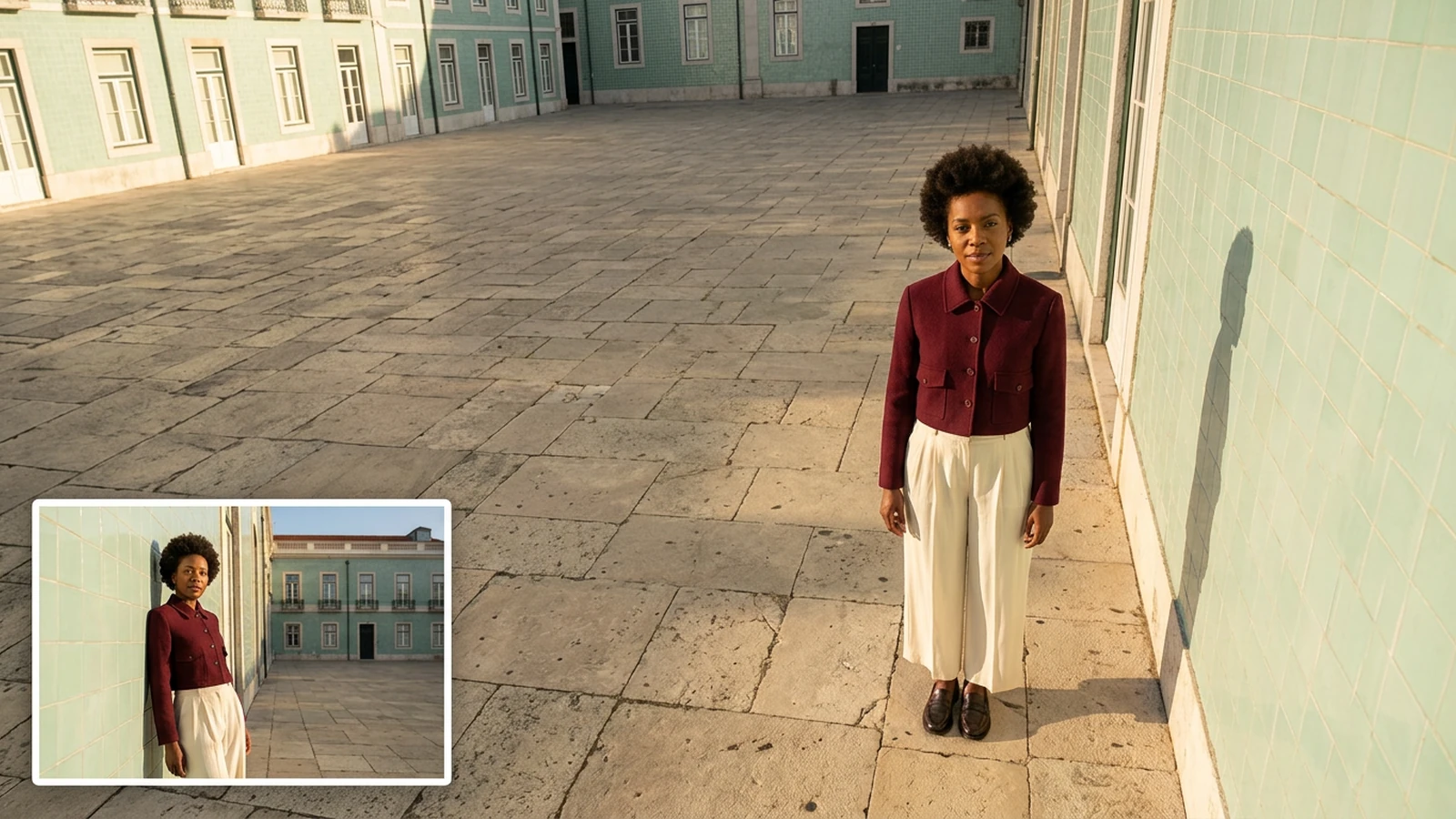
水平角度决定从哪一侧看主体,俯仰角度改变视线高低,拍摄距离影响主体在画面中的占比。先找出适合的构图,再用 照片修图 完善细节。
稍微提高俯拍角度,观察合照中人物与周围环境的关系。尽量让所有人都留在画面内,并逐一检查面部、人物间距和双脚与地面的接触。新视角可能露出原图中被遮挡的区域,这些细节需要由 AI 推测。
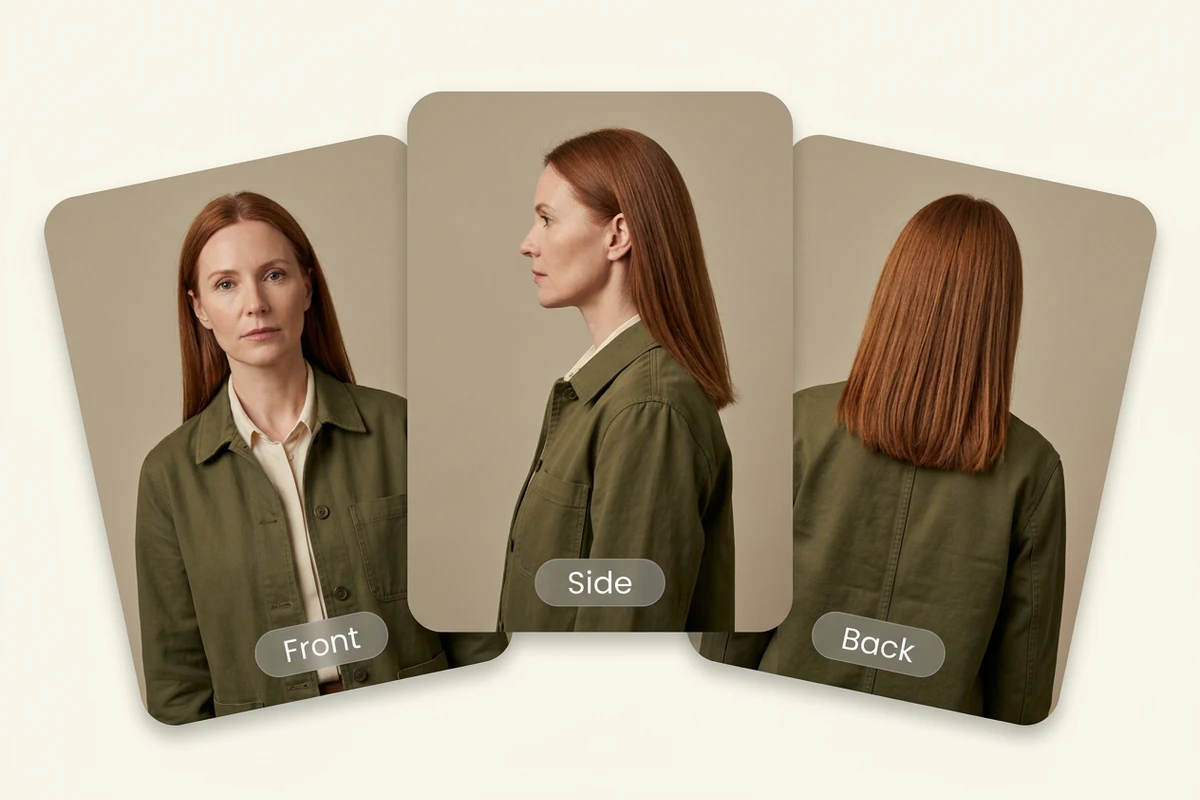
调整水平角度,比较人物从不同方向呈现的轮廓、发型和服装接缝。原图未展示的背面细节属于 AI 的推测,并非找回了真实信息。选好视角后,可用 照片修图 继续修整可见细节。
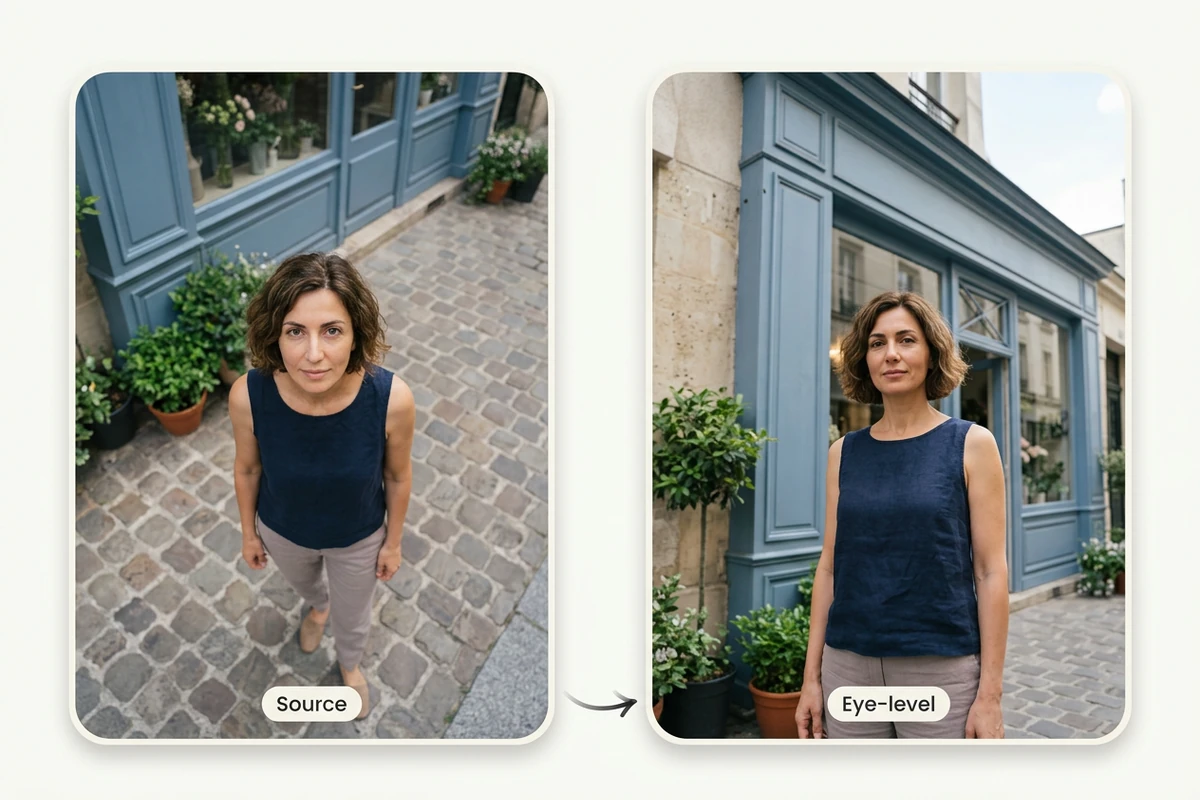
过高的俯拍角度可能让头部显大、身体显短。先保持水平角度和拍摄距离不变,只调整俯仰角度,观察比例变化;再按需要调整距离和取景。每次只改一项,更容易看清变化来自哪里。
上传清晰原图,小幅调整机位,再把生成结果与原图并排比较。
选择主体清晰、尽量完整可见的照片,并保留足够背景,方便判断空间关系。留好原图,以便核对面部、服装和商品细节。
小幅调整水平角度、俯仰角度或拍摄距离,每次先改一项。选择需要的输出格式,再生成新的视角。
核对面部、衣着、商品结构和背景关系。若细节偏离原图,减小调整幅度后再试;选定结果后,在账户权限允许的情况下下载。
用可对照的原图探索构图,每次只改动影响视角的一项参数。
向左或向右调整观察方向,比较正面与斜侧面的轮廓变化。转动越大,需要推测的不可见细节通常越多。
探索稍高或稍低的机位,观察面部、身体比例以及主体与背景的关系。
调整主体在画面中的大小与周围留白,并检查取景是否裁掉了重要部位。
先以水平角度 0、俯仰角度 0、拍摄距离 5 为基准,再逐项小幅调整,便于判断每次变化。
先确认构图和细节,再用 AI 图片放大 处理选定图片,避免花时间放大尚未满意的版本。
支持 PNG、JPEG 和 WebP。根据后续编辑或分享需求选择合适的输出格式。
普通旋转或透视变形主要在二维平面中转动、拉伸现有像素。图片视角调整会生成另一个观察方向下的画面,因此可能新增或重绘细节,不能视为对原图的无损旋转。
不能保证。原图没有展示的图案、标签和结构,需要由 AI 推测。若必须准确呈现背面,请补拍真实照片,不要把生成结果当作对未知细节的验证。
不能保证完全一致。面部、手部、衣着和遮挡关系都可能发生变化。建议小幅调整,并逐一检查每个人,尤其留意原本被遮挡或位于画面边缘的部分。
不需要。此工具通过水平角度、俯仰角度和拍摄距离控制视角。建议一次只调整一项,生成后与原图比较,再决定下一步。
如果只是原图裁得太紧、需要补充画面边缘,可使用 AI 智能扩图。调整视角适合探索不同的观察方向;它可能重新生成主体和背景关系。
生成与下载取决于当前账户的积分、登录状态及套餐权限。请以工具界面显示的条件为准;本页不承诺无限免费生成或下载。







