人像抠得好不好,别只看外轮廓
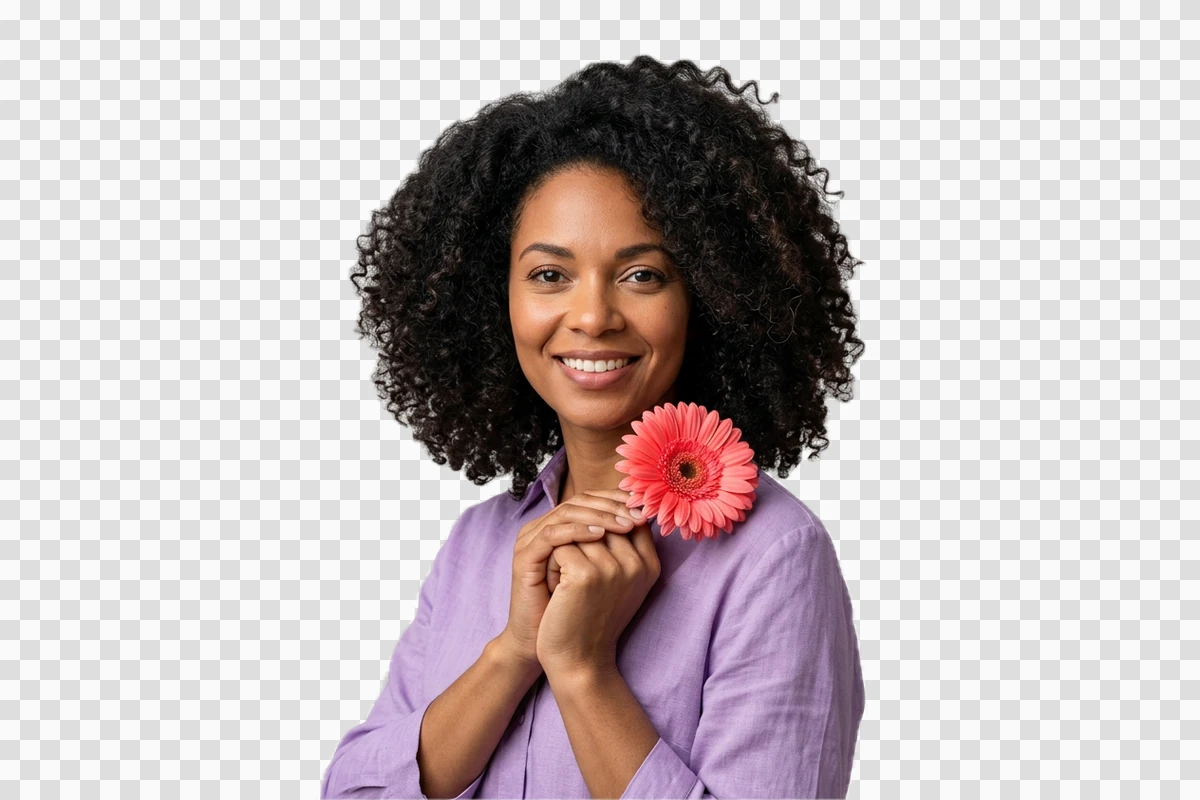
给活动海报或讲师介绍页准备人像时,脸部完整只是第一步。像图中的卷发,还要检查发丝之间有没有残留背景,细小发梢是否被一起抹掉。花瓣、衣服和配饰也应对照原图查看,避免缩略图看着干净,放进正式版式后才发现缺边。
JPEG · PNG · WebP · 20 MB · 4096 × 4096 px
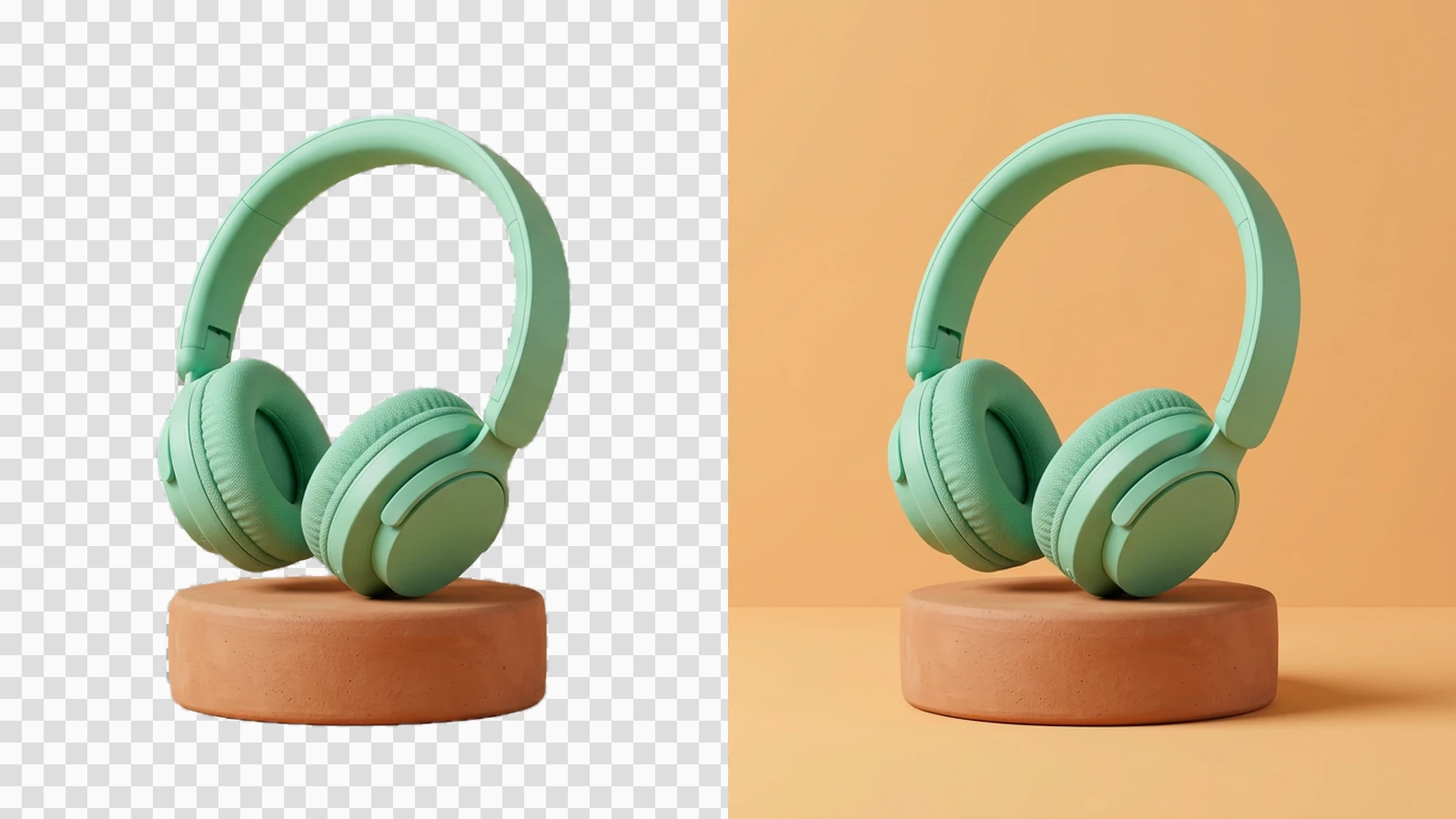
抠图是将主体与周围背景分离,方便放进新的版式。做海报合成时可以选透明底,整理商品展示图时可以选纯色底。先用一张主体清楚的静态照片,检查抠图结果,再按用途排版;需要调整长宽时,可继续使用AI 图片调整大小工具。
给活动海报或讲师介绍页准备人像时,脸部完整只是第一步。像图中的卷发,还要检查发丝之间有没有残留背景,细小发梢是否被一起抹掉。花瓣、衣服和配饰也应对照原图查看,避免缩略图看着干净,放进正式版式后才发现缺边。
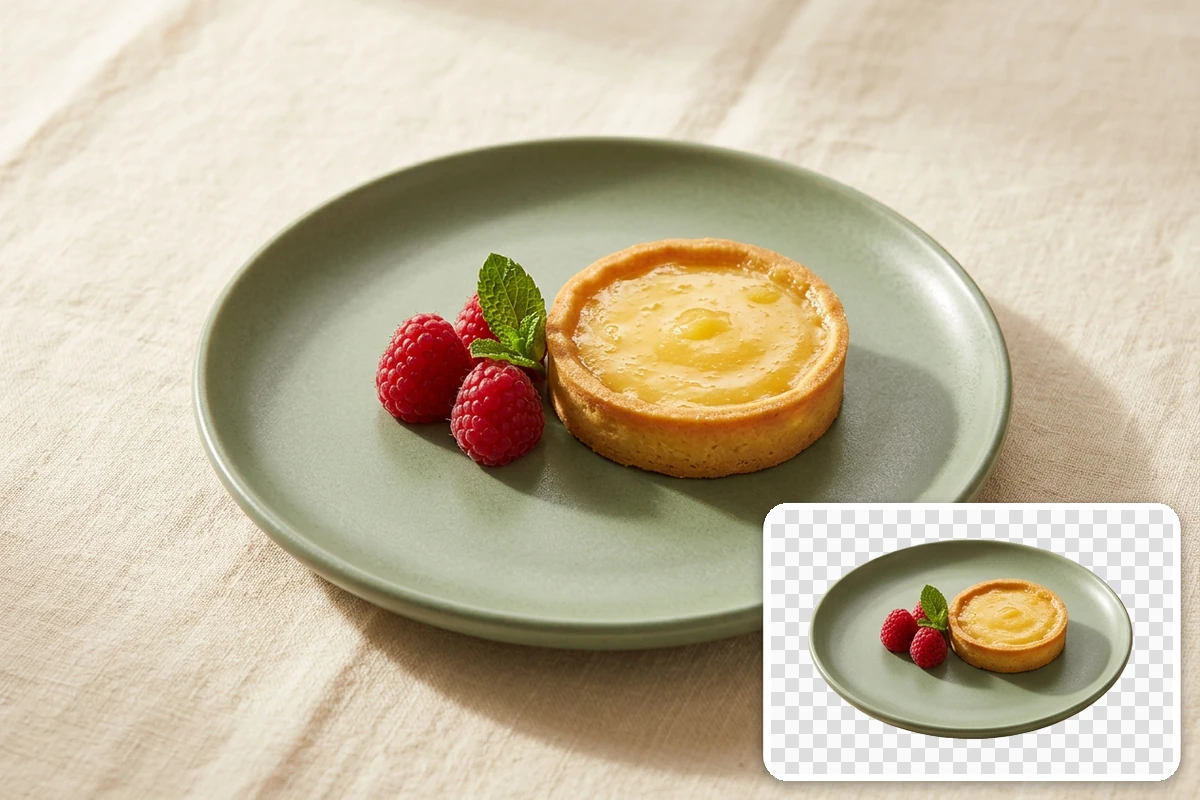
一张甜品照片可以抠出餐盘,用作季节菜单或促销图素材。示意图同时展示了餐盘抠图和另行完成的场景搭配。这里可以选择纯色背景;如果还需要布置桌面或设计新场景,可继续进行AI 图像生成。去背景本身不会添加餐具,也不会自动统一场景光线。
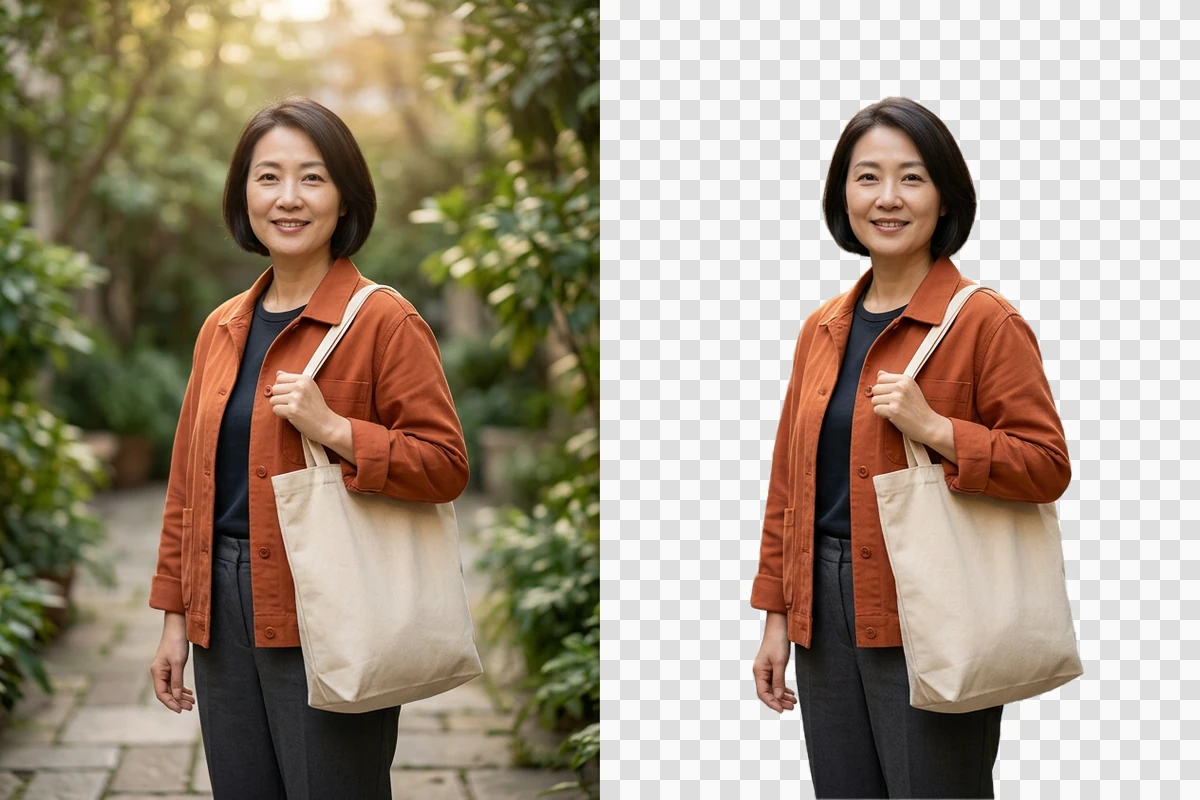
户外照片表情合适,背景却不一定适合海报。去背景后,除了脸部,也要把外套边缘、手部和帆布包提带与原图对照。下载后在编辑器中换深浅底色查看,更容易发现提带内侧的残留背景、漏抠空隙或轮廓上的杂色。
上传清晰的静态照片,选择底色和格式,再检查下载文件是否适合后续排版。
支持 JPG、PNG 和 WebP,文件不超过 20 MB,宽和高分别不超过 4096 像素。尽量选择主体清楚的照片,并保留原图用于核对。
需要继续合成时选透明背景,需要白底或其他底色时选纯色。透明模式可选 PNG 或 WebP,不提供 JPEG。生成前请查看界面显示的所需积分。
对照原图检查主体,在账户具备下载权限时保存。把文件放到编辑器的浅色和深色背景上测试:如果棋盘格仍作为图片内容显示,它就不是真正的透明区域。
从 JPG、PNG 或 WebP 照片开始,无需把受支持的图片转换成专用项目格式。
可选透明、预设颜色或自定义颜色。先确定素材是要继续叠图,还是作为纯色底图片使用。
透明背景下提供 PNG 和 WebP,并排除不支持透明区域的 JPEG,帮助你避免选错导出格式。
生成后先查看图片,再放进正式版式。以原图为参照,检查主体细节是否保留、边缘是否有残留。
移除背景前,可查看所选模型显示的所需积分,再决定是否执行本次生成。
抠出的素材需要匹配特定版位时,可以接着使用AI 图片调整大小工具。
PNG 支持透明,但扩展名不代表文件一定包含透明区域。请先选择透明背景,再将下载文件放到编辑器的其他底色上。如果白色矩形或棋盘格仍然可见,这些就是图片本身的像素,需要进一步修正抠图结果。
可以。背景控件包含白色、黑色、两种浅色预设,以及自定义颜色选择器。需要不透明图片时选纯色背景即可。不过,换成白底不等于自动符合电商平台的图片要求,上架前仍需检查使用场景和目标平台的规则。
细发丝、反光和半透明区域的像素可能同时包含主体与背景信息,模糊或低对比度原图会让分离更困难。请按最终使用尺寸与原图对照,发现白边、缺口或不自然的细节后,在编辑器中修正,不要默认所有细节都已保留。
当前工作区处理 JPG、PNG 和 WebP 静态照片与图片,不提供 GIF 时间轴,也不支持逐帧检查动画。动图的动作和循环衔接需要单独考虑,可查看GIF 动图背景移除工具对应的流程。
抠图去背景是保留主体、去掉周围环境,得到便于复用的主体素材。消除杂物则是删掉照片中选定的干扰物,并补全那一块场景。想要人物单独成图,选去背景;想保留整张照片,只去掉局部干扰,应选择对应的物体消除任务。
不一定。请分别查看生成前的积分要求,以及下载时显示的账户或套餐条件。预览可见不代表下载没有限制,生成与下载也可能有不同的使用条件;以当前工作区提示为准。







