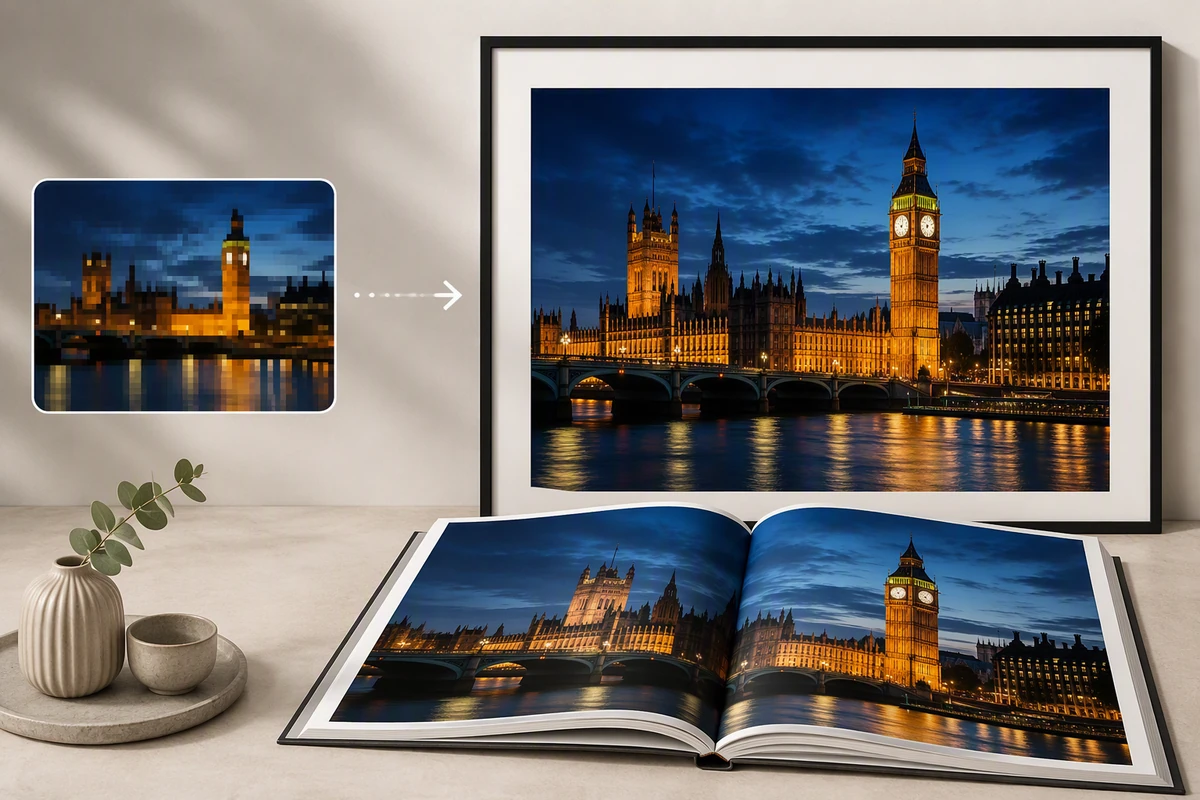
先看用途,再选倍率
相册跨页与装框照片需要的像素尺寸并不相同。1200 × 800 图片按 2 倍请求输出为 2400 × 1600,按 4 倍则为 4800 × 3200。选择够用的较低倍率,送印前先打样。图中展示的是用途示意,并非实测结果;更多高清转换需求可查看高清照片转换器。
JPEG · PNG · WebP · 20 MB · 4096 × 4096 px
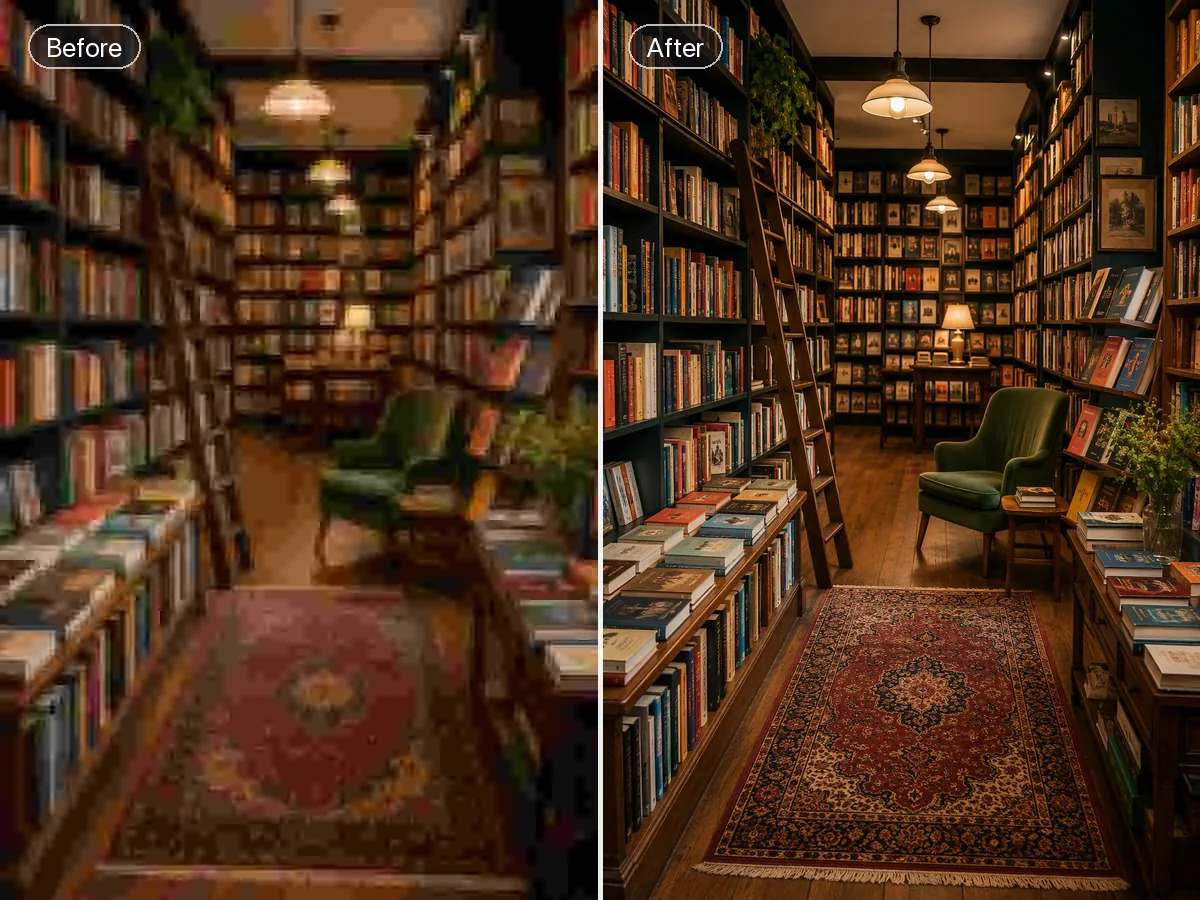
将照片或插画放大至 2 倍、4 倍,并可选择人脸修复。
商品图、旅行照片或插画放进版面后太小,可以先增加像素尺寸。选择 2 倍或 4 倍,会同时放大宽和高,再按最终使用尺寸判断结果是否可用。如果尺寸已足够,只需改善画质,可使用 AI 图片增强。
相册跨页与装框照片需要的像素尺寸并不相同。1200 × 800 图片按 2 倍请求输出为 2400 × 1600,按 4 倍则为 4800 × 3200。选择够用的较低倍率,送印前先打样。图中展示的是用途示意,并非实测结果;更多高清转换需求可查看高清照片转换器。

买家放大查看商品时,会关注面料、接缝与轮廓。以图中的沙发为例,处理后应逐一对照原图检查扶手曲线、织物纹样和缝线。画面更锐利,不代表新增的纹理就是真实细节。这只是效果示意,不保证每张原图都有相同改善。
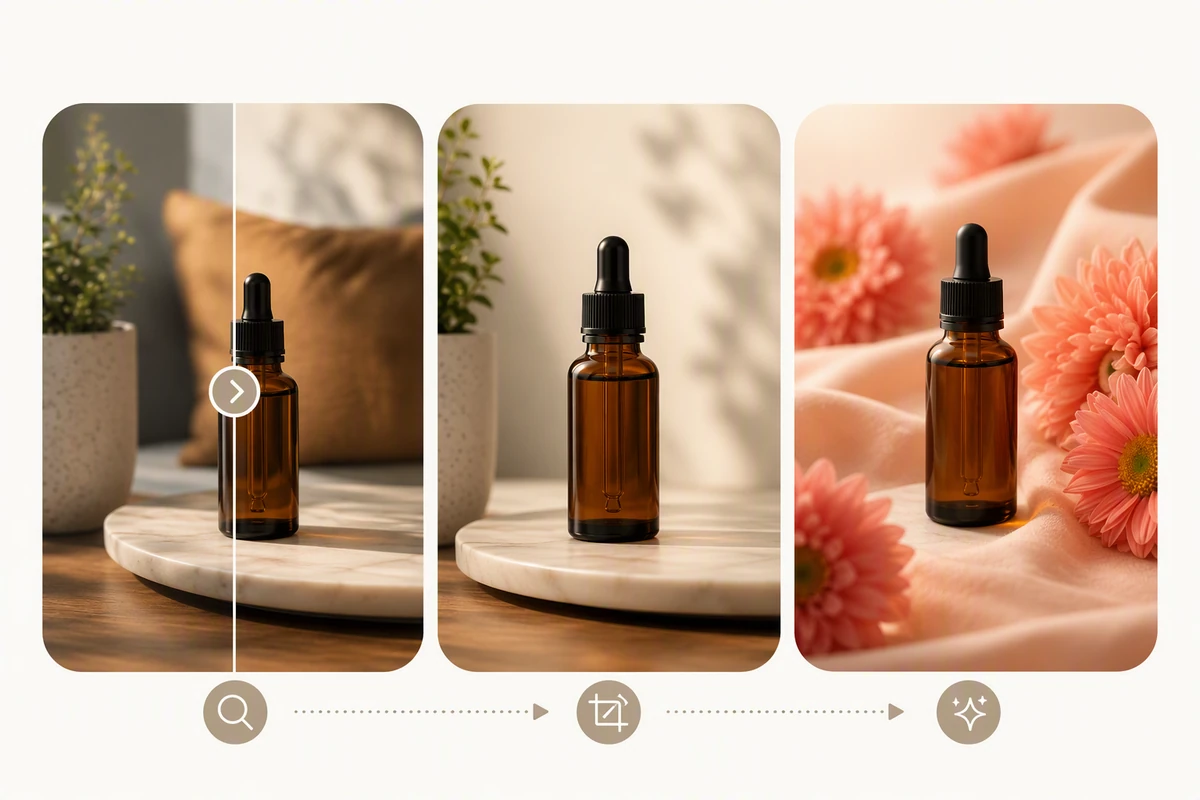
商品图裁去一部分后,可用像素也随之减少,应按剩余图片计算放大倍率。先确定构图,再检查最终版面需要多少像素。滴管瓶示意还包含裁剪与花卉背景替换,这些属于独立编辑,并非放大功能。放大增加的是原画面内的像素,不会向四周扩图。
上传 JPG、PNG 或 WebP,并查看像素尺寸。优先使用原文件,截图和多次转存的图片往往缺少可供放大的细节。
选择 2 倍或 4 倍,以及 PNG、JPEG 或 WebP。1200 × 800 原图使用这两种倍率均在输出限制内。按需尝试人脸修复或插画模式,处理前查看所需积分。
登录后开始处理。按实际使用尺寸对照原图,检查面部、文字和边缘;满意后点击下载。下载权限可能受会员方案限制。
根据后续编辑或发布要求,选择 PNG、JPEG 或 WebP 输出。
工作台会显示所需积分,先确认消耗,再决定是否运行这次放大。
切换原图和结果查看,判断像素增多后,图片是否真的适合使用。
在账户历史记录中查看已完成任务,方便再次对比或下载之前的版本。
如果下一步是改善画质,可使用 AI 图片增强,不必为此再放大一次。
单边不超过 4096 像素的结果可在工作台继续编辑;更大的图片请先下载,用于后续处理。
不是。4 倍是将原图宽、高各乘以四,4K 则表示输出尺寸。960 × 540 原图按 4 倍请求输出为 3840 × 2160,而 500 × 500 原图为 2000 × 2000。应根据使用位置需要的像素尺寸选择倍率。
输出必须同时满足总像素不超过 16,777,216、任一边不超过 8192 像素。例如 2400 × 1600 放大 4 倍为 9600 × 6400,两项都超限;选 2 倍得到 4800 × 3200,则符合要求。不能只看单边尺寸。
可上传 JPG、PNG、WebP,文件不超过 20 MB,任一边不超过 4096 像素;输出可选 PNG、JPEG、WebP。HEIC 等格式需先转换。上传成功不代表所有倍率都可用,放大后仍需符合输出限制。
AI 能让小图在较大尺寸下更便于使用,但不保证还原原本缺失的信息。看似合理的文字、五官或纹理可能是推测结果,重要细节应尽量用更清晰的原始素材核对。需要有针对性的局部修正,可另用照片修图。
工作台处理图片需要登录,并消耗账户积分。开始前请查看所需积分和余额;下载权限也可能取决于会员方案。打开页面或载入本地预览,并不等于免费处理或不限量下载。
照片中的面部细节需要改善时可尝试人脸修复,绘画素材可尝试插画模式。两者都是可选项,不保证人物身份或线条完全不变。先保留普通放大的结果作对比,效果合适再采用。文字与标志尽量使用原始设计文件。







