提示词指南
如何使用 Ottermind 让模糊图片变清晰

让模糊图片变清晰并不是一次简单编辑。你可能需要修正相机抖动、增强较弱的边缘、减少低光噪点、去除压缩痕迹,或放大小尺寸文件。想获得更好的结果,首先要选对任务,而不是笼统地让 AI “增强所有内容”。
本指南将说明如何检查照片、编写有效的修复说明、在 Ottermind 中执行任务,以及判断输出是否足够准确、值得保留。你也会了解何时重新拍摄或寻找质量更好的源文件,比使用 AI 重建更稳妥。
研究说明: 本文调研于 2026 年 8 月 20 日。技术参考包括 Adobe 锐化概述、OpenCV 散焦去模糊教程、Real-ESRGAN 和 SwinIR。
“让图片变清晰”可能意味着什么
图像增强通常包含以下四类操作,但它们解决的问题并不相同。
| 操作 | 改变的内容 | 适用情况 | 无法保证的结果 |
|---|---|---|---|
| 锐化 | 增加现有边缘附近的对比度 | 拍摄或缩放后略显柔和 | 恢复从未记录的细节 |
| 去模糊 | 估算一张模糊程度更低的图像 | 轻微相机抖动、主体移动或失焦 | 完全符合事实的重建 |
| 降噪 | 减少颗粒和色彩斑点 | 低光或高 ISO 照片 | 生成严重噪点下的主体细节 |
| 放大 | 增加像素和图像尺寸 | 小图用于更大屏幕或打印 | 自动修复移动或对焦问题 |
Adobe 将锐化描述为增加色调交界处的对比度,并提醒它无法恢复缺失细节或修复真正失焦的区域。OpenCV 则把去模糊描述为对原始图像的“估算”。这个词很重要:更干净的结果可能含有计算或生成的信息,而不是被恢复的证据。
现代修复研究会组合多种任务。SwinIR 涵盖超分辨率、降噪和 JPEG 压缩痕迹修复;Real-ESRGAN 关注原因未知的复杂真实退化。它们可以带来实用的视觉改善,但没有任何方法能证明那些从未被拍下的像素原本是什么。
用 30 秒判断照片问题
编辑前,将图片放大到 100%,并回答以下问题:
- 画面中是否有任何清晰区域? 如果背景清晰而人脸模糊,焦点可能落错了位置。
- 边缘是否沿同一方向拖尾? 平行的拖影通常意味着相机抖动或主体移动。
- 暗部是否有明显颗粒? 主要问题可能是噪点,而不是模糊。
- 边缘是否呈块状或带光环? 小尺寸 JPEG 或多次转发的图片可能被严重压缩。
- 文件是否只是尺寸太小? 检查像素尺寸,不要根据文件名中的“HD”判断。
- 哪些细节可以独立核实? 人脸、文字、Logo、产品特征、日期和价格都要格外谨慎。
如果多个问题同时存在,先解决影响最大的一项。例如,先降低强噪点,再判断边缘清晰度;先修复明显模糊,再决定放大倍数。
如何在 Ottermind 中让模糊图片变清晰
1. 使用损失最少的源文件
寻找相机原始文件、完整分辨率下载或最高质量扫描件。压缩社交平台内容的截图已经丢失了信息。如果有多张近似照片,先进行比较;另一帧可能拥有更清晰的人脸或文字。
不要改动原图。整个任务中都应把它作为事实参考。
2. 明确图片的最终用途
使用场景决定成功标准。320 像素头像、电商产品图、演示文稿和 8 × 10 英寸印刷品,需要的尺寸和边缘强度并不相同。
写下以下内容:
- 最终用途和大致展示尺寸
- 主要主体
- 观察到的模糊或退化类型
- 必须保持不变的细节
- 可以接受的改动
- 不应虚构内容的区域
这样,Ottermind 得到的是明确的完成目标,而不是抽象的“提高质量”。
3. 打开图像任务并编写修复说明
进入 Ottermind 的修复模糊照片,添加源图,并用一段简洁的说明描述修复任务。
可以使用以下结构:
目标:为[最终用途和尺寸]准备这张图片。

发现的问题:[相机抖动 / 失焦 / 噪点 / 压缩 / 源图过小]。

需要改善:[需要处理的主体或区域]。

必须准确保留:[身份、姿势、产品形状、Logo、文字布局、颜色、光线、裁切]。

避免:[虚构文字、改变面部特征、新增物体、光环、塑料质感、过度锐化]。
说明不需要摄影术语,但必须指出主体、可见问题和处理边界。
4. 根据图片类型选择提示词
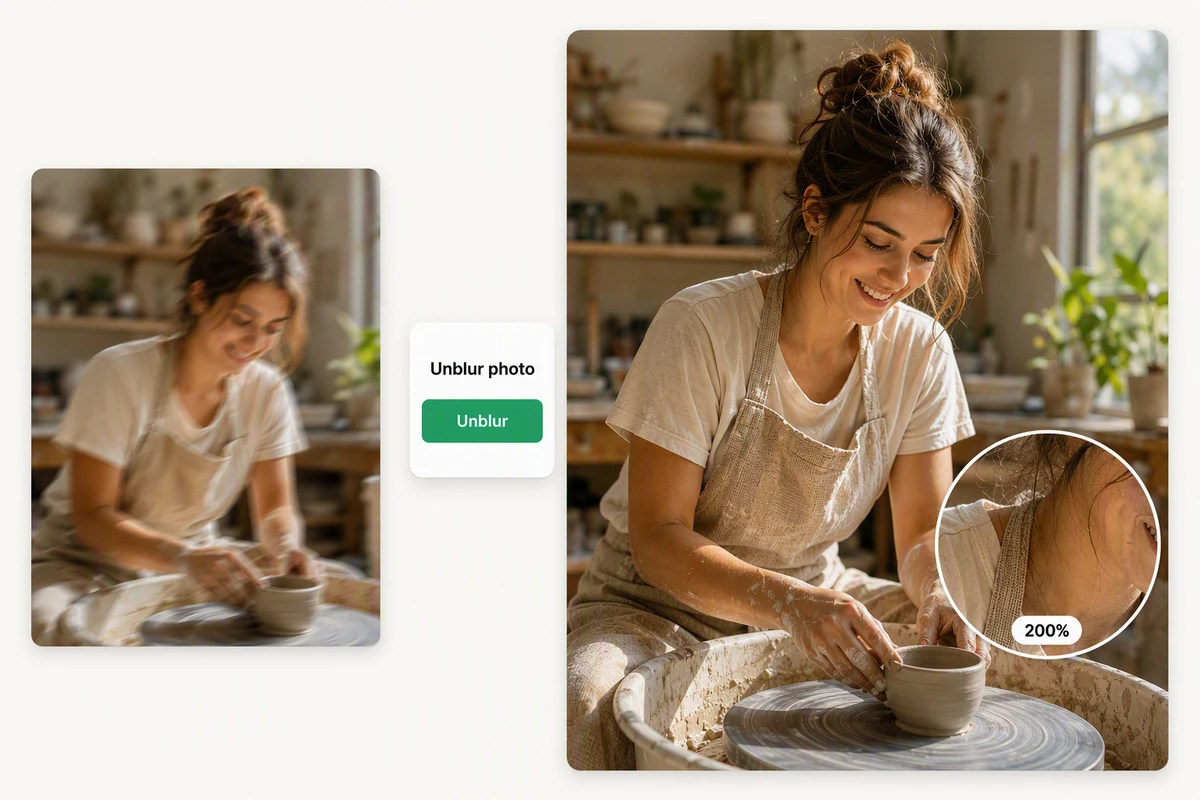
人像照片:
为 6 × 4 英寸打印准备这张人像。减轻人物周围轻微的相机抖动,同时保留其身份、表情、年龄、服装和姿势。保持环境与光线不变。不要添加源图无法支持的面部细节。使用自然的人像对比图作为检查参考。先确认身份和年龄,再评价皮肤是否更平滑、细节是否更多。
电商产品照片:
为宽 1600 像素的商品页面准备这张产品图。提高瓶子边缘清晰度并减少压缩痕迹。保留瓶身几何形状、瓶盖、玻璃颜色、反光、Logo 位置和标签布局。不要改写无法辨认的标签文字,也不要改变背景。产品图应并排检查轮廓、材质、重复图案和细小结构。

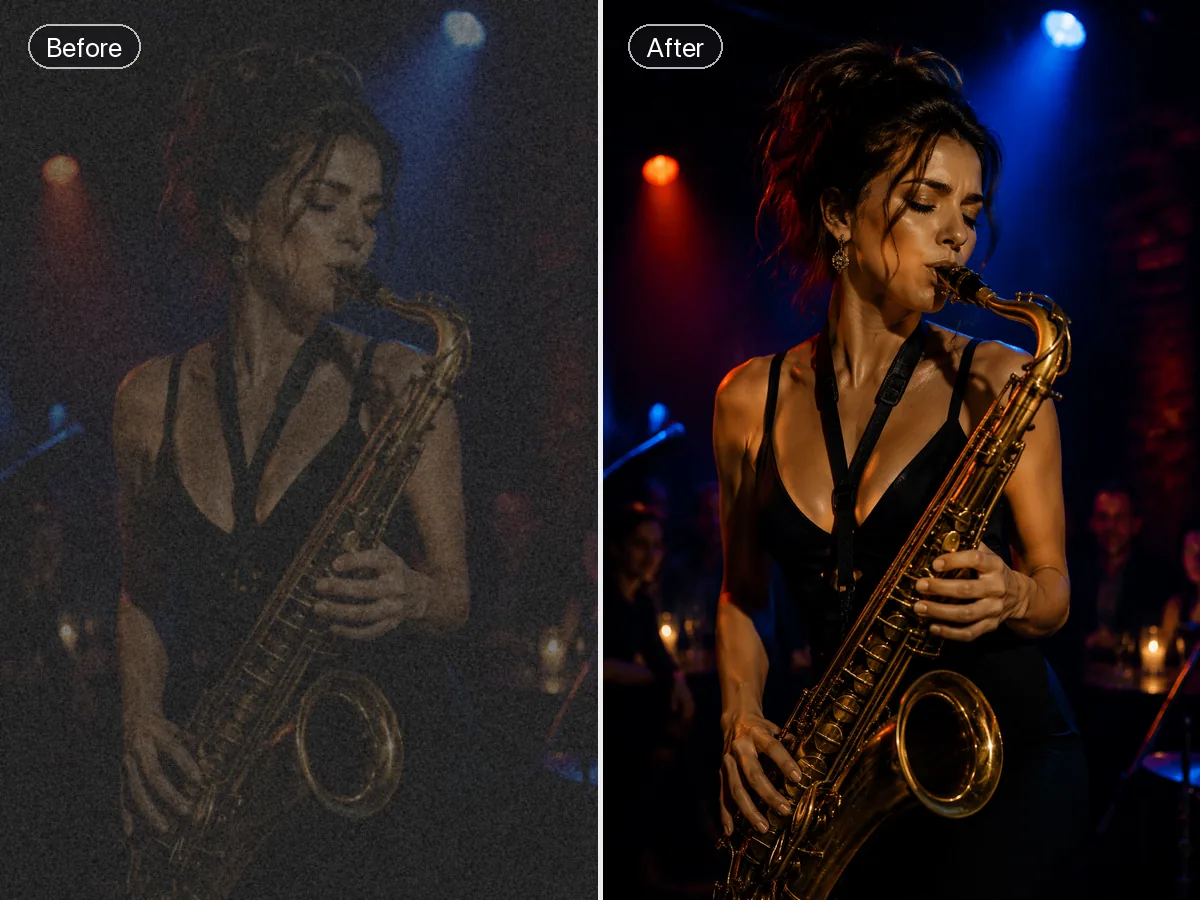
低光活动照片:
让主讲人在演示尺寸下更容易看清。先减少暗部彩色噪点,再适度增强主讲人的清晰度。保留舞台灯光、人脸、服装、麦克风和观众。让背景自然地比主体更柔和。低光处理应保留现场氛围,而不是抹平所有阴影。请在屏幕尺寸及预期打印或演示环境中比较成片。
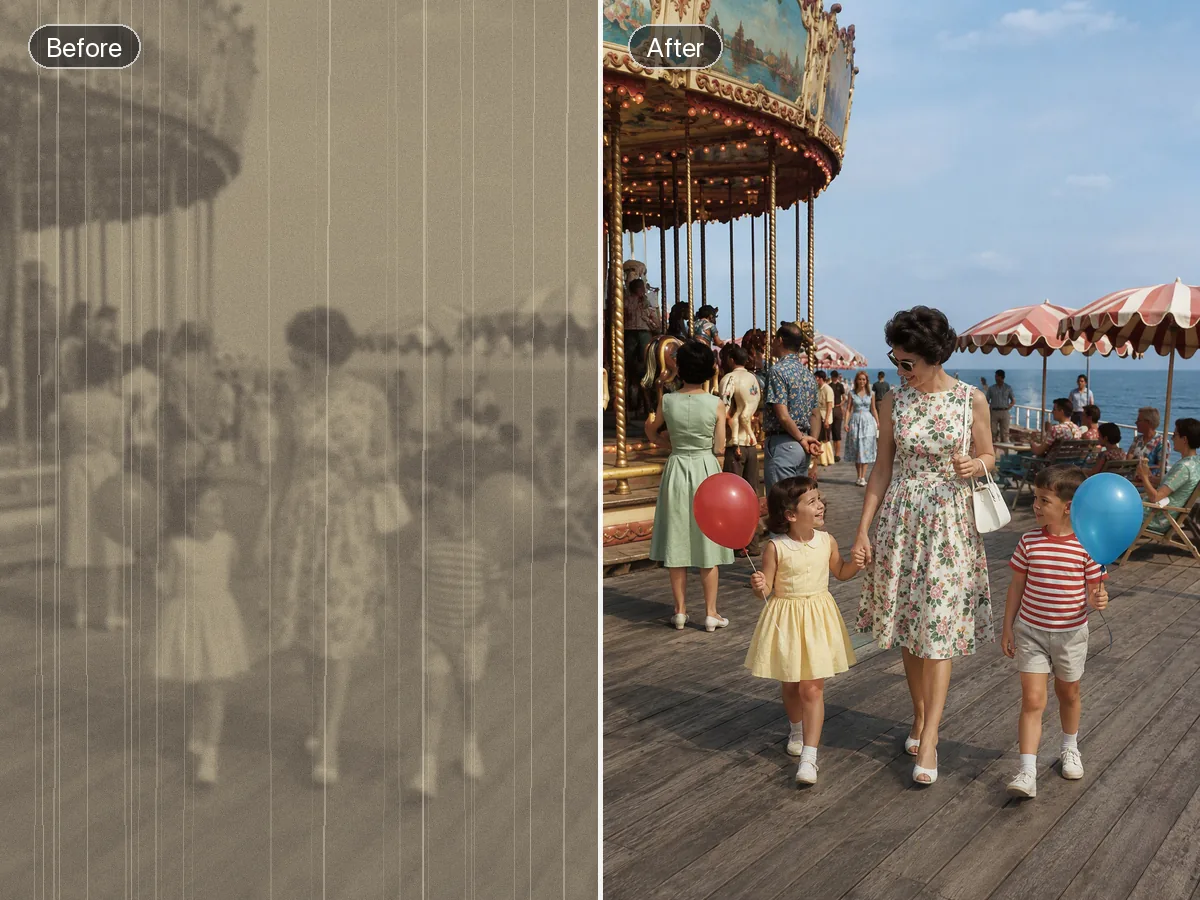
老照片扫描件:
对这张扫描件进行保守清理。提高整体可辨识度并减轻轻微软化,同时保留原始黑白色调、人脸、服装、物体和构图。不要上色、替换背景或重建无法确定的面部特征。修复老家庭照片时必须保留可见的源图对比。缩小改动范围,保留年代细节,并保存未经修改的档案副本。
5. 用两种缩放比例检查
先按观众实际看到的尺寸查看输出,判断编辑是否改善了真实用途。然后放大到 100%,检查重要细节。
使用以下检查表:
| 检查项 | 通过条件 | 拒绝条件 |
|---|---|---|
| 主体清晰度 | 最终尺寸下更容易辨认主体 | 只有极端放大时才看出改善 |
| 身份 | 可识别特征与源图一致 | 眼睛、嘴、年龄、表情或脸型改变 |
| 产品准确性 | 形状、材质、控件和品牌一致 | 虚构接缝、标签、反光或几何结构 |
| 文字 | 可辨认字符与可靠来源一致 | 输出猜测了字母或数字 |
| 边缘质量 | 过渡自然 | 出现亮边、双重轮廓或生硬边缘 |
| 纹理 | 皮肤、布料、头发和表面可信 | 纹理蜡质、重复或像合成内容 |
| 背景 | 原有环境保持稳定 | 出现新人物、标牌、物体或建筑 |
更醒目的输出也可能无法通过检查。应选择最忠于源图的版本,而不是纹理最多的版本。
6. 只修改尽可能小的区域
如果一个区域不合格,保留已接受部分,并准确描述需要改动的位置。
保留已接受的裁切、光线、人脸、服装和背景。只减弱主体头发左侧的亮色光环,使用更柔和的边缘过渡,不要改变面部细节。保留已接受的瓶身形状、颜色、反光和背景。让标签区域恢复源图布局。无法辨认的字符应保持模糊,不要生成新文字。小范围修改更容易比较,也不容易破坏已经良好的结果。
7. 调整尺寸或风格前保存母版
将三份文件一起保存:
- 未修改的源图
- 已接受的清晰度母版
- 用于网页、打印或演示的最终导出文件
如果母版需要更大的像素尺寸,请把高清照片转换器作为单独任务使用。把清晰度修复与尺寸调整分开,更容易判断是哪项操作引入了瑕疵。
Adobe 当前文档也区分了调整尺寸和重采样:重采样会改变像素数量,而不重采样地改变打印分辨率不会增加图像数据。先确定实际用途,再选择输出尺寸。
分辨率参考: 请参阅 Adobe 对打印图像分辨率和重采样选项的说明。
应该修复、替换还是重拍?
AI 修复不一定总是最省时间。反复修改前,请先参考下表。
| 情况 | 最佳下一步 | 原因 |
|---|---|---|
| 个人照片轻微软化 | 修复并检查 | 源图仍有可识别信息 |
| 品牌文字可读的产品图 | 保守修复 | 可以与实物核对准确性 |
| 标签无法辨认的产品图 | 重拍或更换源图 | 猜测文字可能误导买家 |
| 大场景中的微小人脸 | 有条件时换另一帧 | 剩余身份信息太少 |
| 创意社交媒体背景 | 创意修复或替换 | 可能不需要文献级准确性 |
| 法律、医疗、取证或历史证据 | 保留源图并寻求专家审核 | 看似合理的重建不等于证据 |
| 可重复搭建的摄影棚场景 | 重拍 | 干净的拍摄通常更快、更可靠 |
判断原则很简单:事实准确性越重要,修复过程可自由发挥的空间就越小。
会让结果变差的常见错误
没有说明用途,只要求“8K”
像素数量不等于恢复的细节。请说明最终宽度、打印尺寸或观看环境。
把修复和重新设计混在一起
在一个请求中同时去模糊、换背景、改光线、磨皮和重设风格,会让错误难以追踪。先批准修复结果,再单独开始创意编辑。
对所有区域进行相同强度的锐化
真实照片具有景深。如果主体、远景、皮肤、布料和天空都呈现同样生硬的纹理,图片会显得不自然。
相信突然变得可读的文字
生成的字符可能看似可信,却与源图不符。名称、价格、日期、安全警告和产品说明都要独立核实。
覆盖原始文件
不要让增强后的导出文件成为唯一副本。源图是发现内容偏移、日后尝试其他方法的依据。
在下次拍摄时避免模糊
对今后的拍摄来说,稳定相机并选择合适快门速度,比任何修复过程都能保留更多信息。Nikon 的摄影指南将主体或相机移动列为主要模糊原因,并建议根据情况稳定持机、使用三脚架或图像防抖。
实用习惯包括:
- 拍摄前清洁镜头。
- 增加光线,避免事后过度降噪。
- 双手握持相机,手肘贴近身体。
- 拍摄前点选或指定目标主体。
- 拍摄运动对象时使用更快快门。
- 表情或动作快速变化时进行短连拍。
- 拍摄产品时使用三脚架和定时器。
- 保存原始文件,不要只留聊天软件中的副本。
拍摄参考: 请参阅 Nikon 关于正确握持相机以拍出更清晰、更准确对焦照片的指南。
常见问题
AI 能彻底修复任何模糊照片吗?
不能。轻微模糊和退化可能得到明显改善,但严重移动、失焦、高光溢出、暗部堵塞和过小主体可能没有足够的可靠信息。AI 可能生成合理的替代内容,而不是恢复原始细节。
锐化和去模糊是一回事吗?
不是。锐化增加边缘对比度;去模糊估算减少相机、主体或对焦模糊后的样子;放大改变像素尺寸。一张照片可能需要其中一种或多种操作。
让照片变清晰的最佳提示词是什么?
好的提示词应说明最终用途、可见问题、主要主体、必须准确保留的细节以及需要避免的瑕疵。简短且针对图片的说明,比堆砌通用质量词更有用。
如何判断 AI 是否虚构了细节?
将输出与未修改源图比较,并在条件允许时参考另一个可靠来源。重点检查人脸、文字、Logo、重复图案、产品几何形状和背景小物体。
应该先去模糊再放大吗?
通常应该。先确认清晰度修复,再增加尺寸,更容易评估每一步。如果主要问题只是一张尺寸小但本身清晰的源图,放大可以成为主要任务。
从一张照片和一个可验证目标开始
最实用的修复并不是追求最锐利的输出,而是让图片在预期尺寸下可用、重要细节稳定,并且所有不确定区域都容易识别。
选择一张源图,确定用途,然后打开 Ottermind 的修复模糊照片。使用上面的修复说明,将结果与原图比较;当它足以满足实际用途,又没有假装恢复缺失信息时,就可以停止。
