
Prompt photo Gemini
Copiez un prompt photo Gemini qui nomme un changement et ce qui ne doit pas bouger, puis générez la retouche dans Ottermind.
Trois prompts photo Gemini à copier
Trois retouches qui couvrent l’essentiel de ce qu’on demande à Gemini : rééclairer un portrait, le passer dans un look d’époque et changer la tenue ou le décor. Chacune est écrite comme une instruction de retouche avec une clause de préservation, pour que la personne sur la photo survive au changement.
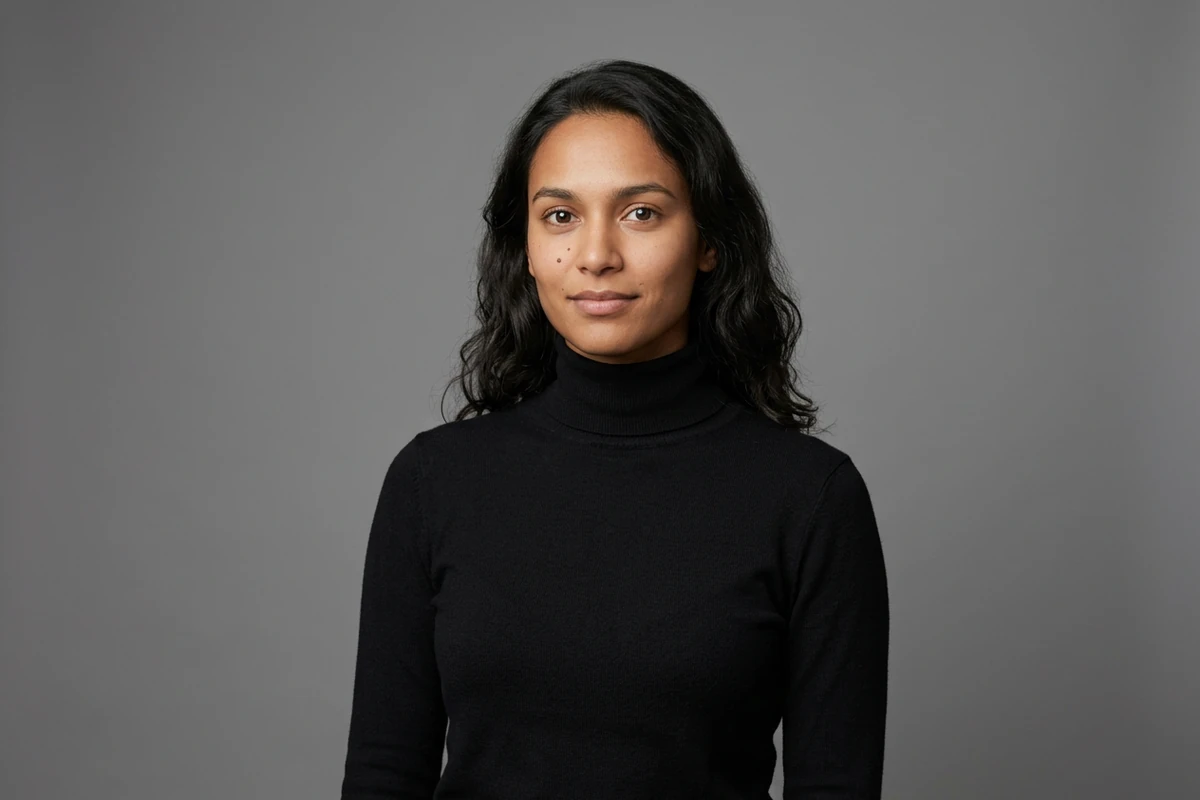
Le rééclairage studio
Retouche la photo que je joins. Garde le visage, les cheveux, la ligne des cheveux et le teint exactement tels quels, et ne change que la lumière et l’arrière-plan. Rééclaire la personne avec une grande boîte à lumière à l’avant-gauche, à environ 45 degrés, et un remplissage doux à droite pour que le côté ombré garde du détail. Remplace l’arrière-plan par un gris moyen uniforme qui se fond doucement derrière les épaules. Préserve la texture réelle de la peau, pores et ridules comprises, sans lisser. Balance des blancs neutre, couleur naturelle, netteté sur les yeux et aucun rendu de filtre beauté.
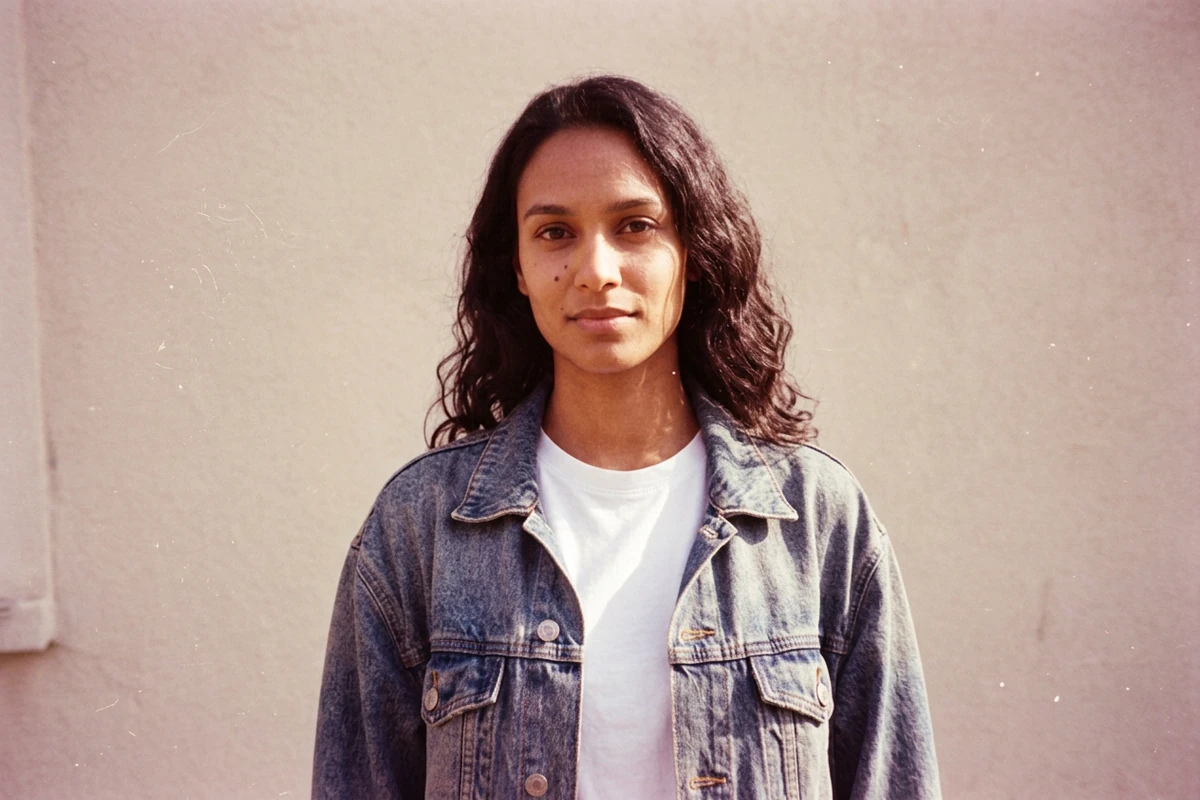
Le look d’époque
Retouche la photo que je joins pour en faire un instantané argentique ordinaire des années 1990. Garde le visage, les cheveux et la pose reconnaissables, et ne change que la prise de vue. Utilise une couleur chaude et délavée avec une légère dérive magenta, un grain épais bien visible, quelques poussières et fines rayures, un vignettage doux et des hautes lumières légèrement brûlées, comme un compact bon marché des années 1990 et non une photo numérique. Déplace le décor vers un mur ensoleillé, légèrement hors foyer, et laisse le cadrage un peu de travers. Ne change pas l’identité de la personne.
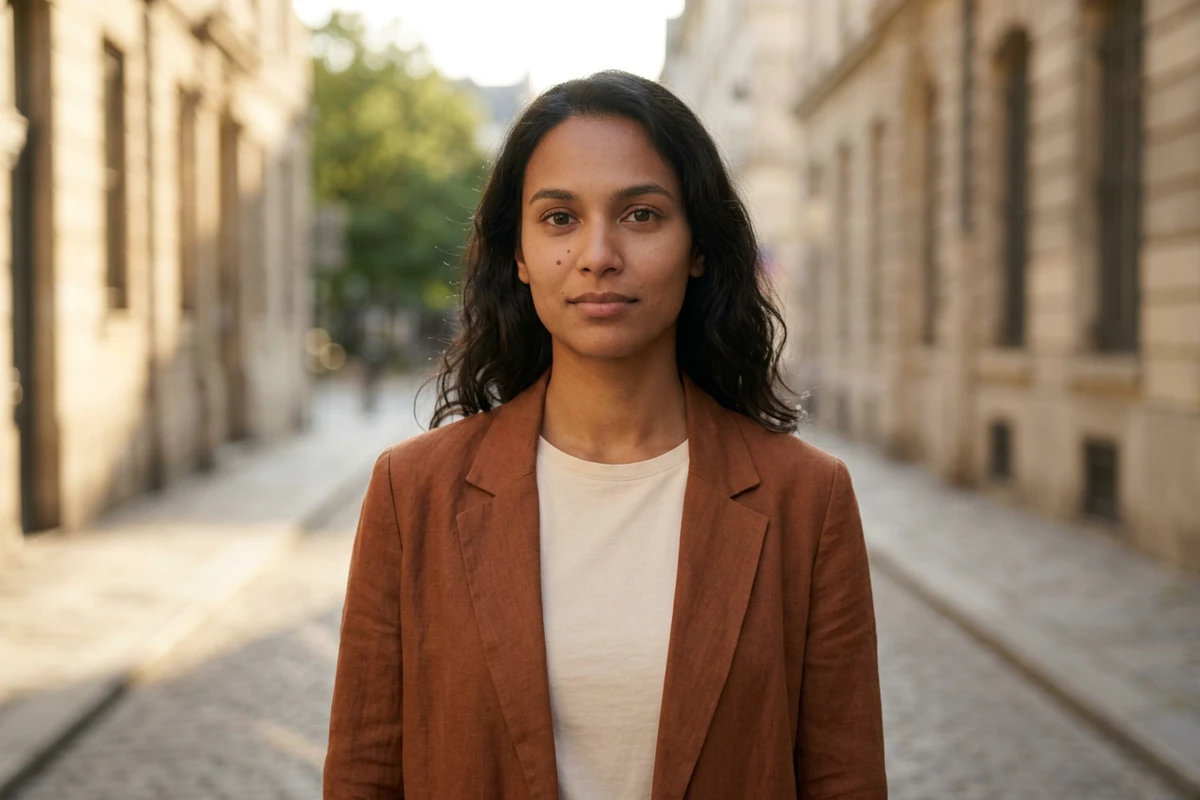
Le changement de tenue et de décor
Retouche la photo que je joins et ne change que la tenue et l’environnement. Garde le visage, les cheveux, le teint et l’expression exactement tels quels. Habille la personne d’une veste en lin rouille non structurée sur une chemise crème unie, et installe-la dans une rue calme à l’heure dorée, soleil bas et chaud venant de la gauche, ombres longues et façades de pierre hors foyer derrière. La peau doit rester de la peau, avec une texture visible, et non un fini plastique retouché.
Pourquoi les prompts photo Gemini copiés rendent mal
La plupart des listes publiées ont été écrites pour un autre type de modèle. Collez une de ces piles de style séparées par des virgules dans Gemini et vous obtenez une image inédite, qui ignore la photo jointe.
Une pile de style n’est pas une instruction
Ces listes décrivent un rendu : objectif, pellicule, lumière et ambiance, tout sur une seule ligne. Gemini travaille sur la photo que vous joignez, donc la pile ne dit presque rien de ce qu’il faut faire de votre image. Écrivez l’instruction et précisez ce qui change et où. Éditeur photo IA l’applique au fichier que vous avez envoyé.
Nommez la seule chose qui doit survivre
Si vous ne décrivez que ce que vous voulez, le modèle peut tout redessiner, et la victime est presque toujours le visage. Ajoutez une courte clause de préservation à chaque prompt : le visage, la ligne des cheveux, le teint, les bords du produit. Retouche photo retient ce détail quand le texte seul ne suffit pas.
Changez une clause par essai
Réécrire tout le brief entre deux essais empêche de savoir quelle ligne a fait le travail. Changez une seule clause à la fois — la lumière, puis l’arrière-plan, puis la tenue — et laissez le reste identique pour que les résultats soient comparables. Effets d’image compare les traitements sans déplacer le sujet.
Comment écrire un prompt photo Gemini qui retouche votre image
Étape 1 : joignez la photo, puis nommez un changement
Partez de l’image et non d’un rendu, et dites en une phrase ce qui doit être différent. Générateur de prompts IA transforme une note courte en cette instruction.
Étape 2 : ajoutez la clause de préservation
Nommez la seule chose qui doit survivre à la retouche : le visage, la ligne des cheveux ou le bord d’un produit. Retouche photo protège ce détail quand le texte seul ne suffit pas.
Étape 3 : changez une clause et comparez
Générez, changez une seule clause, puis générez à nouveau avec tout le reste intact. Éditeur d'images IA garde les deux versions ensemble pour voir quelle ligne a bougé le résultat.
Où un prompt photo Gemini sert vraiment
Une instruction de retouche écrite paie dès que la même personne ou le même produit doit garder son identité pendant que le rendu autour change.
Photos de profil et d’application
Un portrait bien éclairé qui vous ressemble encore, c’est tout le travail : la clause de préservation compte bien plus que le style. Créateur d’avatar à partir d’une photo permet de vérifier vite que le visage survit avant de dépenser des essais sur un rendu.
Photos produit et annonces
Une annonce exige l’objet exact, la couleur exacte et les bords exacts, avec un fond plus calme autour. Pointez la clause de préservation vers le produit et ne changez que la lumière et le décor ; Générateur d’images produit IA produit cette image source propre.
Un rendu récurrent pour un client
Quand la même personne a besoin du même traitement chaque mois, gardez le prompt comme un bloc fixe et traitez la clause que vous changez comme un réglage. Effets d’image compare les traitements sans déplacer le sujet.
Questions fréquentes sur les prompts photo Gemini
Pourquoi le prompt que j’ai collé a-t-il ignoré ma photo ?
Parce qu’il décrit un rendu au lieu de donner une instruction sur votre image. Une pile de style jointe à une photo laisse le modèle décider ce qui change. Réécrivez-la en une phrase qui nomme le changement et ce qui doit rester, puis lancez-la dans Éditeur photo IA.
Comment éviter que le visage change dans une retouche Gemini ?
Déclarez une clause de préservation au lieu d’espérer que le modèle la devine : le visage, la ligne des cheveux et le teint restent tels quels, à chaque essai. Si le résultat dérive encore, Retouche photo retient ce détail pendant que vous relancez le rendu.
Faut-il réécrire le prompt entre les essais ?
Non. Changez une seule clause et laissez le reste identique, pour savoir quelle ligne a causé la différence. Éditeur d'images IA garde les versions côte à côte, ce qui rend la comparaison visible.
Puis-je réutiliser un prompt Midjourney ou ChatGPT dans Gemini ?
Oui, mais attendez-vous à un redessin plutôt qu’à une retouche : ces listes décrivent un rendu et disent rarement ce qui ne doit pas changer. Gardez les mots de style, puis ajoutez vos propres clauses de changement et de préservation. Visage en dessin montre quelle part d’un rendu survit à un changement de style.
Peut-on essayer gratuitement ?
L’expérience publique d’Ottermind s’utilise sans connexion et comprend un nombre limité d’essais gratuits ; des crédits de compte et des limites de forfait peuvent néanmoins s’appliquer. Tester la retouche sur une seule photo indique si le prompt fonctionne avant de construire une série, et ces essais se passent dans génération d’images IA.
Nano Banana, est-ce la même chose que Gemini, et cette page est-elle officielle ?
Nano Banana est le nom donné par la communauté au modèle d’image intégré à Gemini ; c’est pourquoi un prompt Nano Banana et un prompt photo Gemini s’écrivent de la même façon. Cette page n’est pas liée à Google et les images sont des créations originales. Si un fichier exporté de Gemini porte un filigrane, Suppresseur de filigrane Gemini s’en occupe.
D’autres thèmes de prompts qui pourraient vous plaire

Exécuter le même prompt sur un autre modèle d’image
Transformez la retouche décrite en résultat
Joignez la photo, gardez la clause de préservation en place et changez une clause à la fois jusqu’à obtenir une image que vous publieriez.