






Transformar foto em hd

Envie foto de baixa resolução, descreva a saída necessária e mande briefing de conversão HD ao Ottermind Studio para revisar o resultado.

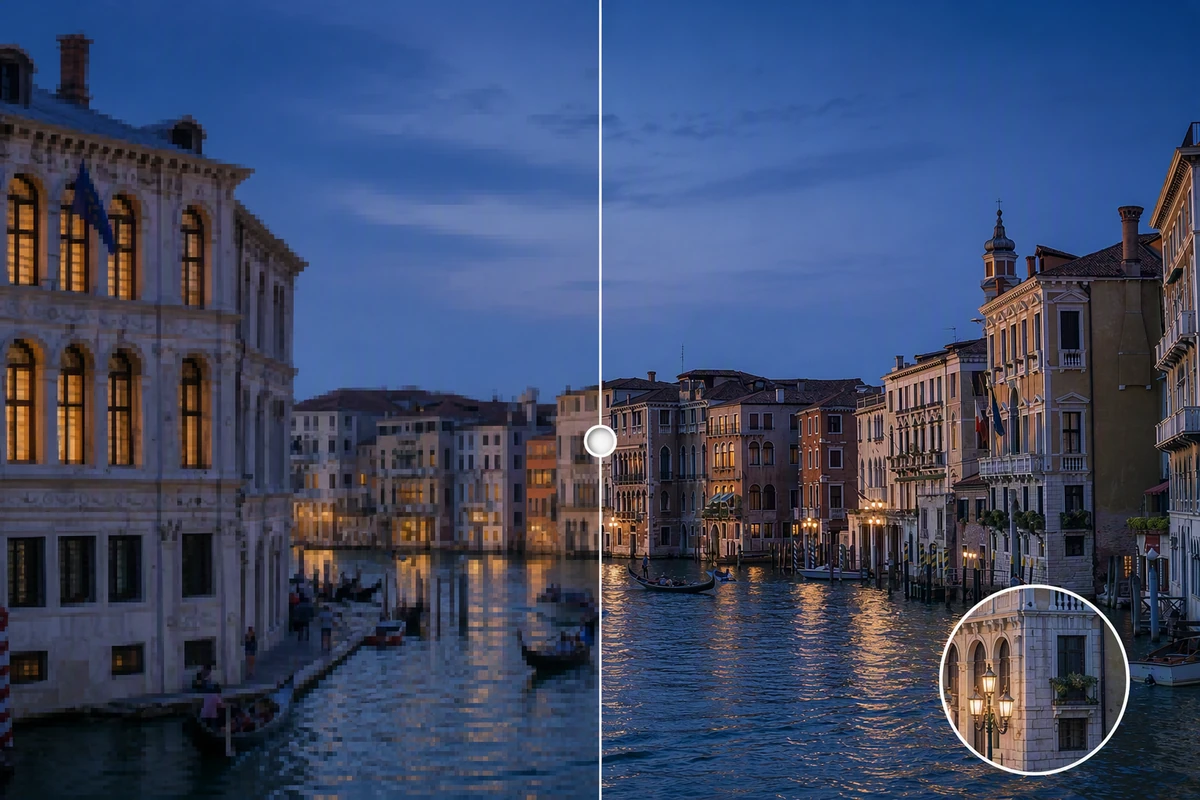
Antes e depois de melhoria HD de canal veneziano à noite, metade esquerda pixelada e metade direita nítida.
Claude
GitHub
Google
Linear
Microsoft
Monday
Netlify
Notion
OpenAI
Sentry
Slack
Stripe
Supabase
Claude
GitHub
Google
Linear
Microsoft
Monday
Netlify
Notion
OpenAI
Sentry
Slack
Stripe
Supabase

Converta para saída real, não só rótulo HD

Transformar foto em HD deve melhorar dimensões úteis e clareza para destino específico. Comece pela melhor fonte, nomeie tamanho final de exibição ou impressão e liste detalhes que não podem mudar. Se suavidade for o problema principal, use Melhorar foto embaçada como passo separado.

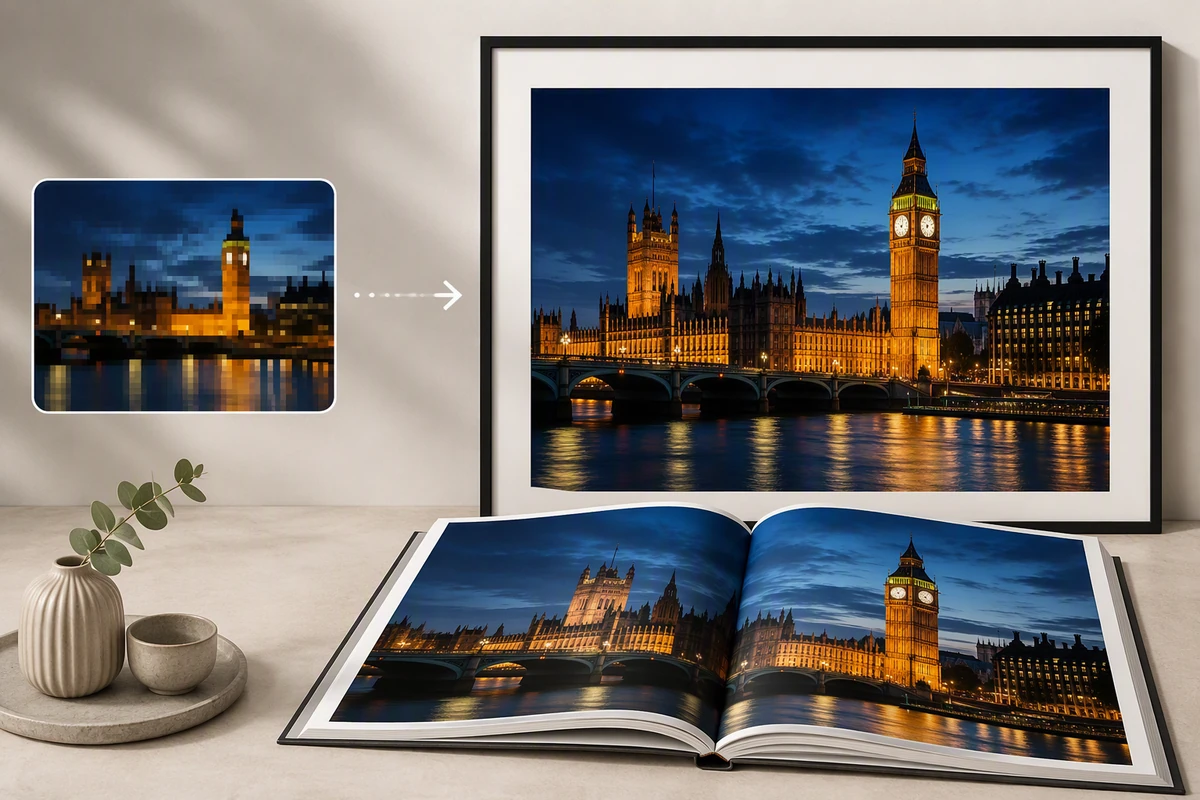
Foto noturna pixelada de Londres transformada em impressão emoldurada nítida e spread de photo book.

Planeje pixels antes de imprimir

Foto de alta resolução só fica pronta para impressão em relação às dimensões pretendidas. Registre largura e altura alvo, execute fluxo foto para HD e inspecione texturas finas em tamanho de impressão. Use Colagem de fotos online grátis para checar layout multi-imagem antes da produção.

Mesma poltrona verde-escura como foto de ambiente de baixa resolução e imagem de produto nítida com detalhe de tecido.

Proteja bordas e rótulos de produto

Para e-commerce, peça ao conversor HD preservar forma, textura, cor e rótulos legíveis do produto. Compare bordas finas, reflexos, padrões e letras pequenas. Corrija cor separadamente com Saturação de imagem em vez de tratar pixels mais nítidos como correção de cor.

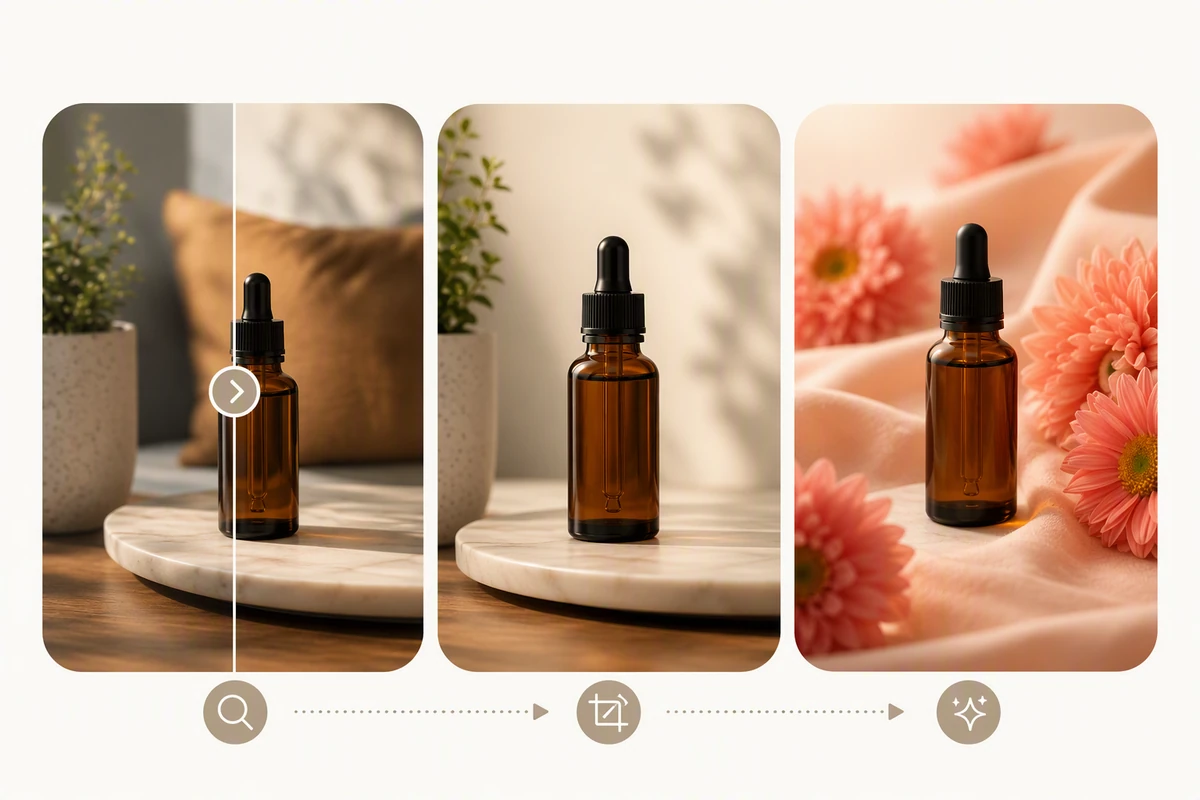
Mesmo frasco de skincare âmbar passando por revisão de clareza, recorte refinado e fundo floral polido.

Refine só após checagem de clareza

Fixe conversão HD aceita antes de mudar recorte, fundo ou estilo. Isso facilita detectar textura inventada ou objetos alterados. Continue com Efeitos para fotos para estilo deliberado ou Retoque de Foto para limpeza local contida.

O que você pode fazer com o Ottermind

Melhorar foto antiga de família

Aumente clareza útil para visualização ou impressão protegendo rostos, roupas e detalhes de época de invenção.

Preparar imagem de produto

Limpe fonte de baixa resolução para bordas, rótulos e materiais permanecerem críveis no tamanho e-commerce pretendido.

Recuperar imagem recortada

Melhore imagem pequena para apresentação ou artigo verificando se texto e estrutura fina não mudaram.

Padronizar conjunto de fotos

Leve várias imagens a tamanho e qualidade de saída consistentes antes de layout, colagem ou campanha.

Como transformar foto em HD com cuidado

Passo 01

Escolha a melhor fonte

Envie original menos comprimido disponível. Anote dimensões atuais em pixels, uso final e se desfoque, ruído, compressão ou simples ampliação é o problema principal.

Passo 02

Defina briefing HD

Informe dimensões alvo em pixels e detalhes a preservar, incluindo rostos, letras, logos, bordas de produto, cores e padrões repetidos. Envie imagem e briefing ao Studio.

Passo 03

Compare no tamanho de saída

Veja fonte e resultado em tamanho normal e no recorte pretendido. Rejeite halos, pele com aspecto plastificado, texto alterado, textura inventada, bordas quebradas ou detalhes que mudam identidade.

Por que criadores escolhem a Ottermind

Contexto permanece junto

Mantenha fonte, dimensões alvo, detalhes protegidos e notas de revisão organizados no mesmo projeto.

Briefings de conversão específicos

Descreva saída real e regras de preservação em vez de pedir vagamente mais qualidade.

Revisões focadas

Peça aos agentes revisitar uma área questionável mantendo composição aceita e decisões anteriores.

Limites honestos de detalhe

Trate detalhe reconstruído como interpretação quando fonte de baixa resolução não contém mais informação confiável.

Trabalho criativo conectado

Leve foto aprovada em alta resolução para geração de imagens com IA como tarefa criativa claramente separada.

Revisão visível

Inspecione trabalho do agente e aprove ações críticas de ferramentas conectadas antes do resultado HD avançar.

Perguntas frequentes

O que um conversor HD realmente muda?

Produz mais pixels e pode criar interpretação mais nítida de bordas e textura. Mais pixels não provam detalhe faltante recuperado. Compare fonte e saída cuidadosamente em torno de rostos, texto, logos e detalhes historicamente importantes.

1920 x 1080 é sempre o tamanho HD certo?

Não. É uma resolução comum de exibição, mas alvo útil depende de orientação, recorte, posição na tela ou tamanho de impressão. Defina destino primeiro e peça dimensões correspondentes em vez de esticar toda imagem para 16:9.

Conversão HD restaura todo detalhe faltante?

Não. Após crop minúsculo, compressão pesada, desfoque, escuridão ou dano remover informação, IA só pode inferir detalhe plausível. Mantenha original, rotule edições consequentes quando apropriado e nunca trate detalhe facial ou documental gerado como fato verificado.

Como checar foto de produto após conversão?

Compare silhueta, costuras, textura, reflexos, padrões, ortografia de rótulo e cores de marca com a fonte. Revise em tamanho normal e close. Se conversor HD alterar marca identificadora, revise em vez de aceitar nitidez geral como prova de precisão.

Devo aumentar nitidez, ampliar resolução ou retocar primeiro?

Diagnostique fonte antes de combinar tarefas. Use conversão HD para dimensões e clareza, trate desfoque separadamente e deixe limpeza cosmética ou estilo até resultado de clareza ser aceito. Essa sequência facilita localizar e reverter mudanças indesejadas.

O que fazer com foto HD aprovada?

Mantenha fonte, briefing, resultado aceito e notas de revisão juntos para impressão, apresentação, web ou catálogo. Se movimento vier depois, continue com Imagem para vídeo IA separadamente preservando sujeito e composição aprovados.

Descubra mais

Mais no blog

Inicie conversão HD que você possa verificar

Envie a fonte mais forte, nomeie tamanho final e detalhes protegidos, mande briefing do conversor HD ao Studio e compare resultado cuidadosamente.

Converter no Studio



