






Redimensionar Foto Online

Envie uma foto, defina dimensões exatas em pixels, bloqueie a proporção para evitar distorção e envie um briefing de redimensionamento ao Ottermind Studio. Compare o resultado antes de exportar.

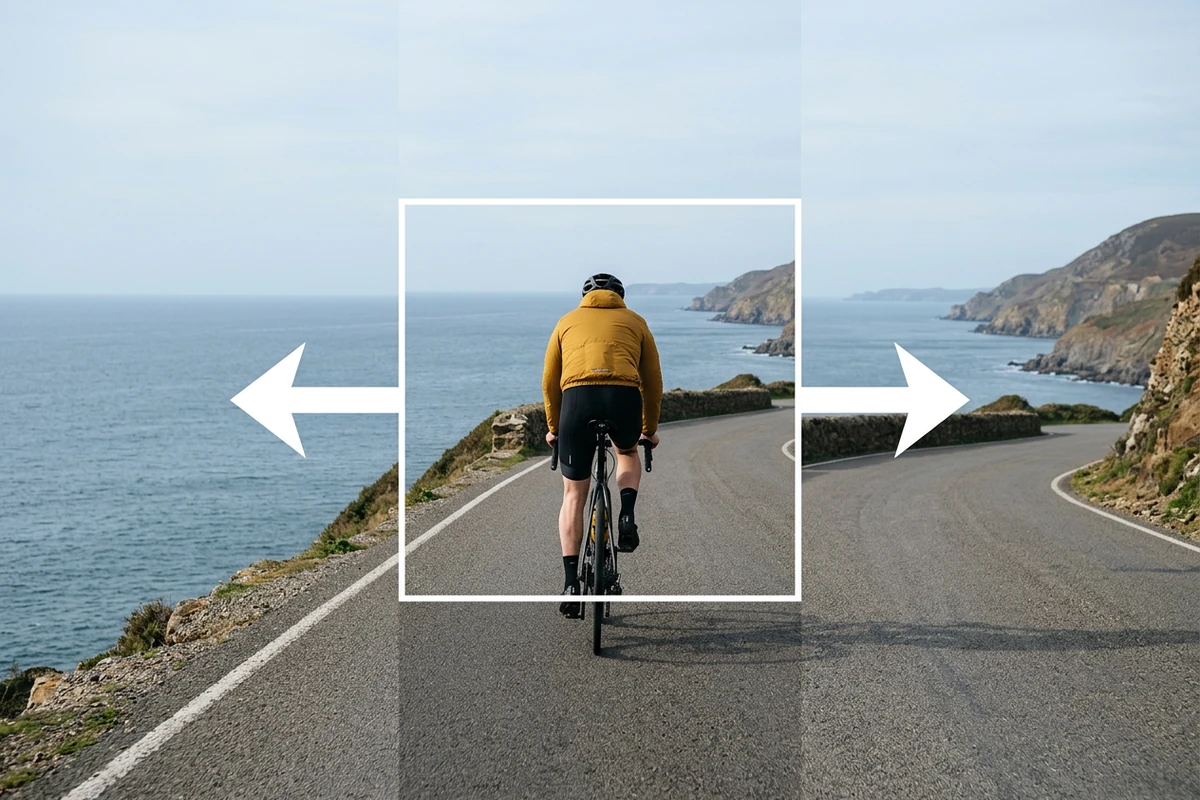
Foto de paisagem ao lado de um painel de dimensões precisas e resultado redimensionado limpo pronto para exportar
Claude
GitHub
Google
Linear
Microsoft
Monday
Netlify
Notion
OpenAI
Sentry
Slack
Stripe
Supabase
Claude
GitHub
Google
Linear
Microsoft
Monday
Netlify
Notion
OpenAI
Sentry
Slack
Stripe
Supabase

Redimensione para um Destino Real, Não um Rótulo Pré-definido

A maioria dos redimensionadores de fotos online oferece algumas opções de corte predefinidas ou permitem esticar a imagem para qualquer forma. O problema é a distorção: puxar uma foto paisagem para um quadrado geralmente amassa rostos e estraga a composição. Uma ferramenta adequada de Redimensionador de Imagens com IA começa com as dimensões exatas em pixels que você precisa e preserva a proporção para que o resultado corresponda ao seu layout. Use o Ottermind para nomear o destino — web, anexo de e-mail, postagem em redes sociais ou impressão — e especifique as dimensões antes de enviar o briefing ao Studio. Após redimensionar, se o resultado precisar de melhoria de nitidez, continue com o Transformar foto em HD como uma etapa separada.

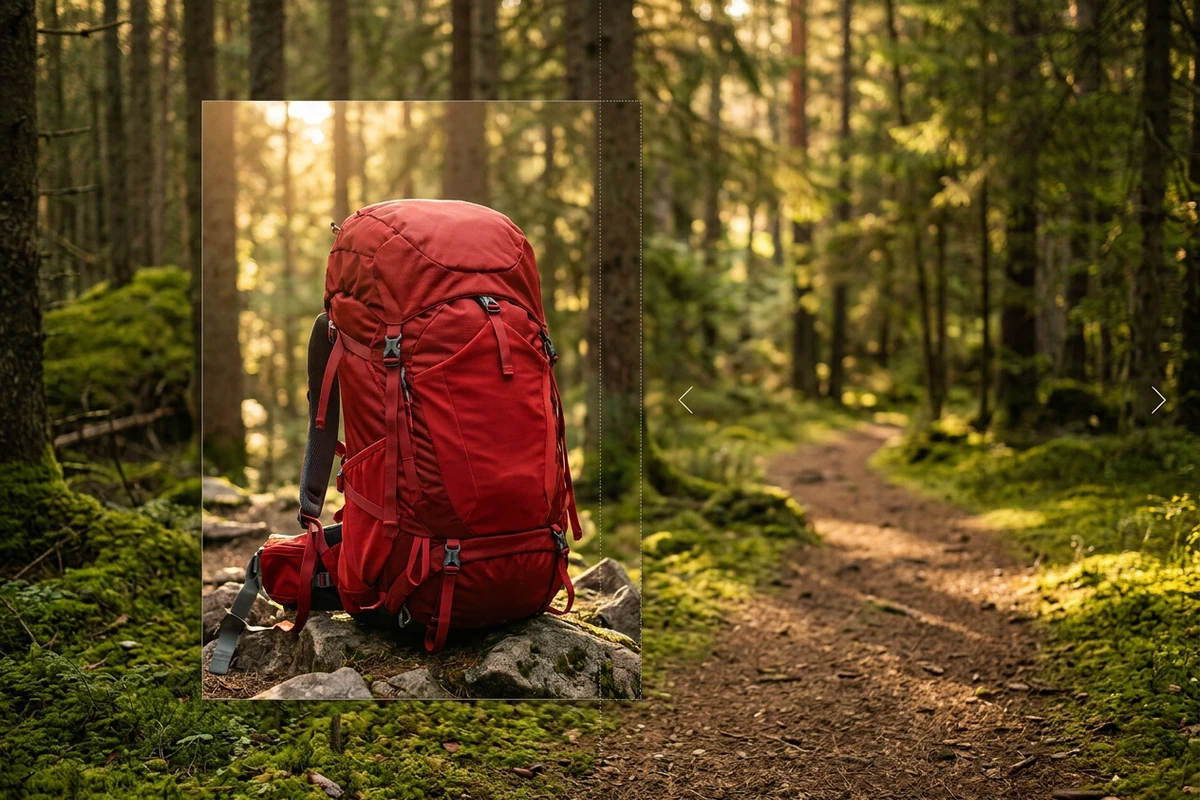
Foto de paisagem redimensionada para três dimensões precisas diferentes lado a lado com contagens de pixels rotuladas

Defina Dimensões Exatas Antes de Redimensionar

Predefinições genéricas são um atalho que frequentemente introduzem distorção. Especifique a largura e altura alvo em pixels, bloqueie a proporção e o briefing informa ao Studio exatamente o que produzir. Para impressão, use primeiro as dimensões físicas e DPI alvo — uma impressão A4 a 300 DPI não é a mesma contagem de pixels que um banner web a 72 DPI. Verifique o resultado no tamanho de exibição ou impressão pretendido antes de exportar.
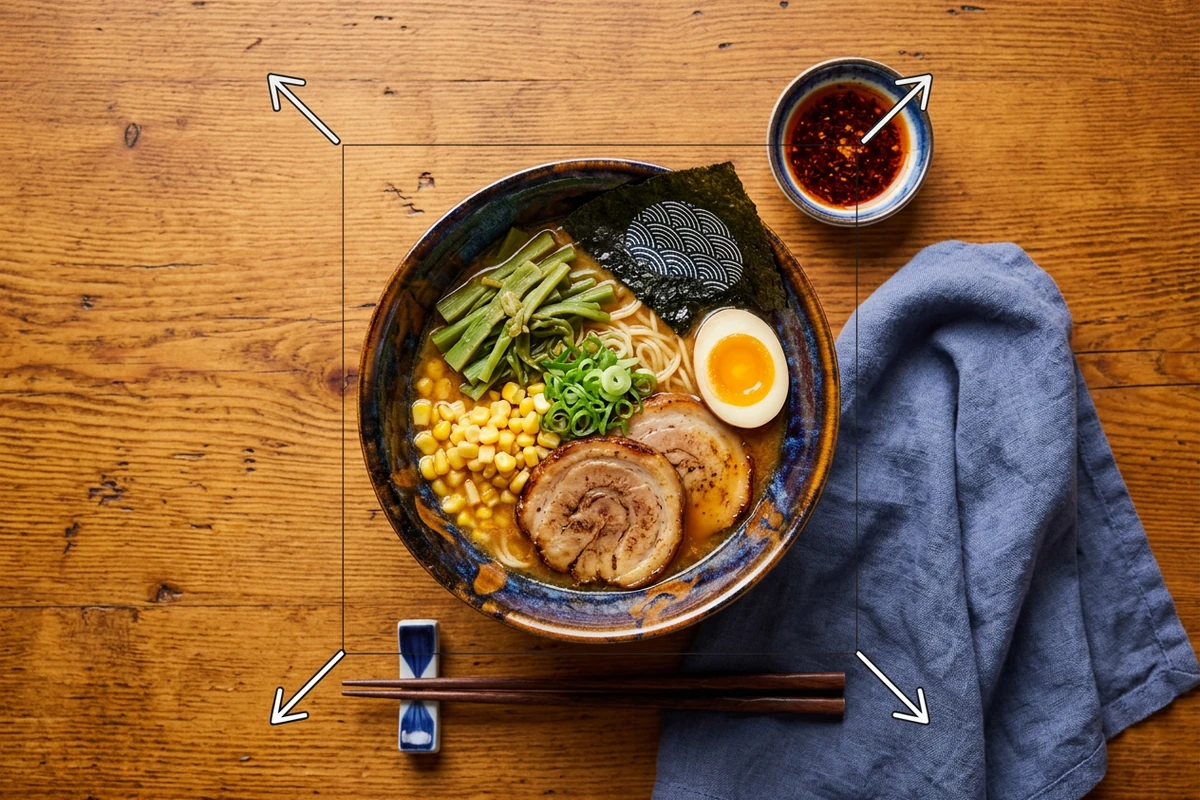
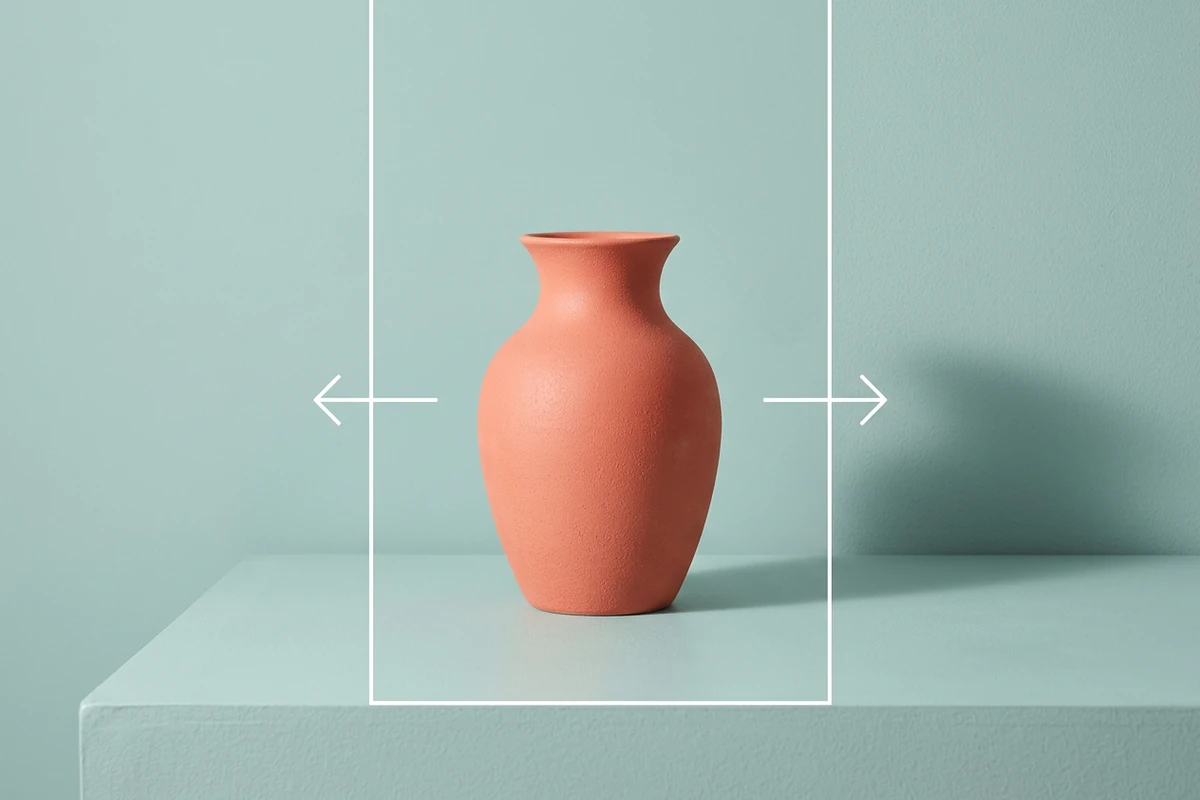
Comparação de close-up mostrando borda detalhada nítida na foto redimensionada ao lado de borda pixelada borrada em versão mal redimensionada

Preserve a Qualidade Através do Redimensionamento

Um redimensionamento cego para dimensões menores pode introduzir aliasing visível ou bordas suaves, especialmente em imagens com texto fino, linhas finas ou padrões de alta frequência. Após a execução do briefing, compare a fonte e o resultado no mesmo nível de zoom. Se as bordas parecerem borradas em uma área de detalhe, solicite uma revisão direcionada. Para imagens que genuinamente precisam de melhoria de qualidade além do redimensionamento, use o Transformar foto em HD como uma etapa separada.

Interface de navegador limpa mostrando painel de upload de foto, campo de entrada de dimensões e prévia do Studio pronta para abrir

Baseado no Navegador, Sem Upload Necessário

Quando você redimensiona uma foto online, a rota do arquivo importa. Enviar fotos para um servidor de terceiros adiciona uma etapa de privacidade que muitos usuários não consideram. O Ottermind processa o briefing de redimensionamento e entrega o resultado que você pode revisar antes de confirmar. Mantenha a foto fonte local e compartilhe apenas o briefing com o Studio.

O que você pode fazer com o Ottermind

Ajustar tamanho de fotos para redes sociais

Defina dimensões exatas para Instagram (1080 × 1350), Twitter (1600 × 900), banner do LinkedIn (1584 × 396) ou thumbnail do YouTube (1280 × 720) sem distorcer rostos ou texto. Após redimensionar, use Efeitos para fotos para adicionar filtros ou estilos.

Otimizar imagens para páginas web mais rápidas

Especifique largura e altura para cabeçalho de blog ou miniatura de produto. Comprima para uma contagem de pixels alvo que mantém a página rápida sem perder o visual que seu design intendia.

Ajustar fotos para limites de anexo de e-mail

Defina dimensões para anexo de e-mail que permaneça dentro do limite de 25 MB do Gmail. Redimensione antes de comprimir para que a queda de qualidade da compressão seja menos perceptível.

Preparar foto para impressão

Especifique dimensões exatas em pixels para um alvo de impressão — por exemplo 2550 × 3300 px a 300 DPI para A4 — e inspecione o resultado no tamanho de impressão pretendido antes de enviar para produção. Se o resultado precisar de melhoria de nitidez para impressões grandes, continue com o Transformar foto em HD.

Como Redimensionar uma Foto Online com Precisão

Passo 01

Envie e Defina Dimensões

Envie a foto que deseja redimensionar. Indique a largura e altura exatas em pixels, ative o bloqueio de proporção e anote o formato e qualidade de saída se forem importantes para o destino.

Passo 02

Envie o Briefing ao Studio

Envie a foto e o briefing de dimensões ao Studio. O Studio executa o redimensionamento com os parâmetros especificados. O resultado é entregue como uma prévia que você pode inspecionar antes de exportar.

Passo 03

Revise no Tamanho de Saída

Visualize o resultado redimensionado a 100% de zoom ou no tamanho de exibição pretendido. Verifique bordas, texto, padrões e nitidez geral. Solicite revisão para qualquer detalhe que pareça distorcido ou suavizado pelo redimensionamento.

Por que criadores escolhem a Ottermind

Contexto Continua

Seus formatos de saída preferidos, dimensões comuns de impressão e web, e notas de revisão permanecem organizados no mesmo projeto para redimensionamentos futuros.

Briefings de Dimensões Precisos

Descreva largura e altura exatas em pixels, a restrição de proporção e o destino pretendido em vez de pedir vagamente uma imagem menor.

Revisão Focada Após Redimensionar

Bloqueie as dimensões aceitas antes de mudar formato, adicionar estilos ou exportar. Isso torna mais fácil identificar e reverter edições não intencionais.

Limites Honestos de Qualidade

Ampliar além das dimensões da fonte adiciona pixels estimados. Um briefing responsável indica quando a amplificação introduzirá suavidade visível em vez de esconder.

Revisão Visível no Studio

Inspecione o resultado no tamanho de saída pretendido e aprove antes de exportar. Rejeite mudanças de qualidade que não correspondam ao briefing de dimensões.

Perguntas frequentes

O que significa redimensionar uma foto online?

Redimensionar uma foto online significa alterar suas dimensões em pixels — largura e altura — diretamente no navegador sem instalar software. Você envia o arquivo, define o tamanho alvo e baixa o resultado. No Ottermind, o briefing de redimensionamento é enviado ao Studio, que executa o redimensionamento e entrega uma prévia que você pode inspecionar antes de exportar.

Como redimensionar é diferente de comprimir uma foto?

Redimensionar altera as dimensões em pixels; compressão reduz o tamanho do arquivo sem alterar dimensões. Você pode redimensionar uma imagem de 4000 × 3000 px para 1200 × 900 px (menos pixels) e comprimir separadamente o arquivo para um tamanho menor em bytes. Muitas ferramentas online misturam essas duas operações, o que pode causar perda de qualidade difícil de diagnosticar.

O que é proporção e por que importa?

Proporção é a relação proporcional entre largura e altura de uma imagem. Uma foto paisagem em 3:2 (como 1500 × 1000 px) mantém essa proporção quando redimensionada: 1200 × 800 px ainda é 3:2. Bloquear a proporção impede que a ferramenta estique ou amasse a imagem em uma forma diferente.

Redimensionar uma imagem reduz sua qualidade?

Reduzir dimensões de uma fonte grande para uma saída menor tipicamente preserva ou melhora a qualidade. Ampliar além das dimensões originais requer que a ferramenta estime pixels faltantes, o que pode introduzir borrão ou artefatos. O briefing do Ottermind permite especificar se a amplificação é intencional ou um erro. Para problemas de qualidade além do redimensionamento, use Melhorar foto embaçada ou o Transformar foto em HD como etapas separadas.

Quais formatos de arquivo são suportados?

O fluxo de redimensionamento do Ottermind aceita entrada JPG, PNG e WebP. A saída usa JPG como padrão, a menos que PNG seja necessário para transparência ou WebP seja especificado para otimização web. O briefing pode nomear o formato de saída explicitamente.

O que posso fazer com a foto redimensionada depois?

Mantenha a foto aprovada, o briefing de dimensões e notas de revisão juntos no projeto. Exporte no formato necessário para o destino. Se a imagem precisar de melhoria de qualidade antes da impressão ou de uma tela maior, continue com o Transformar foto em HD como uma etapa separada. Para mudanças de estilo, use Efeitos para fotos.

Descubra mais

Mais no blog

Redimensione a Foto para as Dimensões Exatas que Você Precisa

Envie sua foto, defina a largura e altura alvo em pixels, bloqueie a proporção e envie o briefing de redimensionamento ao Studio. Compare o resultado no tamanho de exibição pretendido antes de exportar.

Redimensionar no Studio


