Extraire le texte d'une image avec un résultat OCR que vous pouvez vérifier

Transformez le texte d'une photo, d'une capture d'écran, d'un scan ou d'une note en un brouillon modifiable que vous relisez, organisez et emportez dans Ottermind Studio.

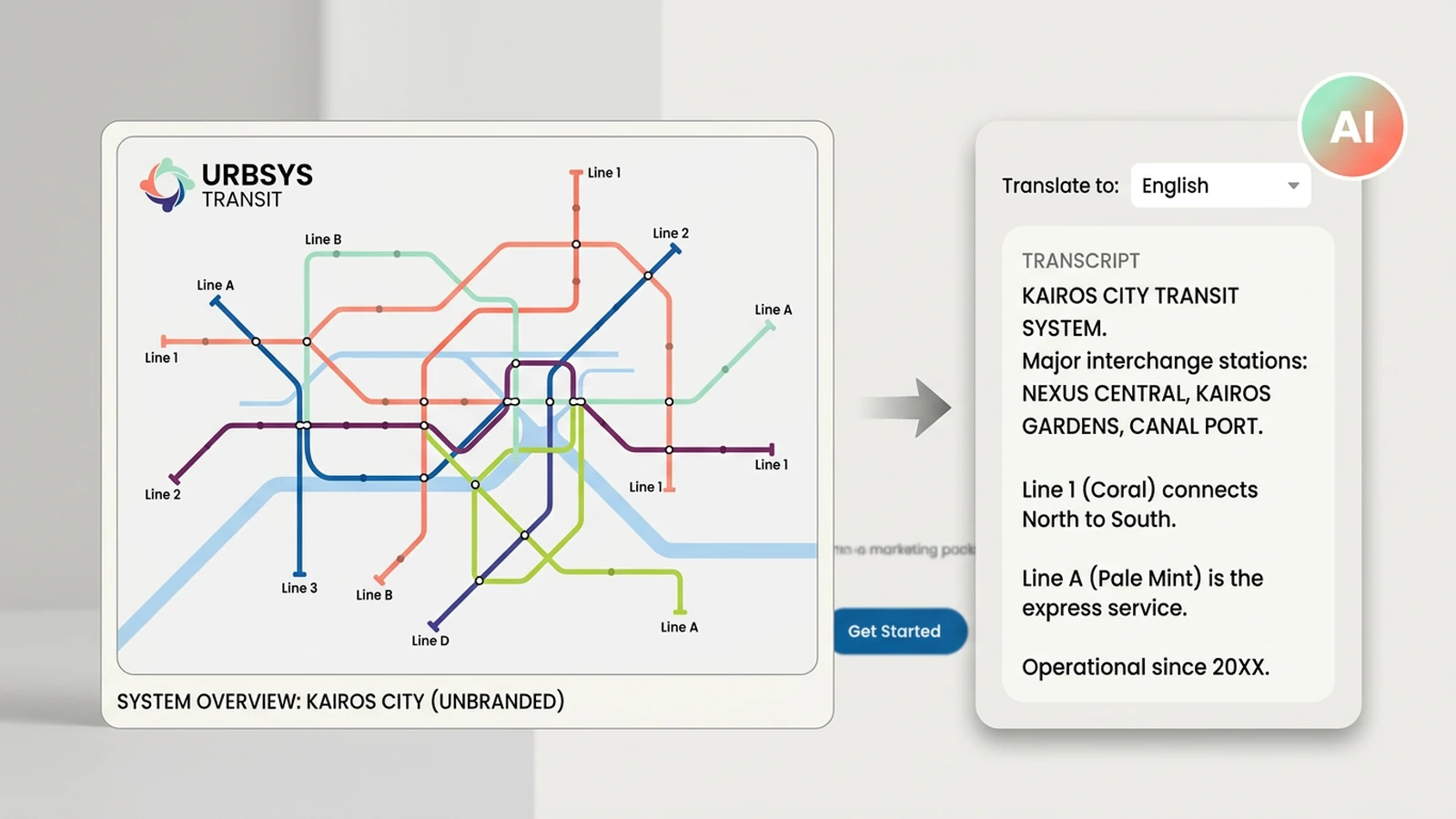
Espace de travail OCR fictif transformant un plan de transport photographié en texte modifiable

Extraire les mots, puis vérifier le sens

Convertir une image en texte n'a d'intérêt que si le résultat reste relisible. Importez l'image d'origine, indiquez ce qui doit rester dans l'ordre et demandez que les caractères incertains ou les zones abîmées soient signalés plutôt que devinés en silence. Ottermind garde ensemble l'image source, le texte extrait et les décisions qui suivent, pour transformer une photo en notes consultables, en tableau propre ou en document de travail. Si le texte doit être traduit après extraction, poursuivez avec le Traducteur d’images.

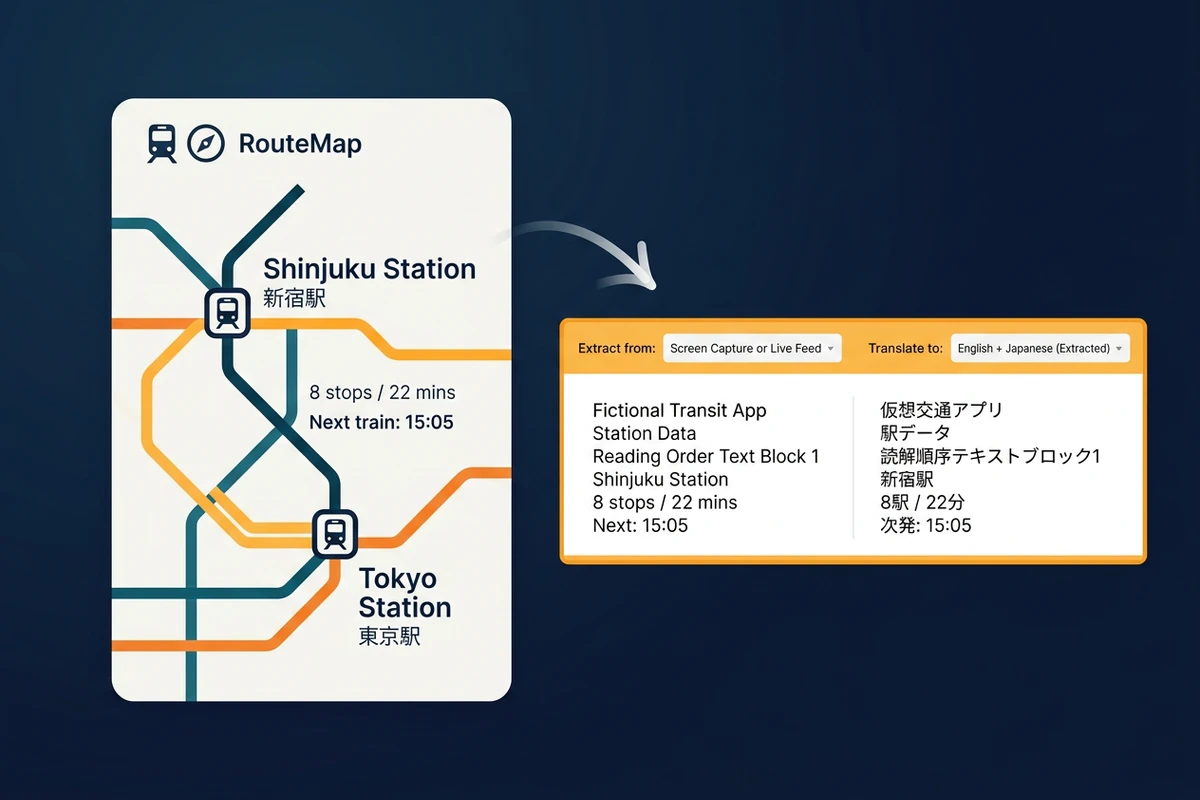
Capture d'écran fictive d'une application de transport réorganisée en transcription OCR lisible

Conserver l'ordre de lecture des captures d'écran et des affiches

Une capture d'écran mélange titres, menus, libellés et éléments d'interface parasites. Décrivez l'ordre de lecture souhaité et demandez à séparer les éléments de navigation du contenu utile. Relisez les sauts de ligne, les URL, les chiffres et la ponctuation avant de copier le résultat. Si l'étape suivante consiste à corriger des mots directement dans l'image, poursuivez avec l'Éditeur de texte sur image.
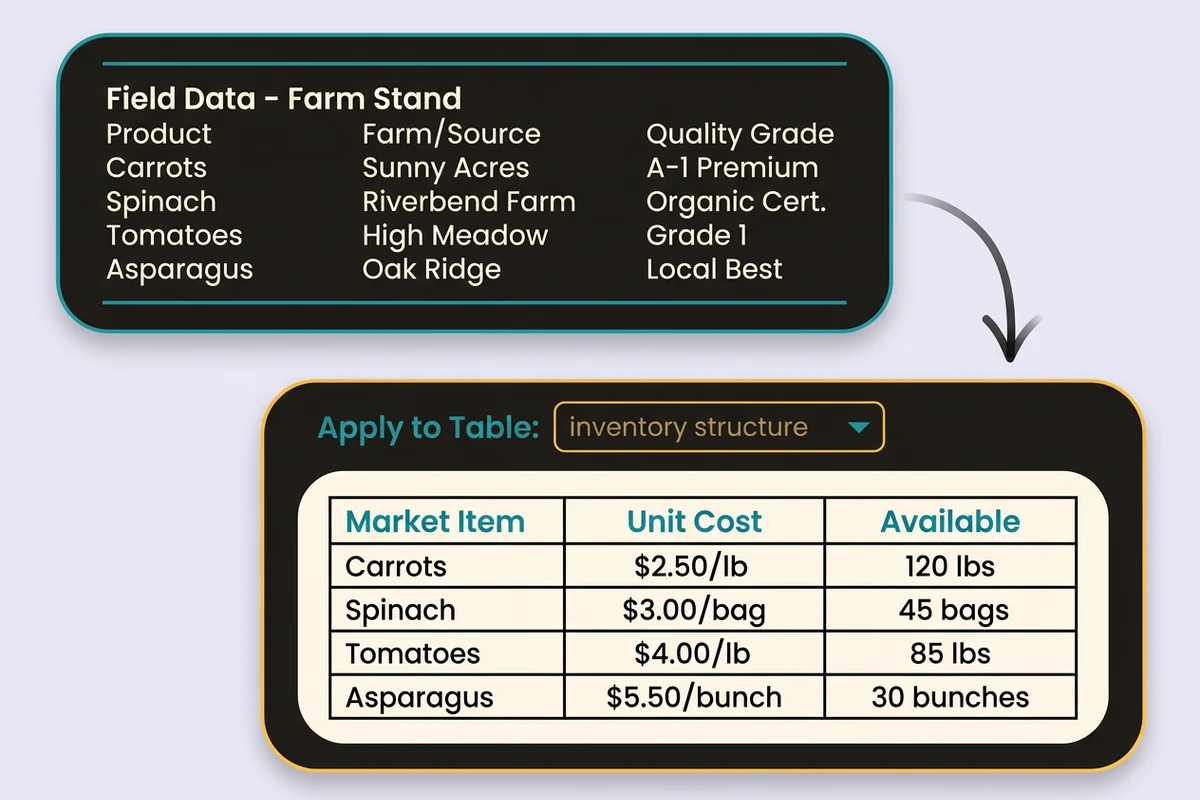
Scan de stock fictif converti en tableau structuré aux colonnes alignées

Transformer un scan en tableau exploitable

Un ticket de caisse, une facture ou une fiche de stock photographiés demandent plus qu'une simple reconnaissance de caractères. Demandez à conserver les limites de colonnes, les correspondances entre lignes, les symboles monétaires et les valeurs manquantes. Comparez les totaux et les identifiants avec l'original avant d'envoyer le texte structuré vers un rapport ou un tableur. Si le scan manque de définition, passez d'abord par le Convertisseur de photos HD.

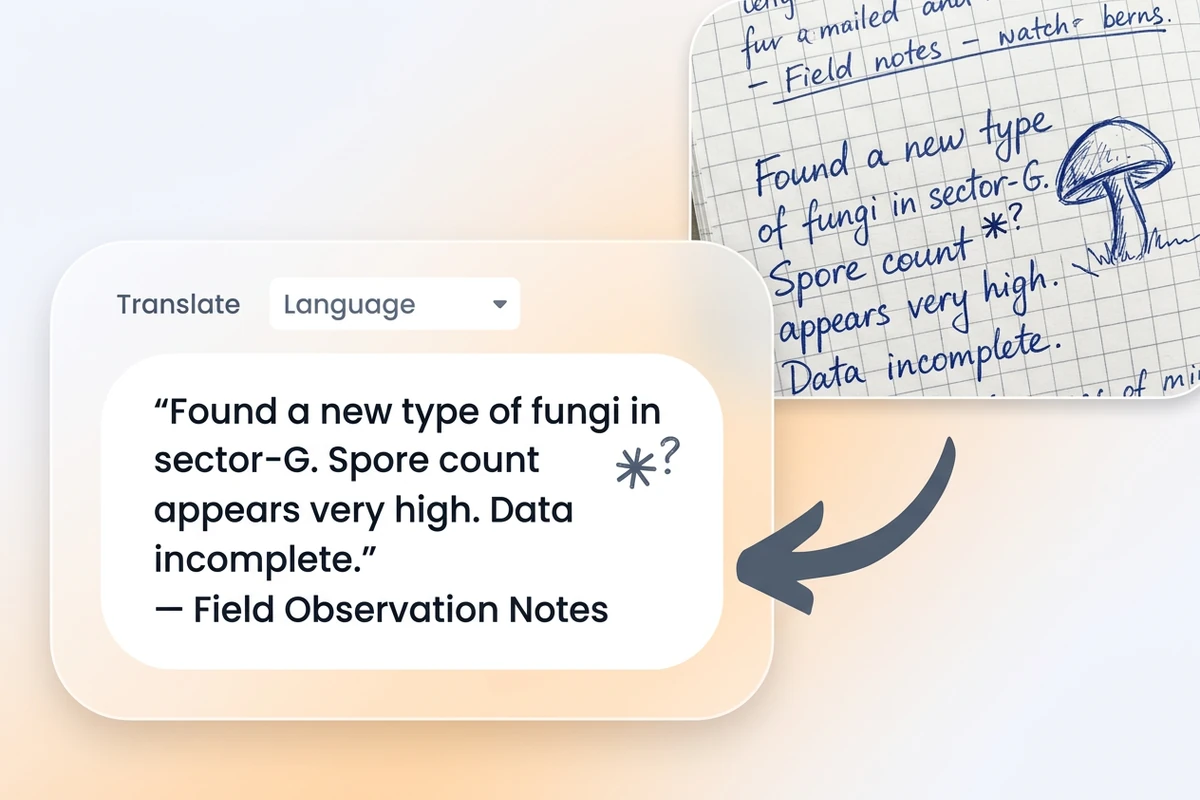
Note de terrain manuscrite fictive transcrite avec un marqueur d'incertitude

Rendre lisibles les notes manuscrites et peu contrastées

Les notes manuscrites et les scans ombragés contiennent souvent des caractères réellement ambigus. Demandez à conserver la formulation de l'auteur, à marquer les lectures incertaines et à garder le lien avec le recadrage d'origine pour vérification. Une fois la transcription fiable, poursuivez dans Studio pour résumer, étiqueter ou attribuer le travail décrit ; la Prise de notes IA aide à transformer ces notes en actions de suivi.

Ce que vous pouvez faire avec Extraire le texte d'une image

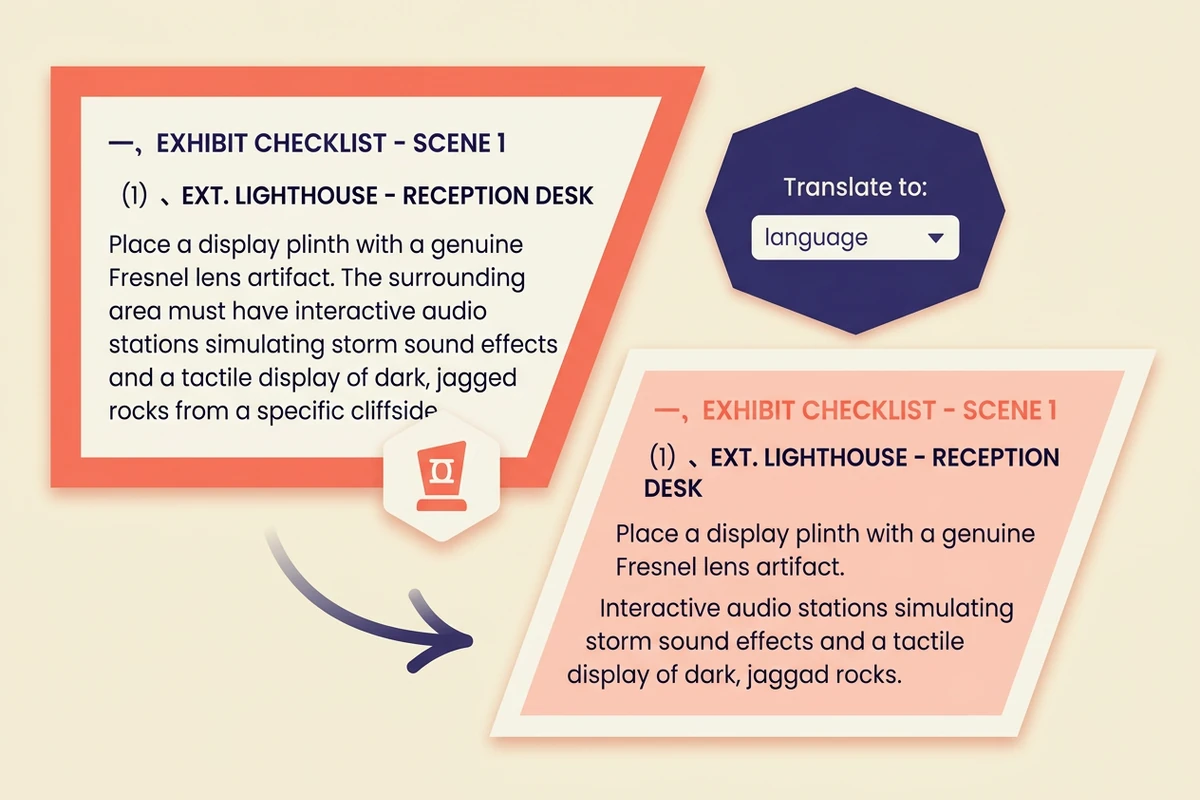
Liste de contrôle d'exposition scannée fictive convertie en texte ordonné

Numériser une page de PDF scannée

Extrayez titres, paragraphes et corps de texte d'un script scanné ou d'une image de PDF en conservant l'ordre de lecture. Comparez les noms, la ponctuation et les sauts de ligne avant de transformer la transcription en brouillon modifiable. Pour un document long, poursuivez avec le Résumeur PDF.

Une conversion image-texte fiable en trois étapes

Donnez au flux OCR assez de contexte pour préserver ce qui compte.

1

Importez la photo, la capture d'écran, le scan ou la note. Précisez la langue, l'orientation de la page et toute zone recadrée, ombragée ou difficile à lire.

2

Demandez à conserver les paragraphes, les titres, l'ordre de lecture ou les colonnes de tableau. Indiquez quels noms, chiffres, dates et symboles exigent une vérification exacte.

3

Comparez la transcription avec l'original à taille normale puis en zoom. Réglez les caractères incertains, les totaux, les URL et les sauts de ligne avant de partager ou de résumer le texte.

Extraire le texte dans Studio

Pourquoi les créateurs choisissent Ottermind

Un résultat OCR utile se lit facilement, reste rattaché à sa source et est prêt pour la suite du travail.

Extraction fidèle à la source

Partez du recadrage, de l'orientation et de la qualité réels de l'image.

Structure demandée en amont

Précisez paragraphes, titres, lignes ou champs avant l'extraction.

Incertitude visible

Signalez les caractères ambigus au lieu de cacher une supposition risquée.

Tout le contexte au même endroit

Gardez ensemble l'image, la transcription et les notes de relecture.

Des mots au travail

Transformez le texte extrait en notes, en tâches ou en suivi ciblé.

Continuer dans Studio

Emportez un brouillon vérifié dans l'espace de travail Ottermind.

Questions fréquentes

À quoi sert Extraire le texte d'une image ?

À transformer les mots visibles dans des photos, captures d'écran, scans et notes manuscrites en texte modifiable. Le flux peut aussi organiser l'ordre de lecture ou la structure d'un tableau pour que vous relisiez le résultat avant de le réutiliser.

Quelles images essayer en premier ?

Utilisez l'original le plus net possible, avec un texte bien au point et le moins de reflets, d'ombres ou de déformation de perspective. Captures d'écran, scans de documents, tickets de caisse, étiquettes et notes manuscrites sont de bons points de départ.

Comment limiter les erreurs d'OCR, notamment sur les accents ?

Indiquez au flux ce qui doit être exact : noms, dates, prix, URL, numéros de série ou mots avec accents et cédilles. Demandez à signaler les caractères incertains, puis comparez ces zones avec l'original à la taille de lecture finale.

Les tableaux et les colonnes sont-ils conservés ?

Le flux peut aider à reconstruire un tableau lorsque les lignes et les colonnes sont lisibles. Précisez l'ordre des colonnes et vérifiez les totaux, les symboles monétaires et les cellules vides, car une mise en page visuelle ne se transpose pas toujours parfaitement en texte brut. Pour des supports de révision, poursuivez avec le Générateur de fiches de révision après avoir relu la transcription.

Et pour l'écriture manuscrite ou un emballage courbe ?

Écriture manuscrite, étiquettes courbes, reflets et faible contraste rendent certains caractères ambigus. Gardez le recadrage d'origine à côté du résultat, demandez des marqueurs d'incertitude et considérez la transcription comme un brouillon tant que les mots et chiffres importants n'ont pas été vérifiés.

Que faire une fois le texte extrait ?

Utilisez le résultat vérifié comme notes consultables, fiche structurée, base de résumé ou tâche de suivi. Poursuivez dans Ottermind Studio lorsque le contenu extrait doit être organisé, analysé ou partagé avec d'autres.

Découvrir davantage

À découvrir sur le blog

Confiez une image difficile à un flux plus clair

Décrivez la source, protégez les détails qui comptent et emportez un brouillon image-texte vérifié dans Ottermind Studio.

Extraire le texte dans Studio