Générateur de graphiques IA

Importez les données, nommez la comparaison à montrer. Ottermind produit un graphique avec axes légendés, rédige la phrase clé et garde les lignes sources à portée pour vérifier les totaux avant de partager.

Un graphique qu'on vérifie, pas seulement qu'on télécharge

La plupart des générateurs s'arrêtent quand l'image paraît crédible. Ici, le travail autour reste : apportez un tableur, un export CSV ou des données collées, nommez la comparaison, et Ottermind rend un graphique aux axes légendés avec une synthèse d'une phrase. Les lignes restent dans le projet, pour comparer les totaux avant que le graphique parte dans une présentation ou un Générateur de rapports IA.

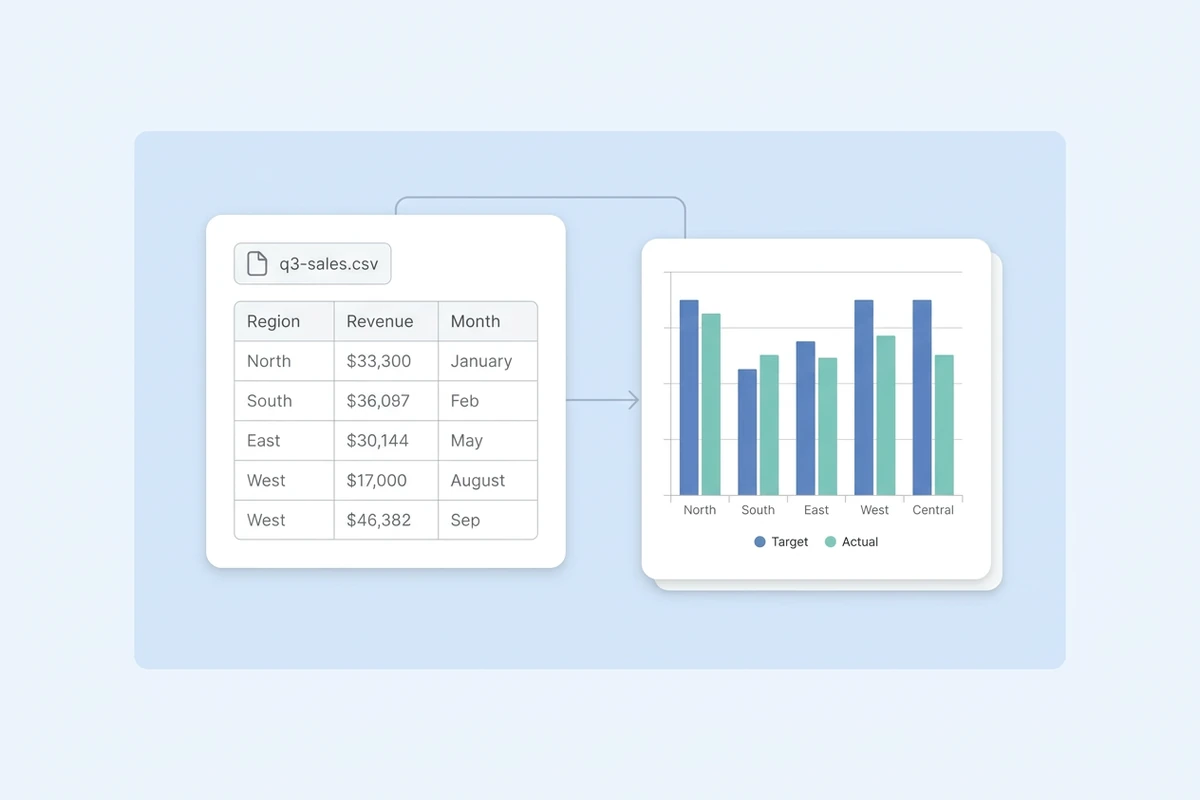
Étiquette de fichier q3-sales.csv au-dessus d'un aperçu de tableau, une fine flèche mène à un histogramme groupé par région.

Partir du fichier que vous avez déjà

Les vraies demandes arrivent sous forme d'export commercial, de données brutes d'enquête ou de tableau collé dans un mail. Importez le fichier ou collez les lignes, dites ce que le lecteur doit voir : le premier jet revient en graphique légendé, pas en toile blanche. Si les chiffres sont prisonniers d'un PDF, Résumeur PDF les extrait d'abord, puis vous graphiquez le tableau propre.
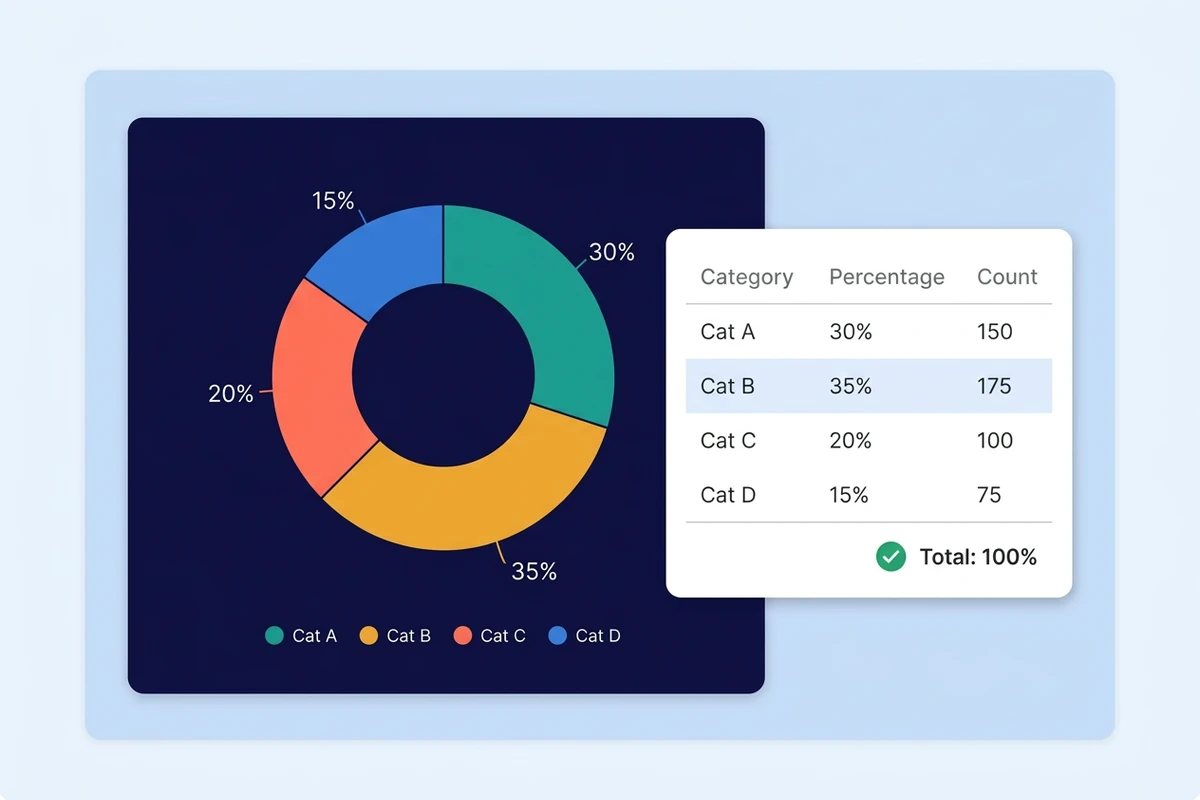
Carte bleu nuit avec un diagramme en anneau à quatre segments, à côté une carte blanche listant les mêmes catégories, pourcentages et effectifs, une ligne en surbrillance, contrôle validé et total 100 pour cent.

Vérifier les totaux avant de livrer

Un graphique peut sembler juste sans que les comptes tombent juste. Placez les lignes sources à côté du résultat et contrôlez trois points : les totaux correspondent-ils au tableau, l'axe démarre-t-il au bon endroit, le titre donne-t-il l'unité et la période. Quand les chiffres viennent d'un entrepôt de données, du SQL au rapport garde la requête et le texte au même endroit.

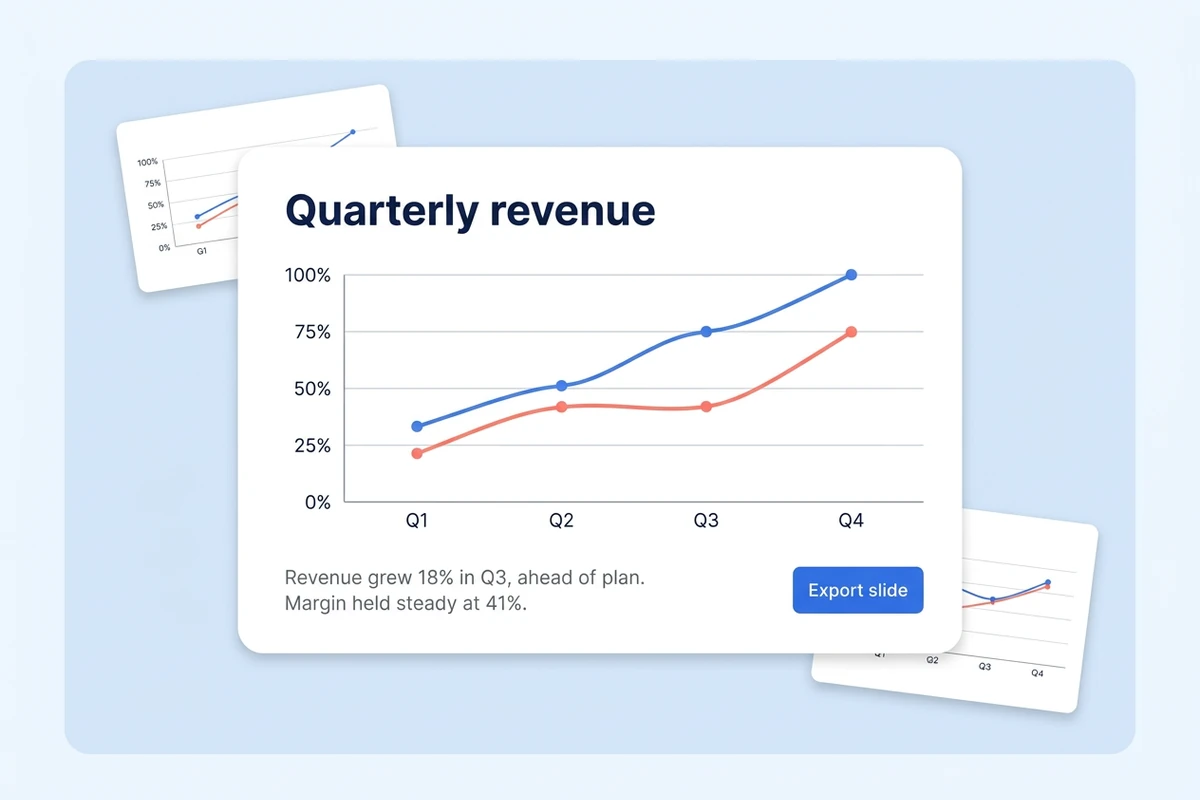
Carte de diapositive avec une courbe de chiffre d'affaires trimestriel, deux lignes de synthèse et un bouton d'export, derrière deux vignettes de slides.

Emmener le graphique dans la mise à jour

Un graphique existe le plus souvent pour une slide, un point hebdomadaire ou une section de rapport. Demandez la phrase clé dans la même passe — ce qui a bougé et pourquoi cela compte — puis emportez l'image et sa phrase ensemble dans le document, au lieu de tout réécrire à la main la veille.

Ce que vous pouvez faire avec Ottermind

Point hebdomadaire pour votre manager

Transformer un export d'indicateurs en courbe de tendance qui montre la semaine charnière, totaux visibles, pour que le manager vérifie le chiffre avant de transférer.

Graphique de comité pour un fondateur

Tracer le chiffre d'affaires face aux charges depuis le fichier financier, puis écrire la phrase qui l'accompagne et répond à la première question des investisseurs.

Résultats d'enquête en cours ou en recherche

Représenter les effectifs par modalité, garder les comptes près des barres et signaler le groupe qui répond autrement avant de passer au support de cours ou à l'article.

Comparaison de canaux en marketing

Réunir dépenses et conversions par canal, puis emporter le graphique et sa phrase dans la mise à jour suivante au lieu de tout reconstruire chaque lundi. Programmer des rapports de projet hebdomadaires avec Ottermind décrit ce cycle.

Créer un graphique avec l'IA en trois étapes

D'un tableau brut à un graphique défendable en trois étapes, avec le contrôle intégré au parcours.

1

Importez un CSV, une feuille Excel ou un tableau collé, puis nommez la comparaison, le public et la période. Une demande floue produit un joli graphique dont personne n'a besoin.

2

Demandez la forme que réclame la comparaison : barres pour un classement, courbes pour une évolution, un seul anneau quand les parties forment un tout. Vérifiez que les axes reviennent avec leurs unités.

3

Comparez le graphique aux lignes sources, corrigez une unité manquante ou un départ trompeur, puis placez l'image et sa phrase de synthèse dans la slide ou le rapport prévus.

Créer dans Studio

Pourquoi les créateurs choisissent Ottermind

Réunir données, graphique et texte dans un même projet, c'est ce qui permet de les confronter au lieu de les croire.

Les données restent au projet

Le fichier importé, le graphique qui en découle et le texte autour vivent au même endroit : vous comparez l'image aux lignes sources avant diffusion.

Une tâche, des étapes liées

Lire les lignes, choisir le graphique et écrire la synthèse s'enchaînent au lieu d'exiger trois prompts à réexpliquer à chaque fois.

Ajuster en parlant

Changer de type, raccourcir un libellé, ajouter une seconde série se demande en langage courant, et la nouvelle version se compare à la précédente.

La synthèse arrive avec le graphique

Le graphique arrive avec une phrase prononçable à voix haute ; si l'entourage doit être plus court, le Générateur de résumé exécutif resserre le texte.

Travail visible, décision à vous

Les étapes de l'agent restent visibles et les actions qui comptent, envoyer ou publier, passent toujours par votre validation.

Réutilisable au cycle suivant

Un graphique hebdomadaire ou mensuel garde sa demande et ses règles de libellés dans le projet : la période suivante repart de la précédente.

Questions fréquentes

Comment un générateur de graphiques IA transforme-t-il mes données ?

Vous importez un tableur, un CSV ou des données collées et décrivez la comparaison. L'agent lit les lignes, produit un graphique aux axes légendés et rédige une courte synthèse que vous pouvez confronter à la source avant usage.

Peut-il créer un graphique depuis un fichier Excel ou CSV ?

Oui, avec le fichier que vous avez déjà, ou en collant les lignes dans la demande. Si les chiffres viennent d'une enquête, l'Outil d'étude de marché organise d'abord les réponses ; les chiffres d'un PDF sont extraits avant.

Quel type de graphique choisir ?

Selon la comparaison : barres pour classer, courbes pour l'évolution, barres empilées pour des parties d'un tout, anneau seulement si les parties forment un tout. Organigrammes, cartes mentales et courbes de fonctions relèvent d'un autre travail.

Les chiffres du graphique sont-ils exacts ?

Traitez-le comme un brouillon. Gardez les lignes sources à portée, vérifiez que les totaux concordent, que l'axe démarre correctement et que le titre nomme l'unité et la période.

Puis-je utiliser le graphique dans des slides ou un rapport ?

Oui. Demandez le graphique et sa synthèse dans la même requête, puis déplacez les deux vers la slide ou la section de rapport pour éviter de réaccorder image et texte ensuite.

Puis-je l'essayer sans compte ?

L'expérience publique est accessible sans connexion pour un nombre limité de sessions gratuites. Les crédits du compte et les options avancées peuvent s'appliquer dès que le travail devient professionnel.

D'autres outils d'image IA

Plus d’articles sur l’image

Faire de vos données un graphique fiable

Apportez le tableur et la question. Rédigez le graphique, écrivez la phrase clé et vérifiez les totaux face aux lignes avant la mise à jour.

Créer dans Studio