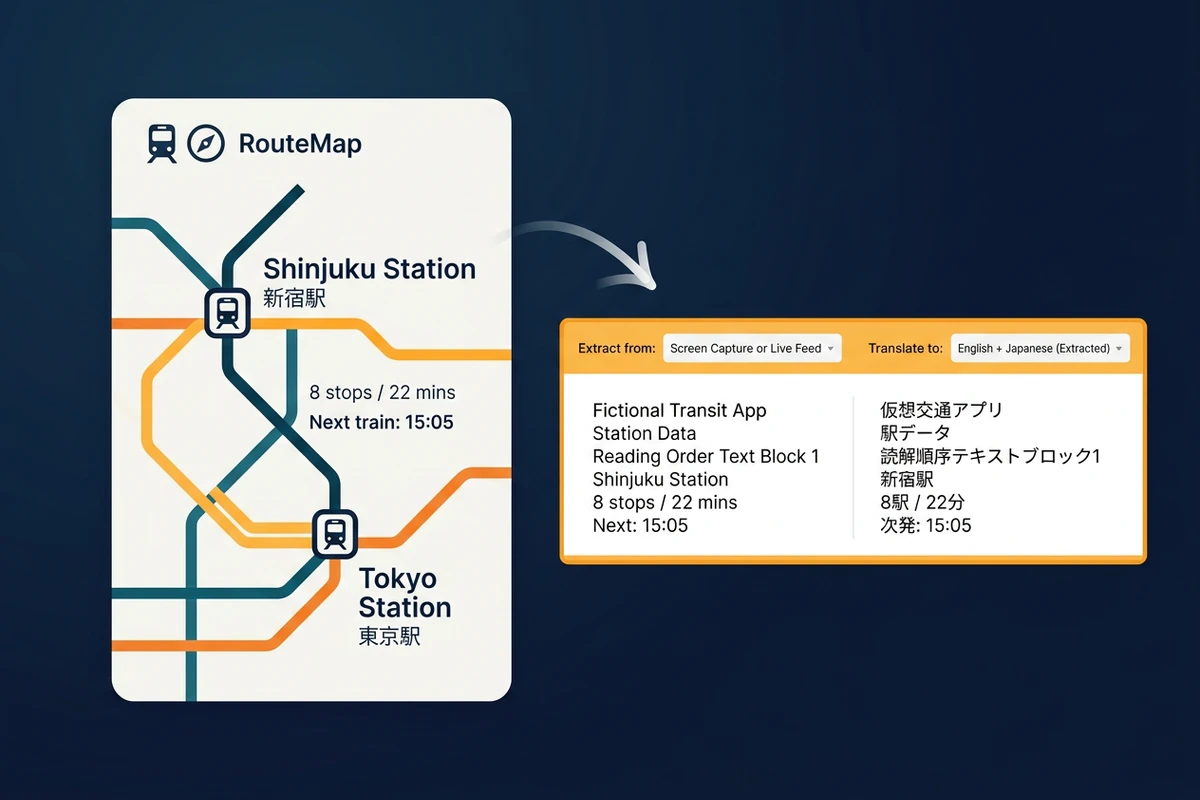
截圖與海報也能保住閱讀順序
手機截圖常常混著標題、選單、按鈕與各種介面元素,直接辨識容易把導覽文字和內文混在一起。先說明你想要的閱讀順序,並要求把介面元素與內文分開輸出。複製之前,逐一檢查換行、網址、數字與標點。如果下一步是修改圖片裡的文字本身,請使用圖片文字編輯器。
把照片、螢幕截圖、掃描檔或手寫筆記裡的文字擷取成可編輯的文字草稿,逐項核對、整理後帶進 Ottermind Studio 繼續處理。
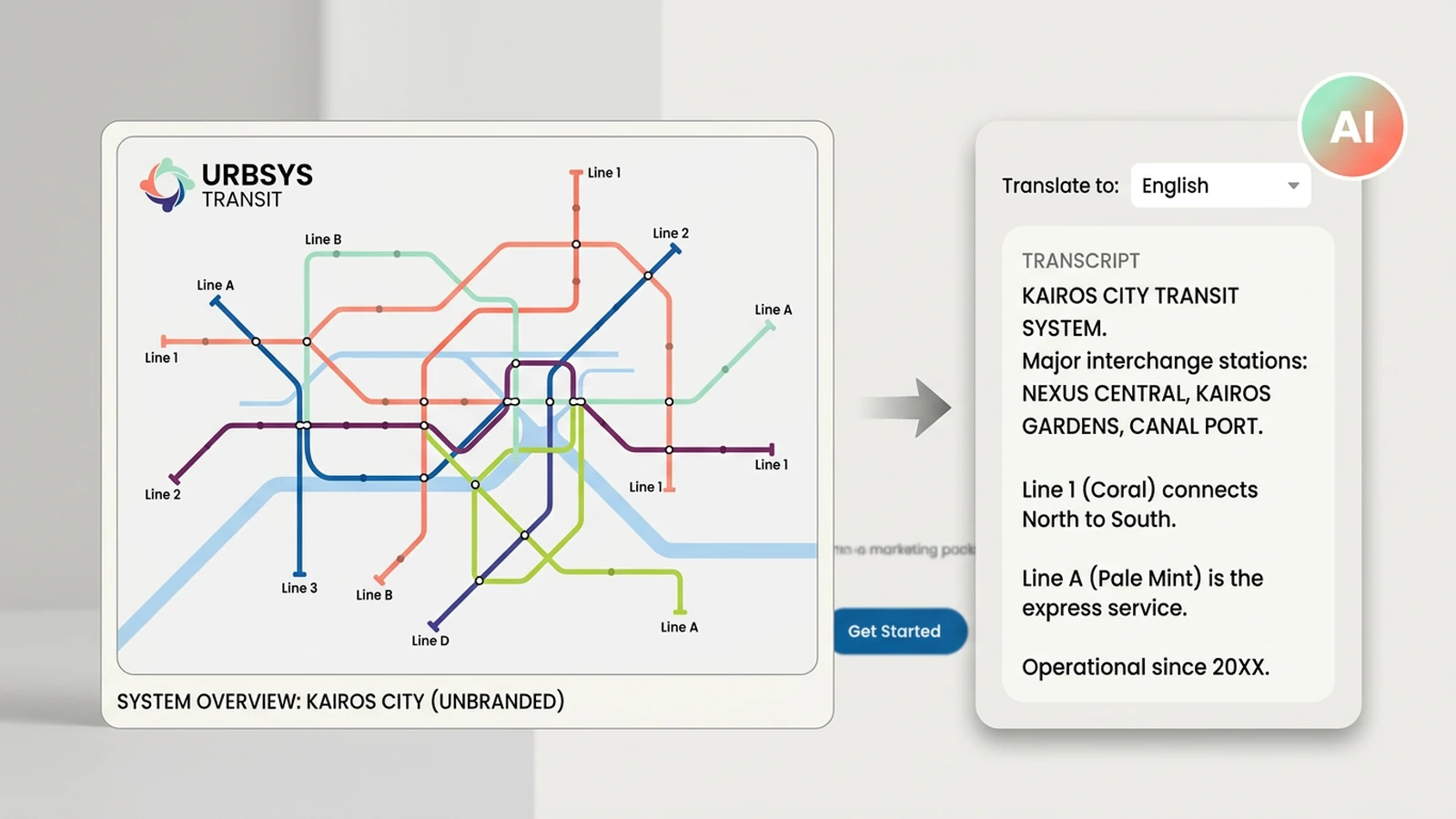
做圖片轉文字時,最麻煩的往往不是辨識本身,而是辨識完不知道哪裡錯了。上傳原圖,說明哪些內容必須維持順序,並要求把模糊、被遮住或受損區域的字元明確標出來,而不是悄悄猜一個答案。Ottermind 會把原圖、辨識文字與後續判斷放在同一個工作區,你可以把一張照片整理成可搜尋的筆記、一份乾淨的表格,或一份可以繼續編輯的文件。辨識完成後需要翻譯的話,可以接著使用圖片翻譯器。
手機截圖常常混著標題、選單、按鈕與各種介面元素,直接辨識容易把導覽文字和內文混在一起。先說明你想要的閱讀順序,並要求把介面元素與內文分開輸出。複製之前,逐一檢查換行、網址、數字與標點。如果下一步是修改圖片裡的文字本身,請使用圖片文字編輯器。
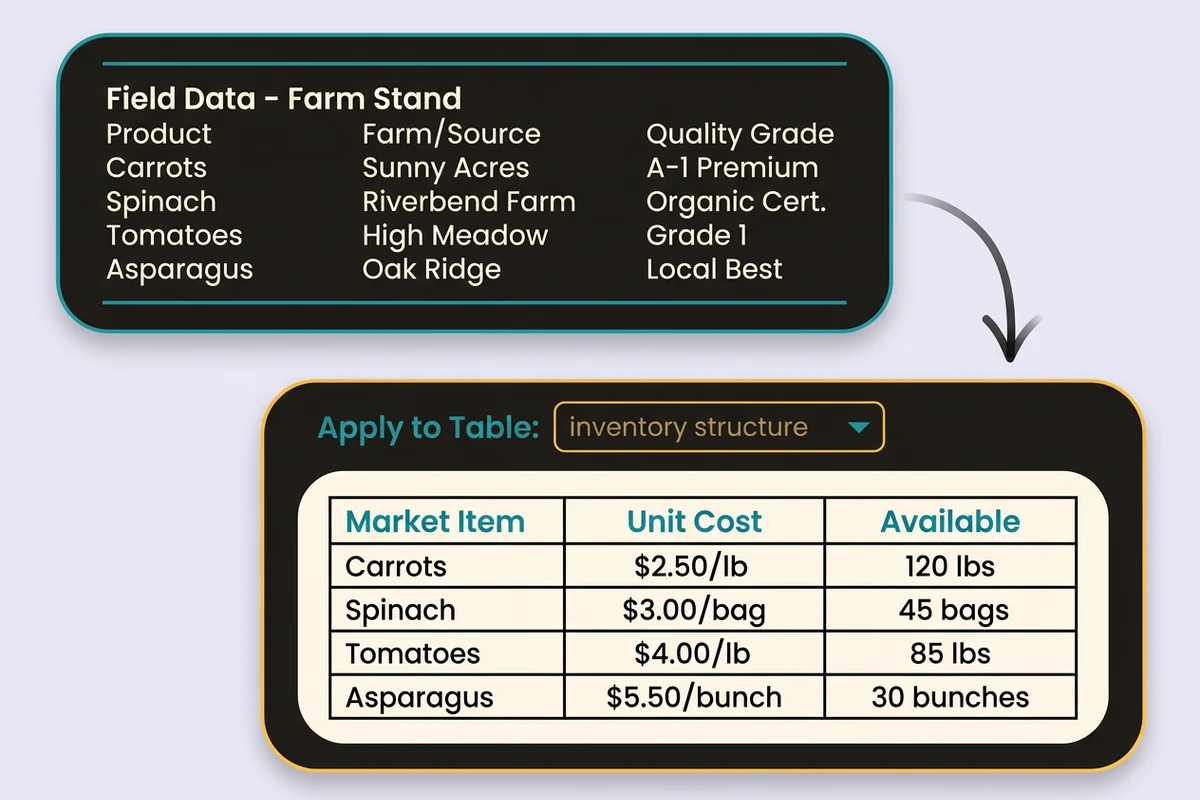
拍下來的收據、發票或庫存清單,只辨識出字元還不夠,最常見的問題是欄列跑掉。要求保留欄位邊界、列與列的對應關係、貨幣符號與空缺值。把結構化文字放進報表或試算表流程之前,先對照原圖核對合計與編號。如果掃描檔本身解析度太低,可以先用 HD 照片轉換器放大原圖。
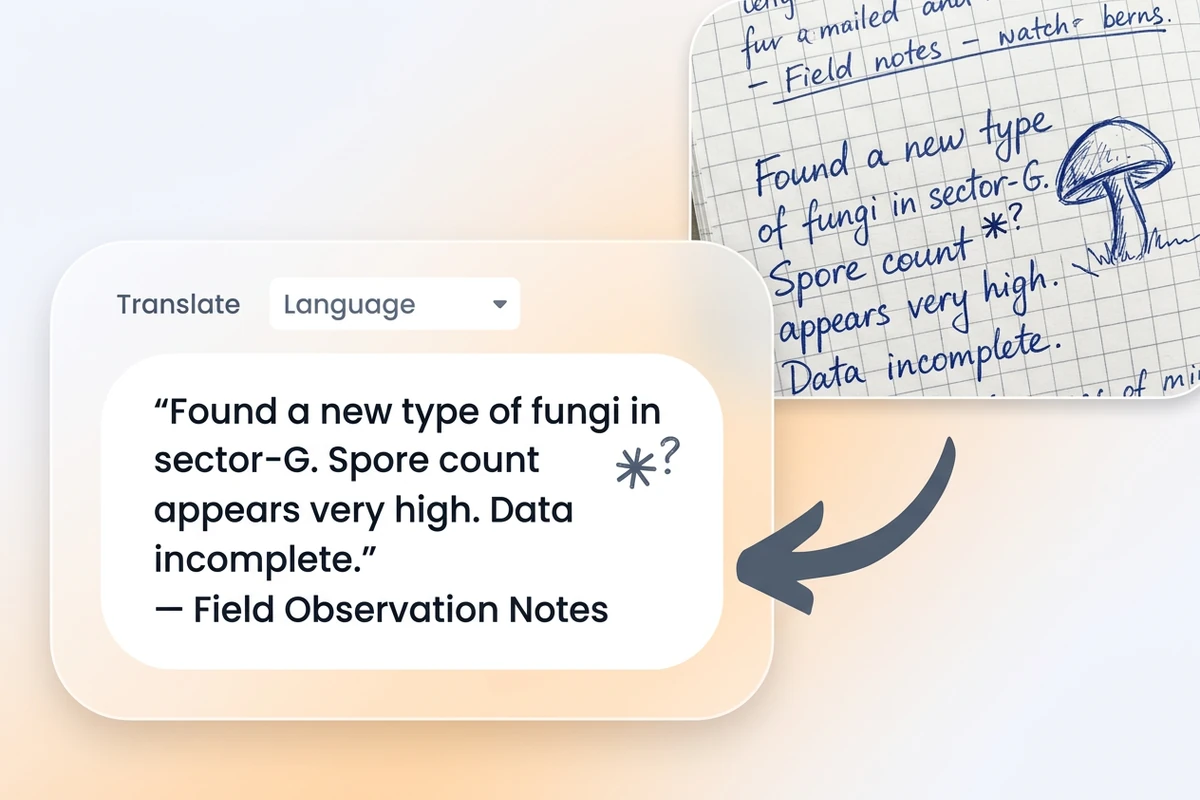
手寫筆記和帶陰影的掃描檔裡,總有幾個字真的分不清。讓工作流程保留書寫者的原話,把沒把握的字標出來,並保留原圖局部以便對照。文字確認無誤後,可以在 Studio 裡繼續做摘要、加標籤或指派工作;AI 筆記工具可以幫你把筆記整理成待辦事項。
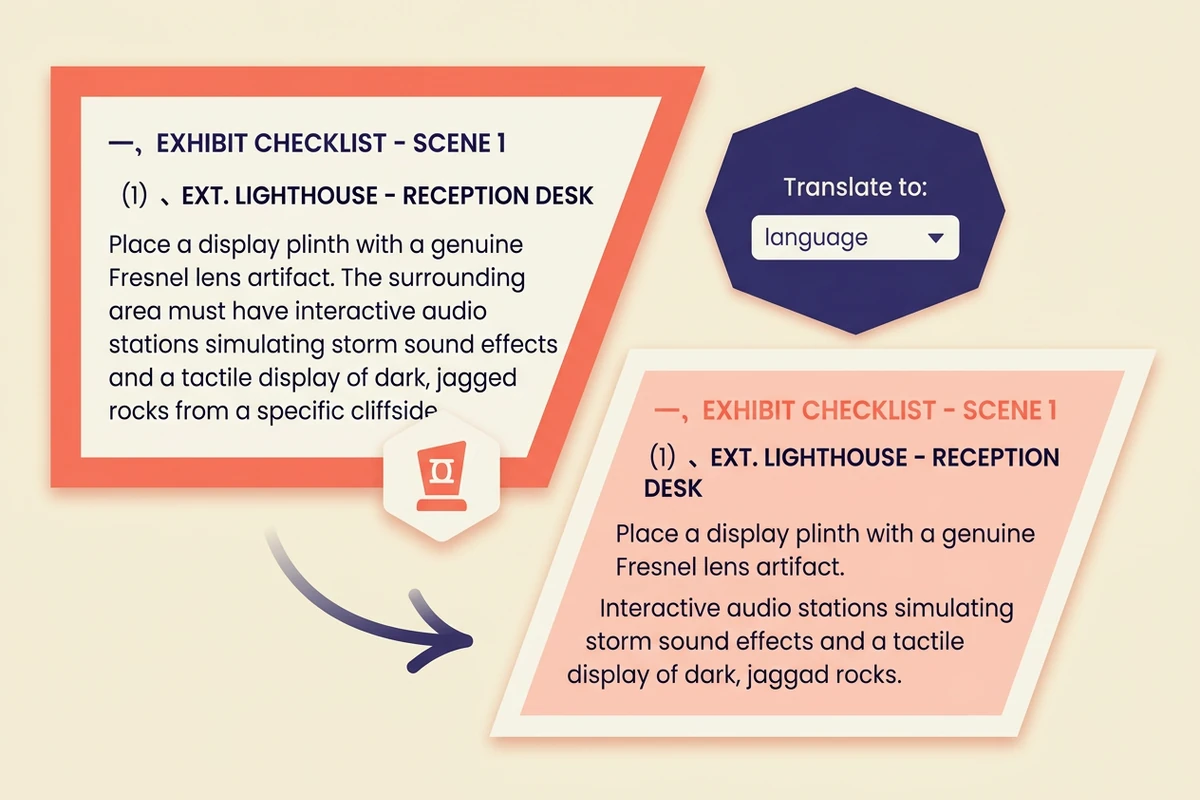
從掃描的劇本或 PDF 圖片擷取標題、段落與內文,並維持閱讀順序。把辨識文字整理成可編輯草稿之前,先核對人名、標點與換行。若是篇幅較長的文件,可以接著使用 PDF 摘要工具。
給 OCR 流程足夠的背景資訊,重要內容才不會漏掉。
上傳照片、截圖、掃描檔或筆記,說明文字語言、頁面方向,以及哪些區域被裁切、有陰影或不易辨認。
要求保留段落、標題、閱讀順序或表格欄位,並告訴工作流程哪些姓名、數字、日期與符號必須精確核對。
把辨識文字與原圖以正常大小和放大檢視逐一對照,先解決不確定的字元、合計、網址與換行,再分享或做摘要。
好用的 OCR 結果應該讀得順、找得到出處,而且能直接進入下一項工作。
依實際裁切範圍、方向與圖片品質來辨識。
辨識前先指定段落、標題、列或欄位。
把模糊字元明確標記,而不是藏起一個可能出錯的猜測。
原圖、辨識文字與核對備註放在一起。
把擷取出的文字變成筆記、任務或後續追蹤。
把核對好的內容帶進更完整的 Ottermind 工作區。
它可以把照片、螢幕截圖、掃描檔與手寫內容裡看得見的文字轉換成可編輯文字,也能幫你整理閱讀順序或表格結構,讓你在再利用之前先核對結果。
盡量用最清晰的原圖,文字要對焦清楚,反光、陰影與透視變形越少越好。截圖、文件掃描檔、收據、商品標籤與手寫筆記都是不錯的起點。
先告訴工作流程哪些內容必須正確,例如姓名、日期、價格、網址或序號。要求把不確定的字元標出來,再以最終閱讀大小把這些區域與原圖逐一對照。
只要欄列清楚可辨,它可以幫你重建表格。先說明欄位順序,並核對合計、貨幣符號與空白儲存格,因為視覺版面不一定能完全對應到純文字。若是學習教材,核對完文字後可以接著使用讀書指南產生器。
手寫、弧形標籤、反光與低對比都會讓字元難以判斷。把原圖局部放在輸出旁邊,要求標出不確定項目,並在重要文字與數字核對完之前把辨識結果當作草稿。
核對好的結果可以當作可搜尋的筆記、結構化紀錄、摘要素材或後續任務。當擷取的內容需要整理、分析或協作時,可以在 Ottermind Studio 中繼續。







