從手邊既有的檔案開始
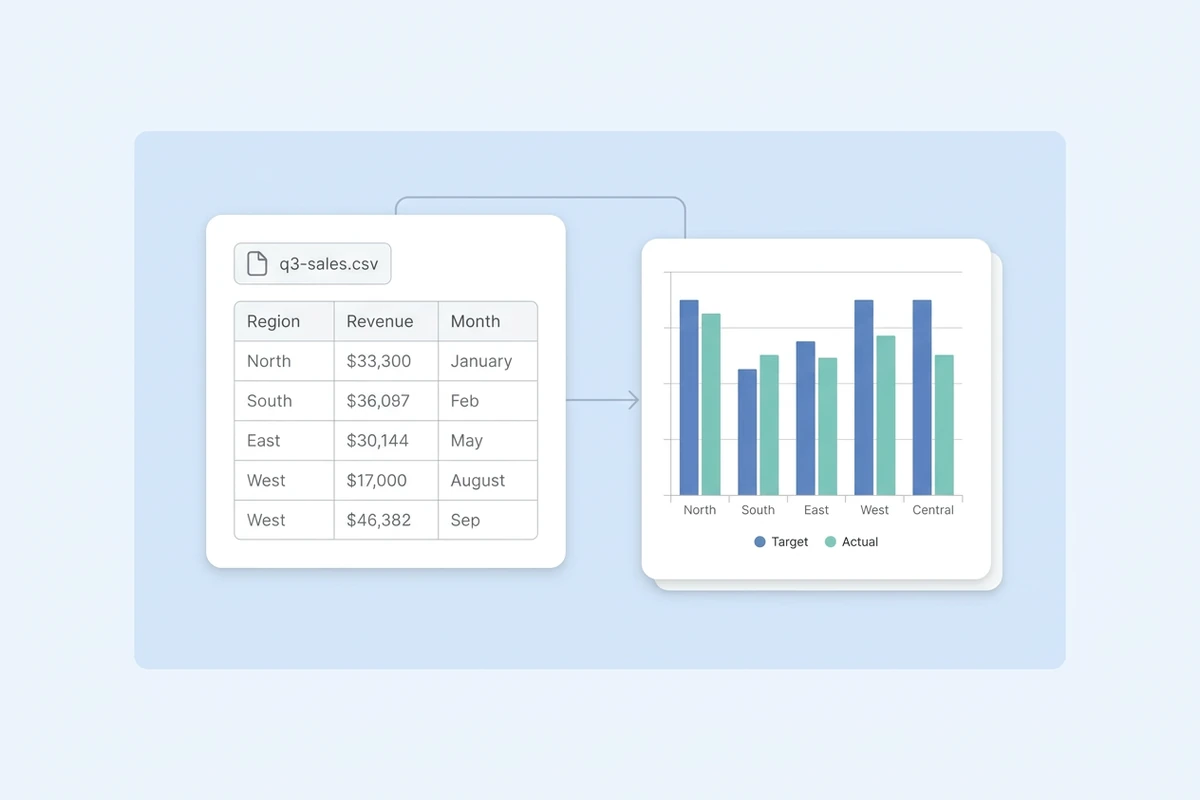
真實需求通常是一份業績匯出、一份問卷原始資料,或一封郵件裡貼過來的表格。上傳檔案或直接貼上,說明讀者要看到什麼,第一版就是標註完整的圖表,而不是空白畫布。數字卡在 PDF 裡的話,PDF 摘要工具 可以先把數字取出來,再對整理好的表格出圖。
上傳資料,說清楚你要讓人看到的那個比較。Ottermind 產生標註完整的圖表、寫好一句結論,原始資料列留在手邊,分享前可以先核對總量。
多數 AI 圖表產生器在畫面看起來說得過去時就結束了。這個工具在意的是圖表周圍的工作:把試算表、CSV 匯出或貼上的資料帶進來,說明要呈現的比較,Ottermind 給出座標標註完整的圖表與一句結論。資料列留在專案裡,所以圖進簡報或 AI 報告產生器 之前,你能先核一遍總量。
真實需求通常是一份業績匯出、一份問卷原始資料,或一封郵件裡貼過來的表格。上傳檔案或直接貼上,說明讀者要看到什麼,第一版就是標註完整的圖表,而不是空白畫布。數字卡在 PDF 裡的話,PDF 摘要工具 可以先把數字取出來,再對整理好的表格出圖。
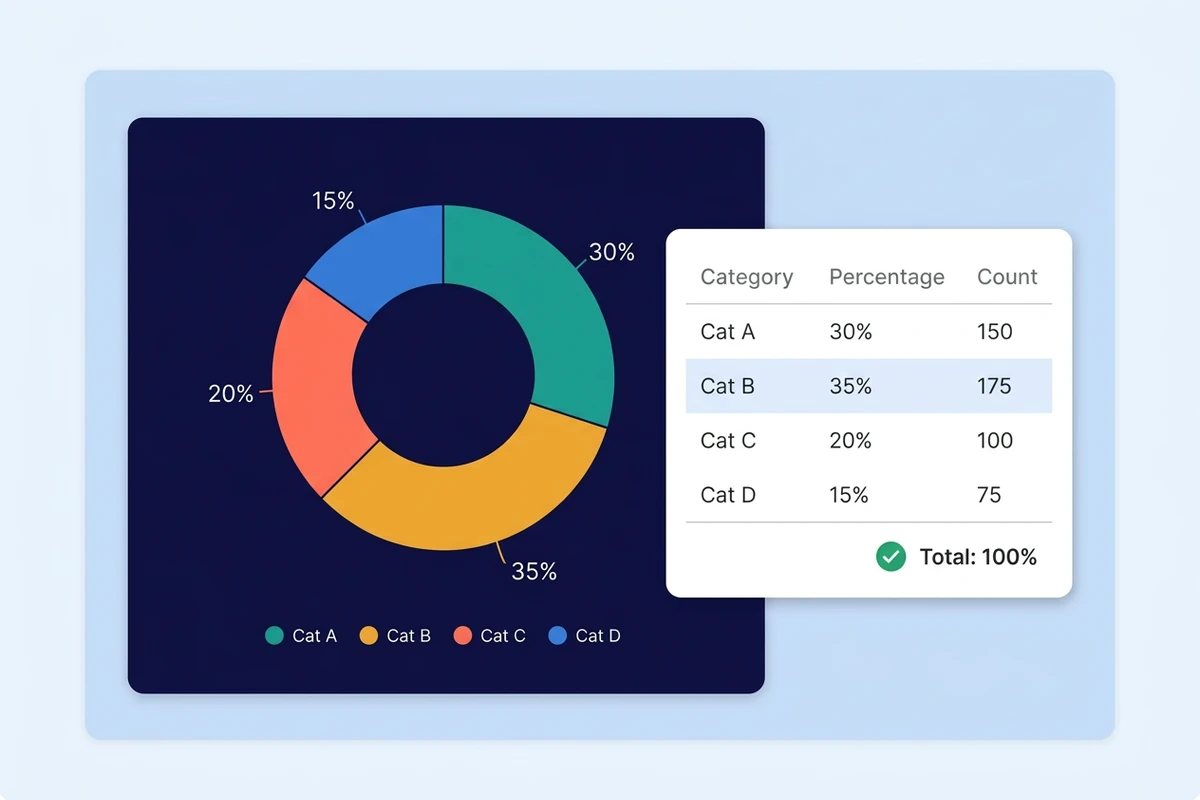
圖看起來對、帳卻對不上,是很常見的情況。把原始資料列放在結果旁邊,做三項檢查:合計和表格是否一致、座標軸起點是否合理、標題有沒有寫清楚單位與期間。數字從資料倉儲來而不是檔案時,SQL 轉資料分析報告 這套流程能讓查詢和文字稿待在同一處。
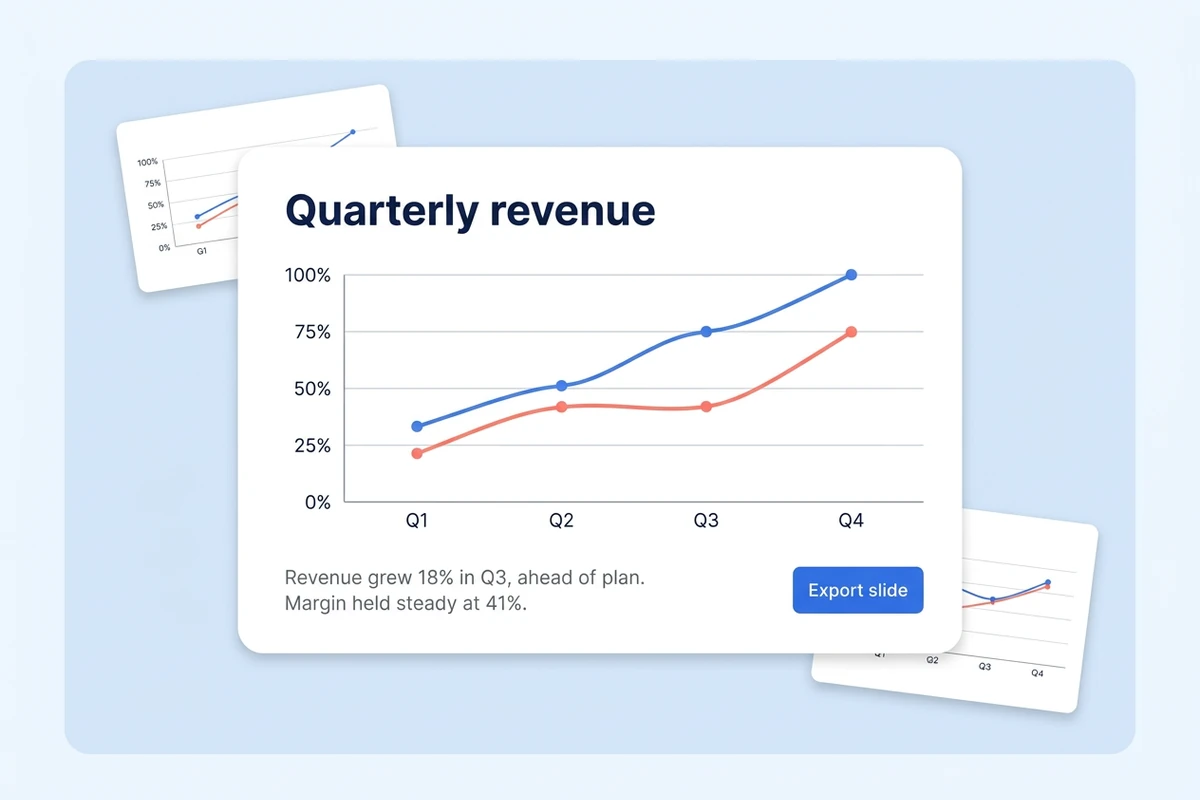
圖通常是為了一張投影片、一份週報或報告的一個章節而做。同一輪就把結論要下來——哪個數字動了、為什麼值得注意——再把圖和那句話一起放進文件,省掉前一晚手工改寫。
從一張原始表格走到能拿出去講的圖,只要三步,核對這一步留在流程裡。
上傳 CSV、Excel 工作表或貼上表格,然後說清楚比較對象、讀者是誰、圖表涵蓋哪段時間。需求含糊,出來的就會是一張沒人需要的漂亮圖。
要那張比較需要的圖:排名用長條、看時間變化用折線、只有各部分加起來是一整塊時才用單一環形圖。確認座標軸帶回了單位。
拿圖和原始資料列對一遍,補上缺漏的單位、修正誤導的起點,再把圖和那句結論放進它本來要去的簡報或報告。
把資料、圖表與圖表周圍的文字放在同一個專案裡,它們才有機會互相核對。
上傳的檔案、由它產生的圖、圍繞它寫的更新都在同一處,出圖前能直接拿圖和原始列對照。
讀資料、選圖表、寫結論可以連成一條工序,而不是三段各自要重新解釋的提示詞。
換圖表類型、縮短標籤、加上第二個系列,直接用說的,改完還能和上一版對照著看。
圖表出來時已經配好一句能唸出口的話;如果整段更新需要更短,可以用 執行摘要產生器 收緊。
代理的每一步都看得見,真正重要的動作,例如寄送、發布,仍由你確認。
每週或每月的圖表把口徑與標籤習慣留在專案裡,下一個週期從上一版接著做,而不是從零開始。
你上傳試算表、CSV 或貼上一段資料,說明要做的比較。代理會讀這些資料列,產生座標標註完整的圖表,再寫一句短結論,你可以拿它和原始資料逐項核對後再用。
可以,用手上既有的檔案,或把資料直接貼進請求裡。數字來自問卷的話,線上市場調研工具,產出可直接決策的簡報 可以先整理回答;卡在 PDF 裡的,先把數字取出來再出圖。
依比較來選:看排名用長條圖,看隨時間變化用折線圖,看部分佔整體用堆疊長條,只有各部分加起來是一整塊時才用環形圖。流程圖、心智圖和函數圖形屬於另一類工作。
把它當草稿來核。原始資料列放在手邊,確認合計對得上、座標軸起點合理、標題寫清楚單位與期間;這三點過了再放進要寄出去的檔案。
可以。在同一次請求裡把圖和那句結論一起要下來,再兩樣一起放進投影片或報告章節,省掉事後湊圖文的麻煩。
公開體驗不用登入就能用,有次數有限的免費輪次。要把流程用進正式工作、需要分享產出時,帳號內的額度與進階選項可能仍然適用。