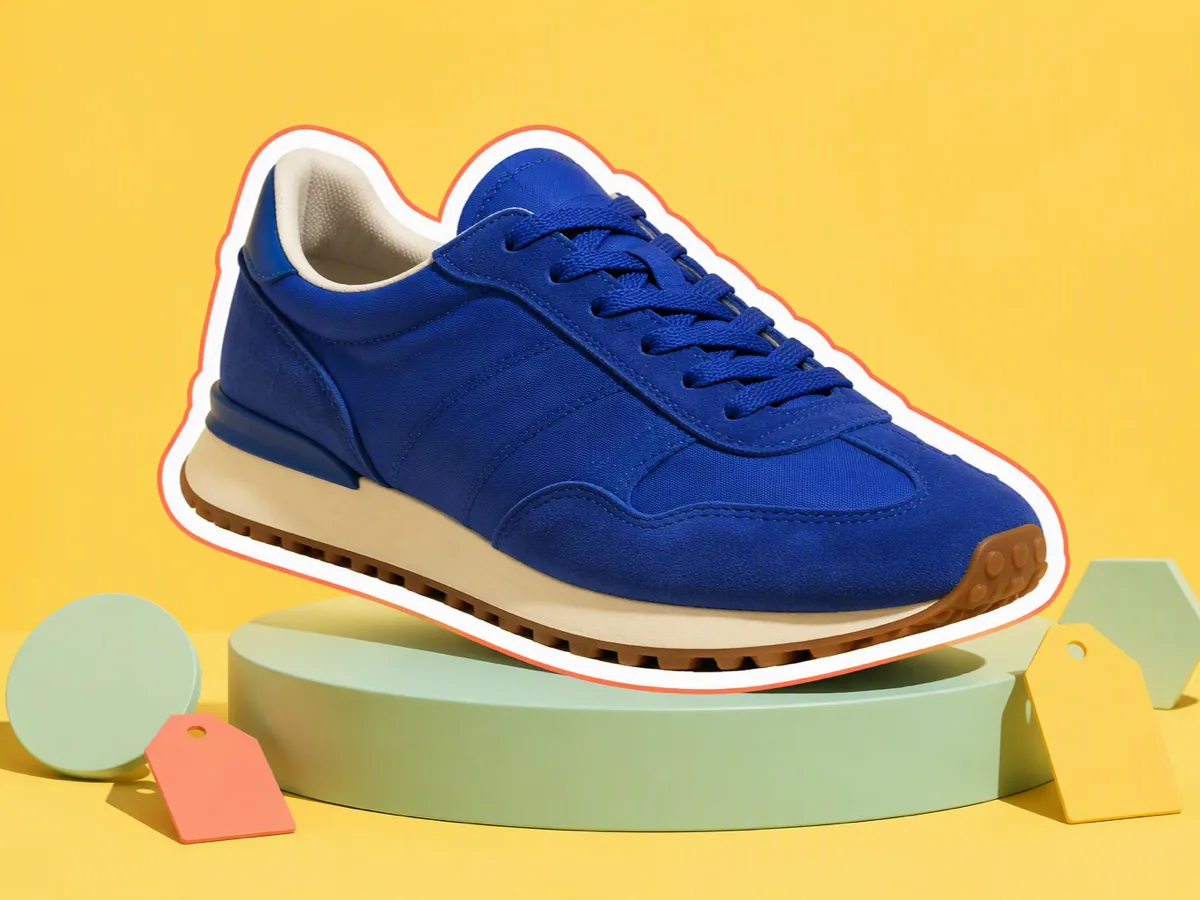
Contorno de Foto
Envie uma foto, descreva o assunto, a cor e a espessura do contorno e crie uma imagem recortada que você pode comparar e refinar no Ottermind.
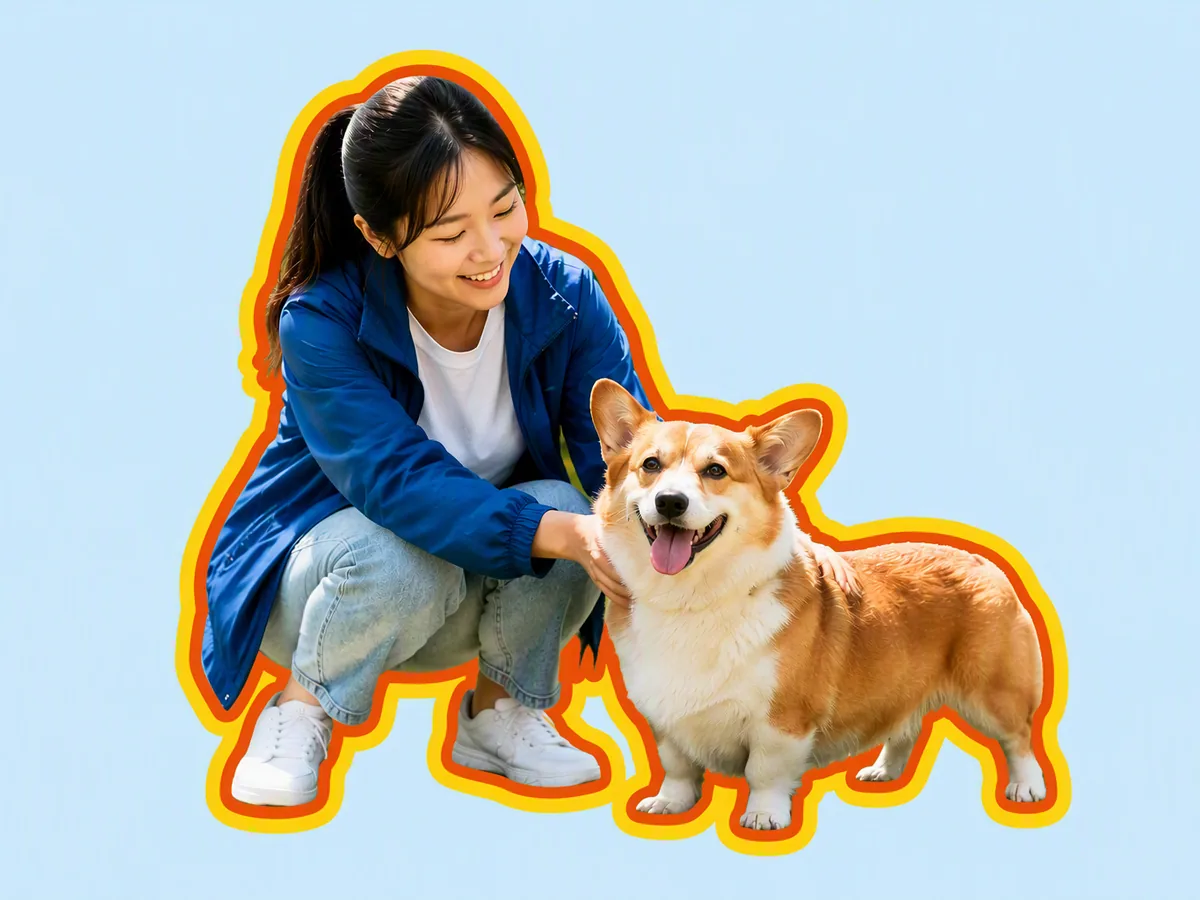
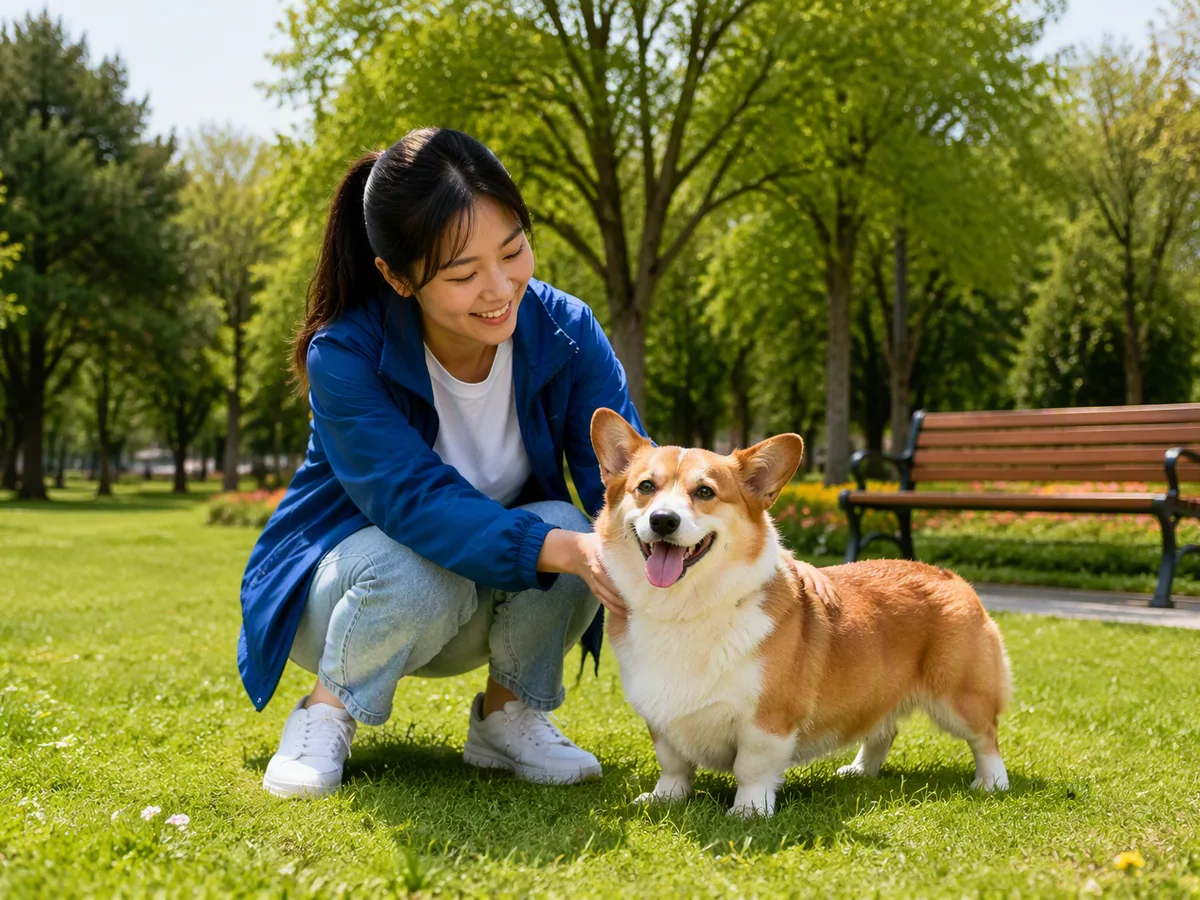
Arraste uma imagem aqui ou clique para enviar












Explore estilos de transformação de imagem
Explore diferentes transformações de imagem e encontre o visual ideal para sua ideia.

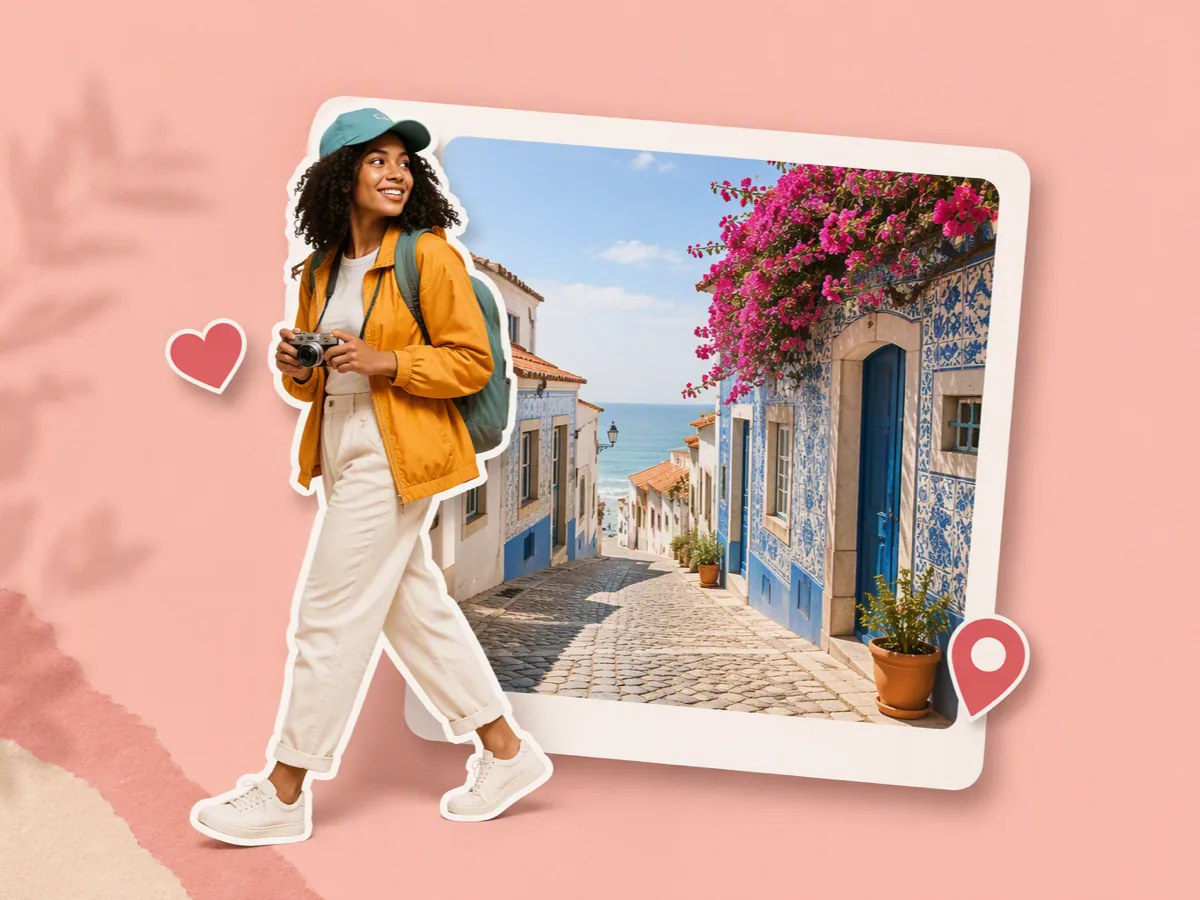

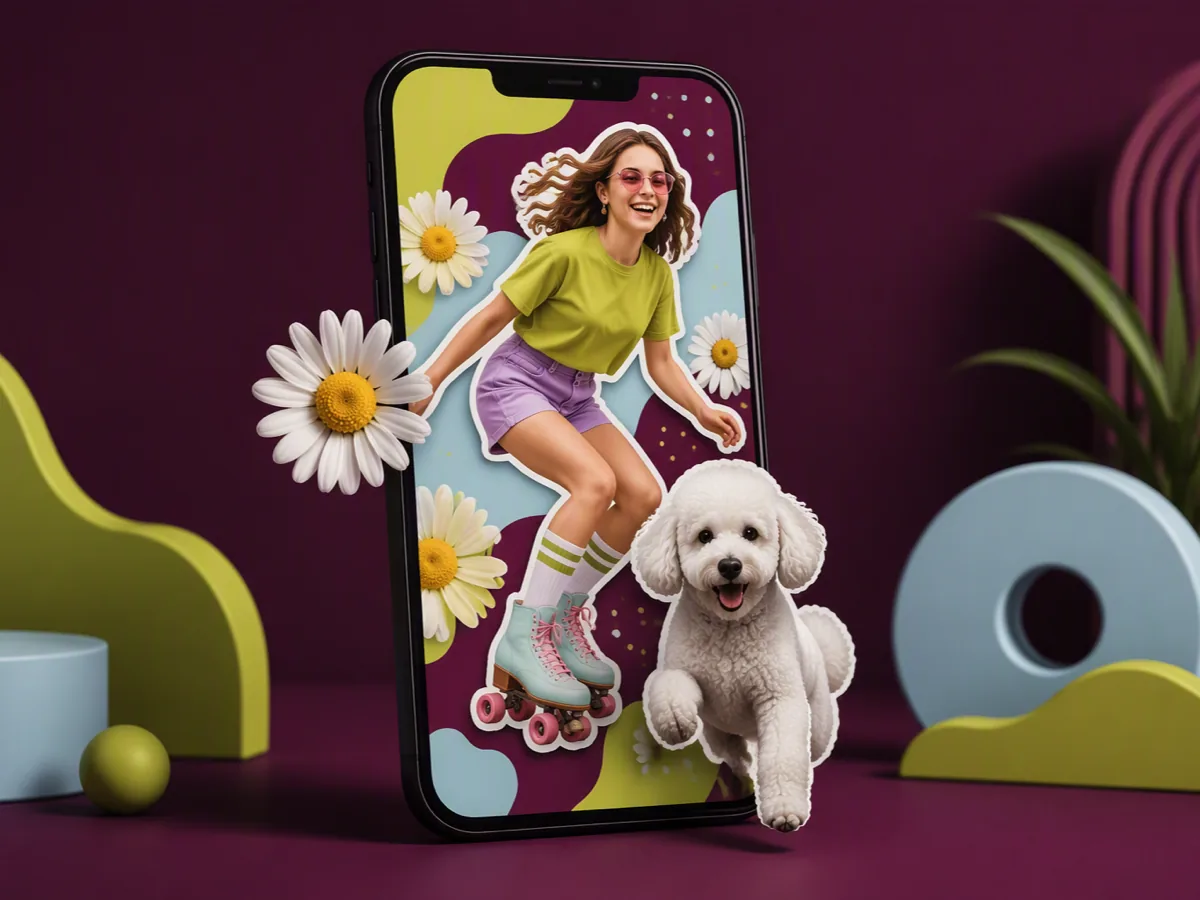
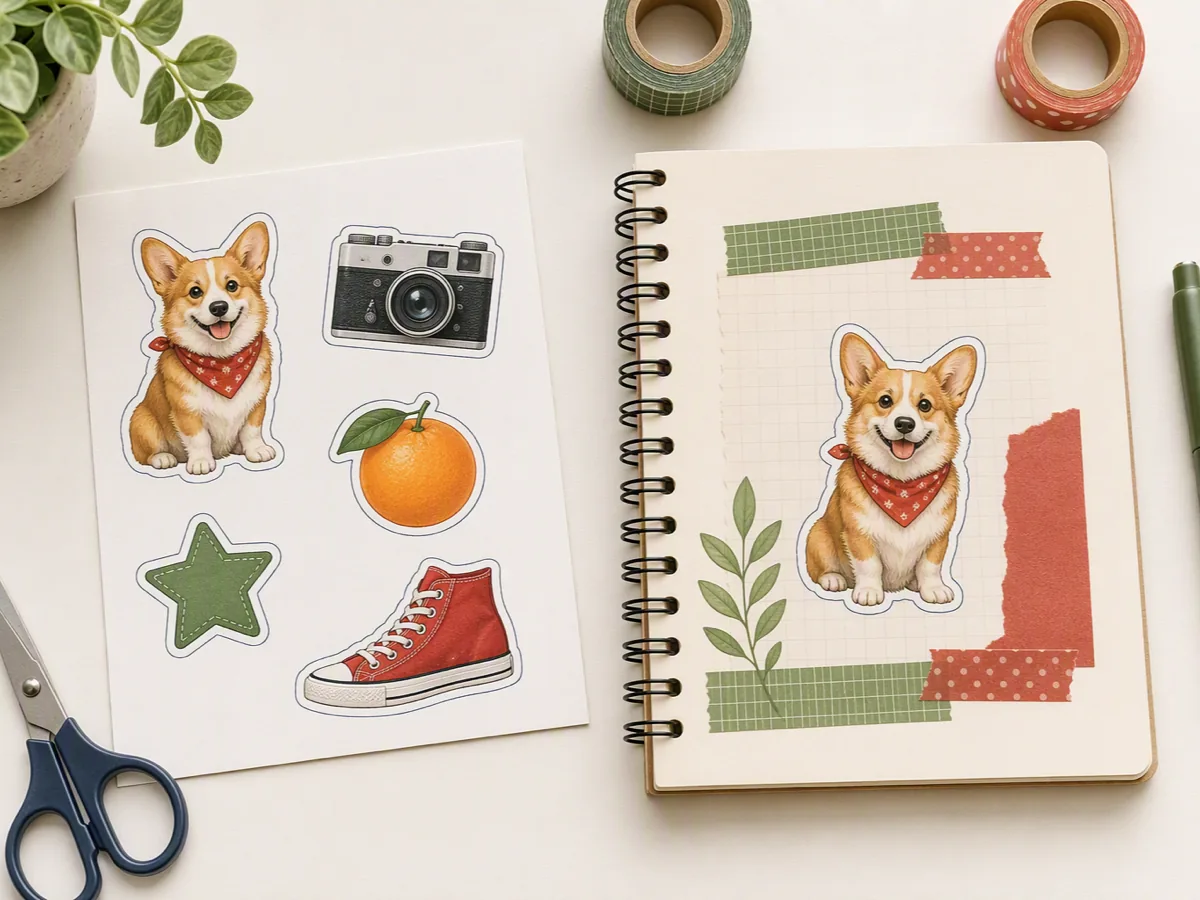
Contorne o assunto, não a tela inteira
Um criador de contorno de foto deve separar a pessoa, o pet, o produto ou o objeto que você indicar, em vez de colocar uma borda retangular em volta da imagem toda. Descreva o assunto exato, a cor do contorno, a espessura e o fundo em um único briefing. Peça espaços limpos em torno de cabelo, pelos, alças, pegadores e membros. Depois, avalie a imagem contornada em fundos claros, de tom parecido e escuros antes de escolher o tratamento final da borda.
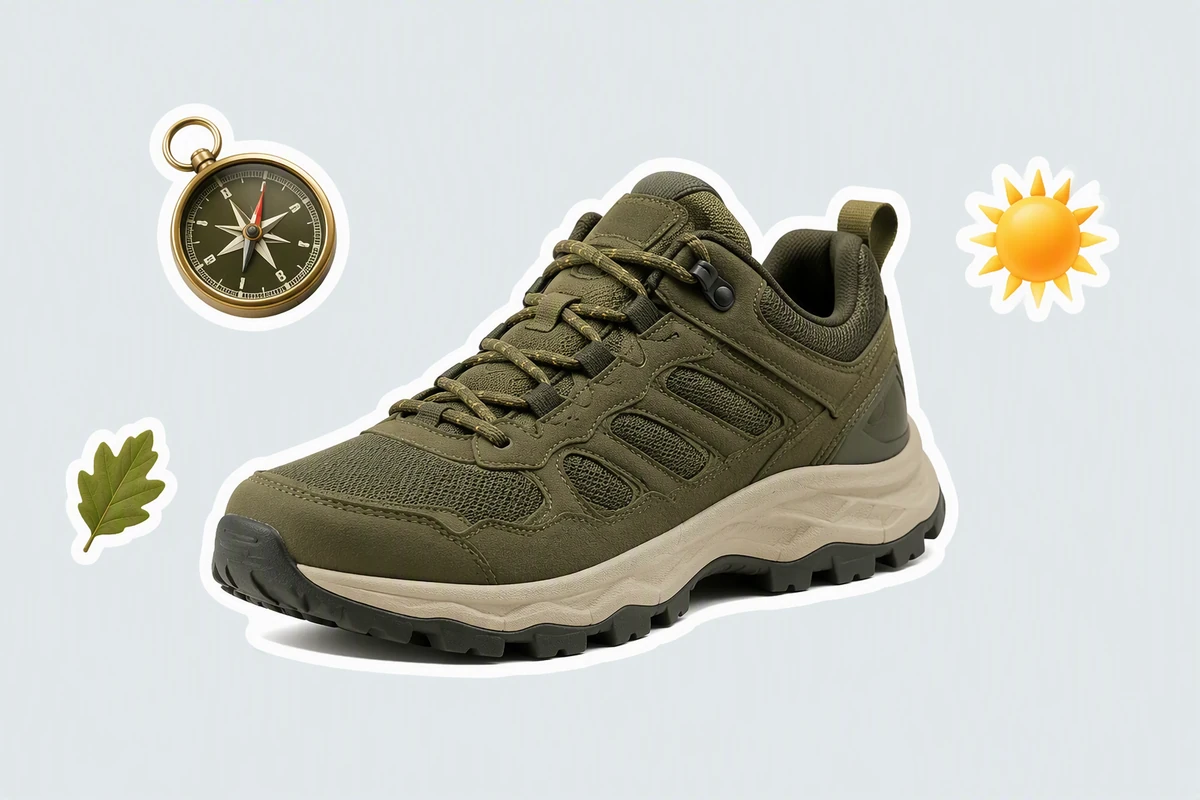
Deixe as bordas do produto mais legíveis
O tênis de trilha usa um contorno branco limpo para separar sola, cadarços e cabedal de um layout claro. Teste os detalhes pequenos no tamanho final de exibição e use Efeitos para fotos quando o produto também precisar de um tratamento mais amplo de cor ou textura.
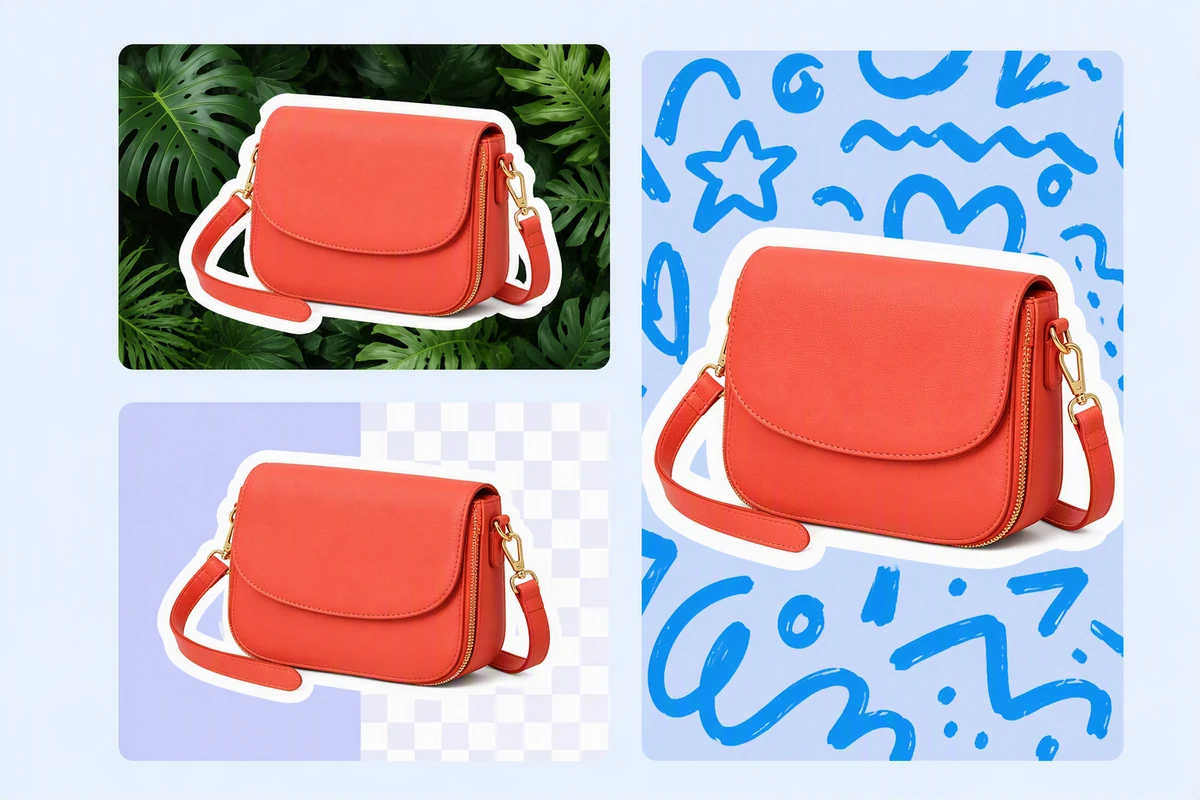
Mantenha o foco em layouts cheios
A bolsa coral continua reconhecível entre folhas, xadrez e rabiscos porque um contorno consistente segue toda a silhueta. Mantenha alças e espaços internos abertos em vez de preenchê-los sem querer. Se a foto precisar de um novo cenário primeiro, comece com geração de imagens com IA.
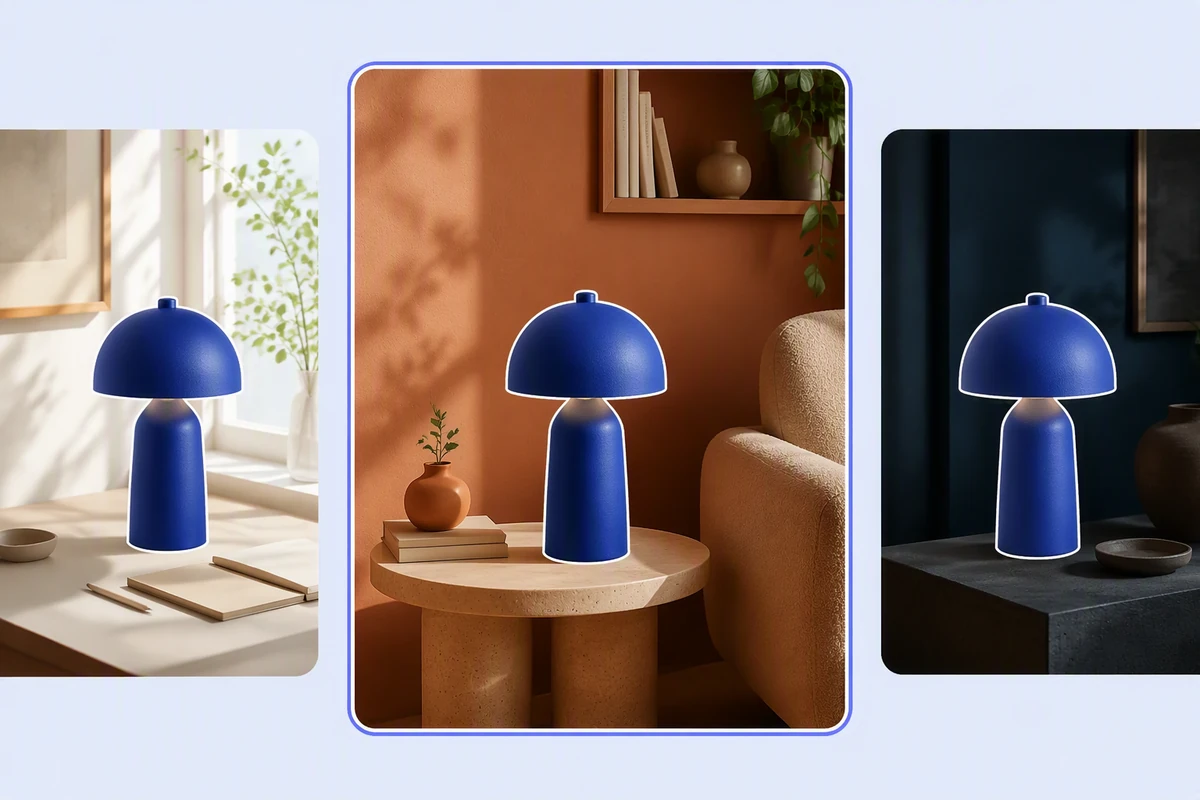
Confira o contraste em cada fundo
O abajur cobalto mostra por que uma imagem contornada precisa ser revisada em cenas claras, de cor parecida e escuras. Uma borda que funciona no branco pode sumir em outro lugar. Guarde o resultado aprovado com o contexto e use Imagem para vídeo IA como um tratamento de movimento separado.
O que você pode fazer com o Ottermind
Criar um recorte estilo adesivo
Adicione um contorno limpo em torno de uma pessoa, pet ou objeto para que o assunto se destaque em fundos cheios.
Preparar um destaque de produto
Trace a borda real do produto para um gráfico comparativo, callout de recurso ou imagem de marketplace sem alterar o formato.
Montar uma referência para colorir
Transforme um assunto simples em um contorno legível, com separação suficiente para desenho ou trabalhos manuais depois.
Unificar gráficos para redes sociais
Aplique espessura e cor de contorno consistentes em um conjunto de retratos ou objetos para uma série visual reconhecível.
Crie um contorno de foto em 3 passos
Passo 01
Escolha o assunto
Envie uma imagem que você possa usar e indique a pessoa, o pet, o produto ou o objeto que o contorno deve seguir, incluindo espaços importantes e bordas finas.
Passo 02
Direcione a borda
Descreva a cor do contorno, a espessura relativa, se será simples ou em camadas, o fundo e o layout pretendido, em vez de pedir algo vago como "deixe mais chamativo".
Passo 03
Inspecione e refine
Compare a imagem contornada com a original, confira cabelo, pelos, alças e espaços estreitos e revise o contraste em vários fundos antes de aprovar o resultado.
Por que criadores escolhem a Ottermind
Briefings precisos do assunto
Indique o assunto exato e os detalhes da borda que o contorno deve preservar.
Original ao lado do resultado
Compare a foto original e a imagem contornada enquanto avalia bordas ausentes ou alteradas.
Revisões focadas na borda
Refine uma alça, pata, mecha de cabelo ou limite de cor sem reiniciar o briefing.
Direções úteis de contorno
Explore bordas simples, em camadas, contrastantes ou estilo adesivo para tarefas visuais distintas.
Contexto conectado à campanha
Leve a imagem aprovada para um briefing do Criador de reels com IA.
Trabalho do agente visível
Inspecione cada resultado e aprove ações críticas antes de usar a imagem contornada.
Perguntas frequentes
O que um criador de contorno de foto faz?
Ele isola um assunto escolhido e adiciona um tratamento de borda visível em torno da silhueta. Isso difere de uma borda retangular na foto inteira e da conversão em line art, que redesenha detalhes internos como linhas em vez de contornar o assunto.
Como obter um contorno limpo do assunto?
Comece com um assunto claramente visível e diga exatamente o que deve ser selecionado. Nomeie áreas finas como cabelo, pelos, cadarços, alças ou pegadores e compare o contorno com a original, pedindo correções pontuais onde a máscara parecer irregular.
Qual cor e espessura de contorno devo escolher?
Escolha com base no fundo final e no tamanho de visualização. Um contorno mais grosso e contrastante ajuda um assunto pequeno a se ler em um layout cheio; uma borda mais fina pode funcionar em composições limpas. Teste o mesmo resultado em fundos claros, de tom parecido e escuros.
Posso fazer contornos brancos ou em camadas?
Sim. Descreva no prompt uma direção visual branca, colorida ou em camadas. Para um efeito em camadas, indique as cores interna e externa e suas larguras relativas. Revise espaços estreitos com cuidado para que partes separadas não se fundam em uma só forma.
Posso animar uma foto contornada?
Sim, depois de aprovar a imagem estática como um resultado separado. Continue com Foto para vídeo com IA grátis, descreva o movimento e o enquadramento pretendidos e mantenha as cores do contorno, as bordas do assunto e o contexto da original no briefing de movimento.
Como usar imagens contornadas em um projeto?
Use imagens contornadas às quais você tenha direitos em miniaturas, layouts de produto, adesivos, gráficos sociais, apresentações ou rascunhos de campanha. Para um walkthrough narrado de produto, continue com Vídeo demo com IA depois de aprovar a imagem estática e conferir o contraste da borda.
Descubra mais
Retrato de pet com IAImagem de produto IAMelhorar foto embaçadaRemovedor de marca d’água do GeminiEditor de texto em imagemTradutor de imagensTransformar Foto em AquarelaRetoque de FotoConversor de Foto para AnimeFoto para pintura a óleoTrocar cor de imagemEditor de foto para currículoCurrículo AIRastreador de recibos com IAMontador de PC com IAGerador de logos com IA
Mais no blog




Crie um contorno que aguenta qualquer fundo
Envie sua foto, identifique o assunto, descreva o tratamento da borda e deixe o Ottermind criar uma imagem contornada que você pode comparar em vários fundos e refinar com o contexto preservado.
Contornar minha foto