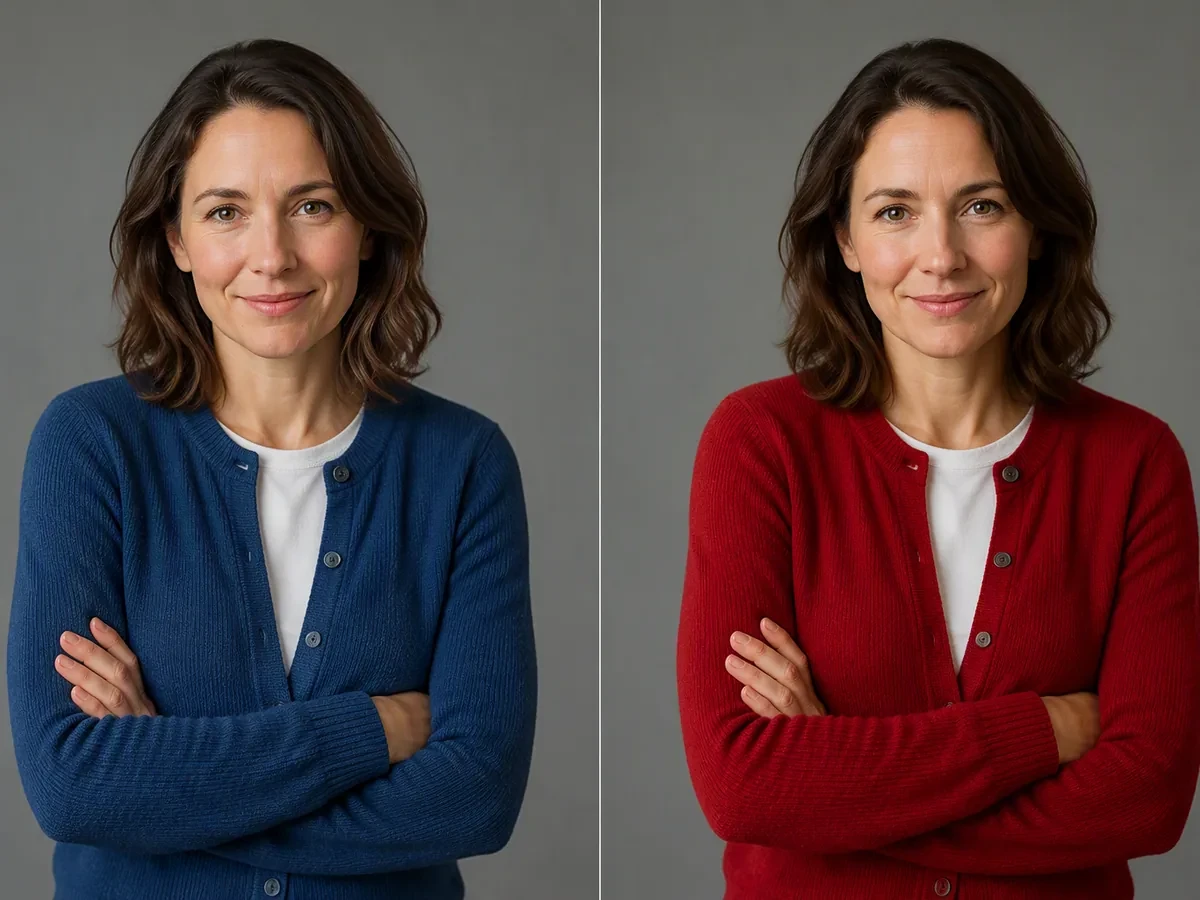
Trocar cor de imagem
Envie uma foto, nomeie o objeto e a cor desejada no Studio e revise uma recoloração focada mantendo os demais detalhes intactos.
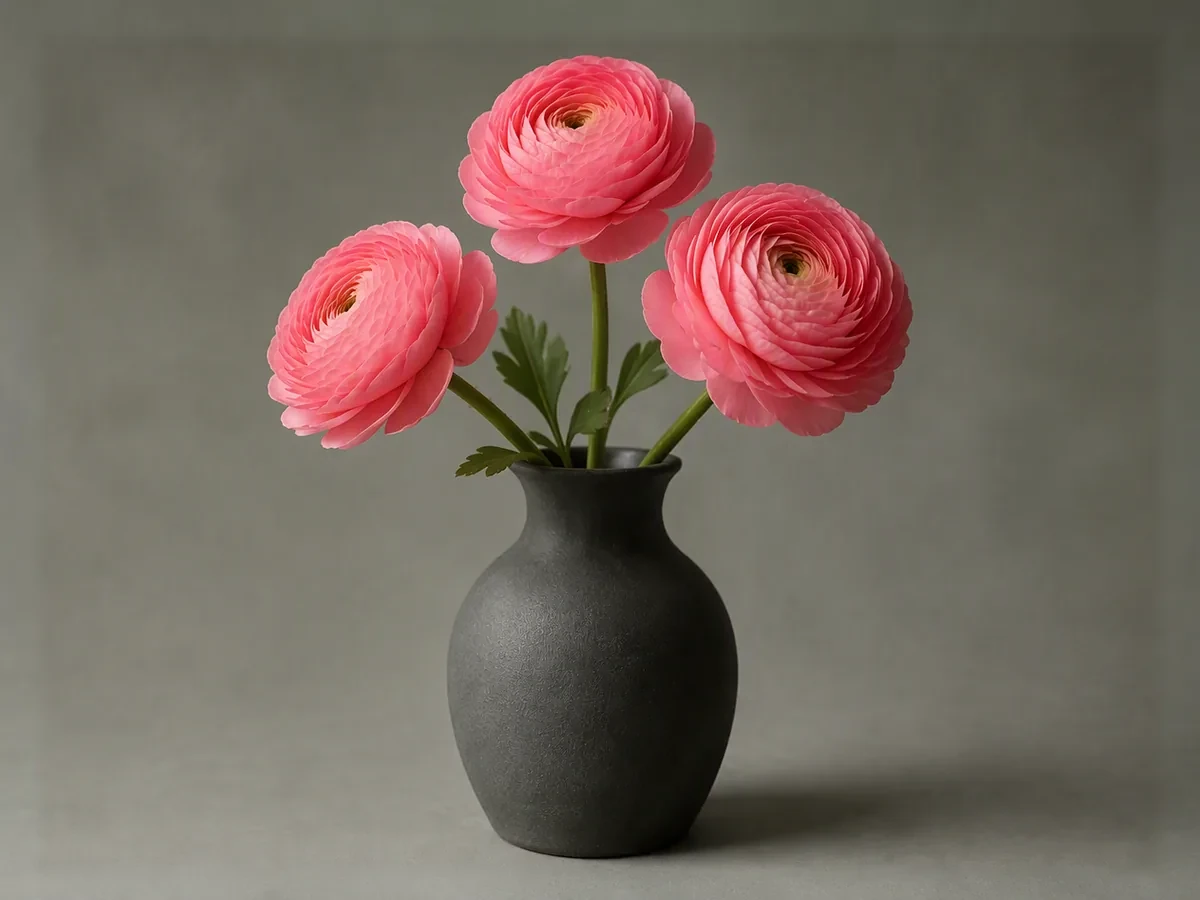
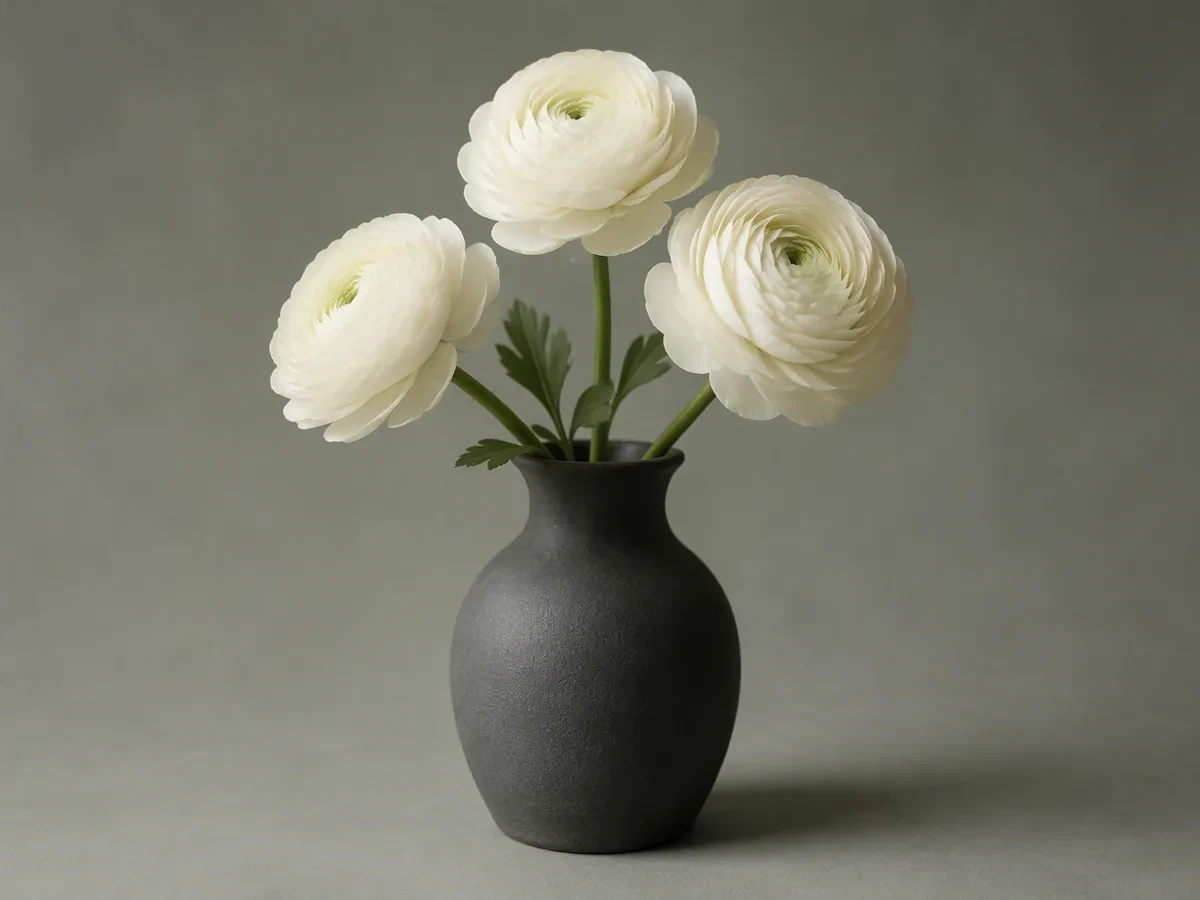
Arraste uma imagem aqui ou clique para enviar












Explore estilos de transformação de imagem
Explore diferentes transformações de imagem e encontre o visual ideal para sua ideia.
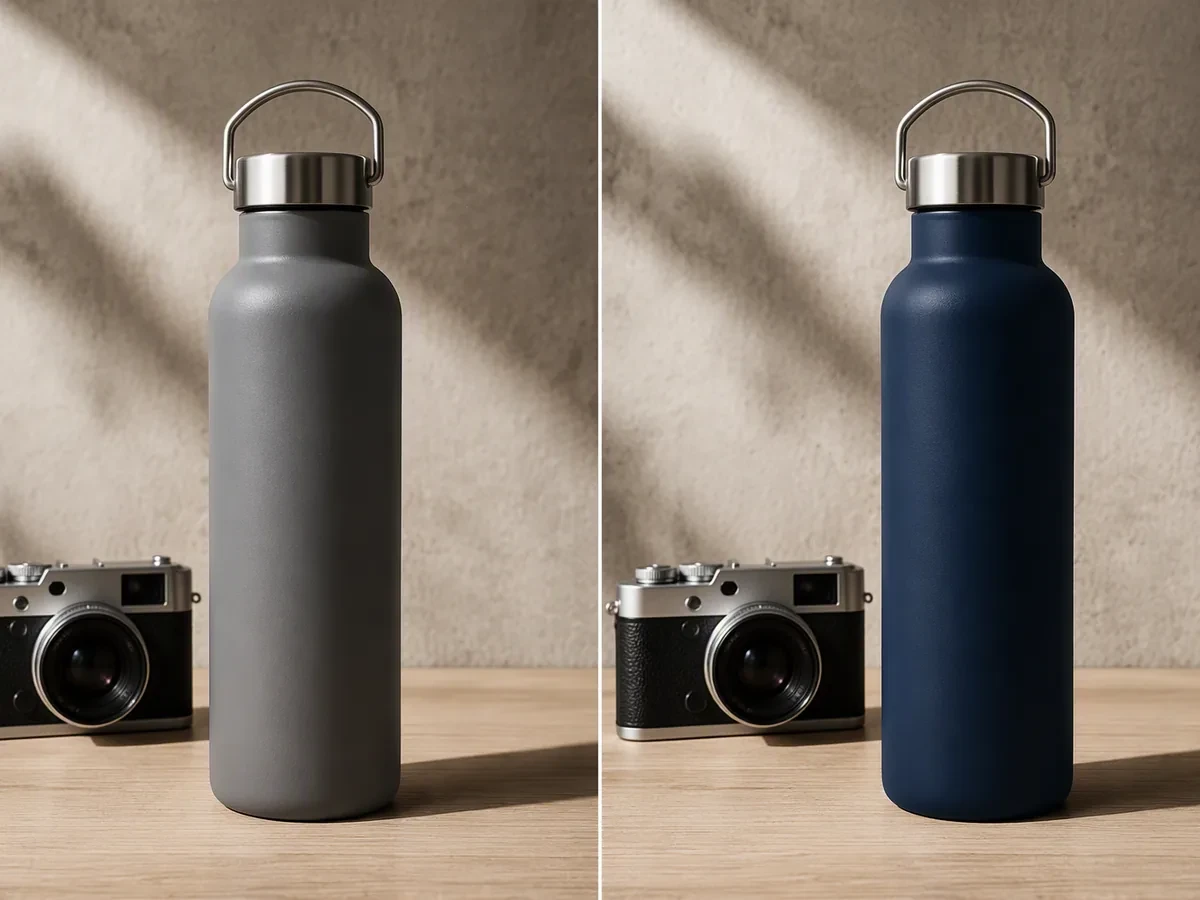
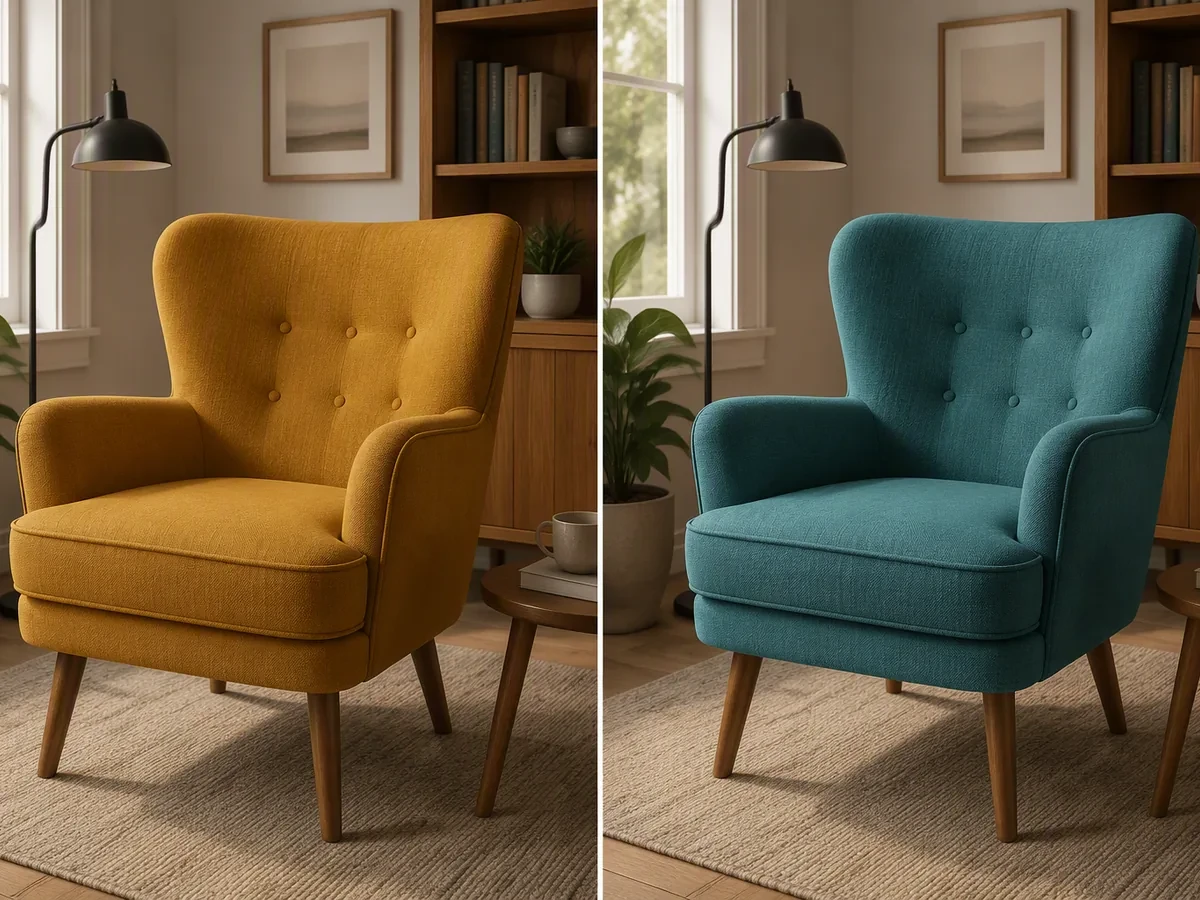
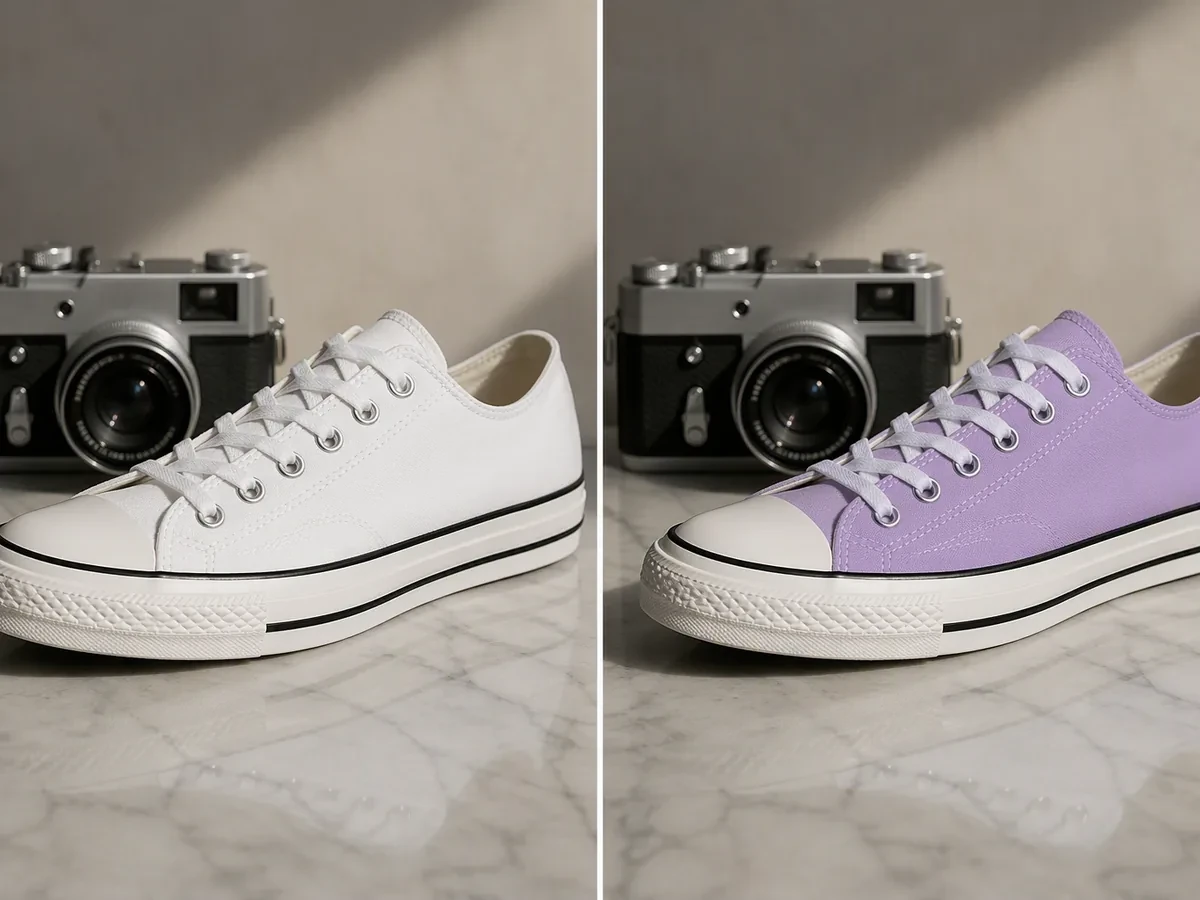
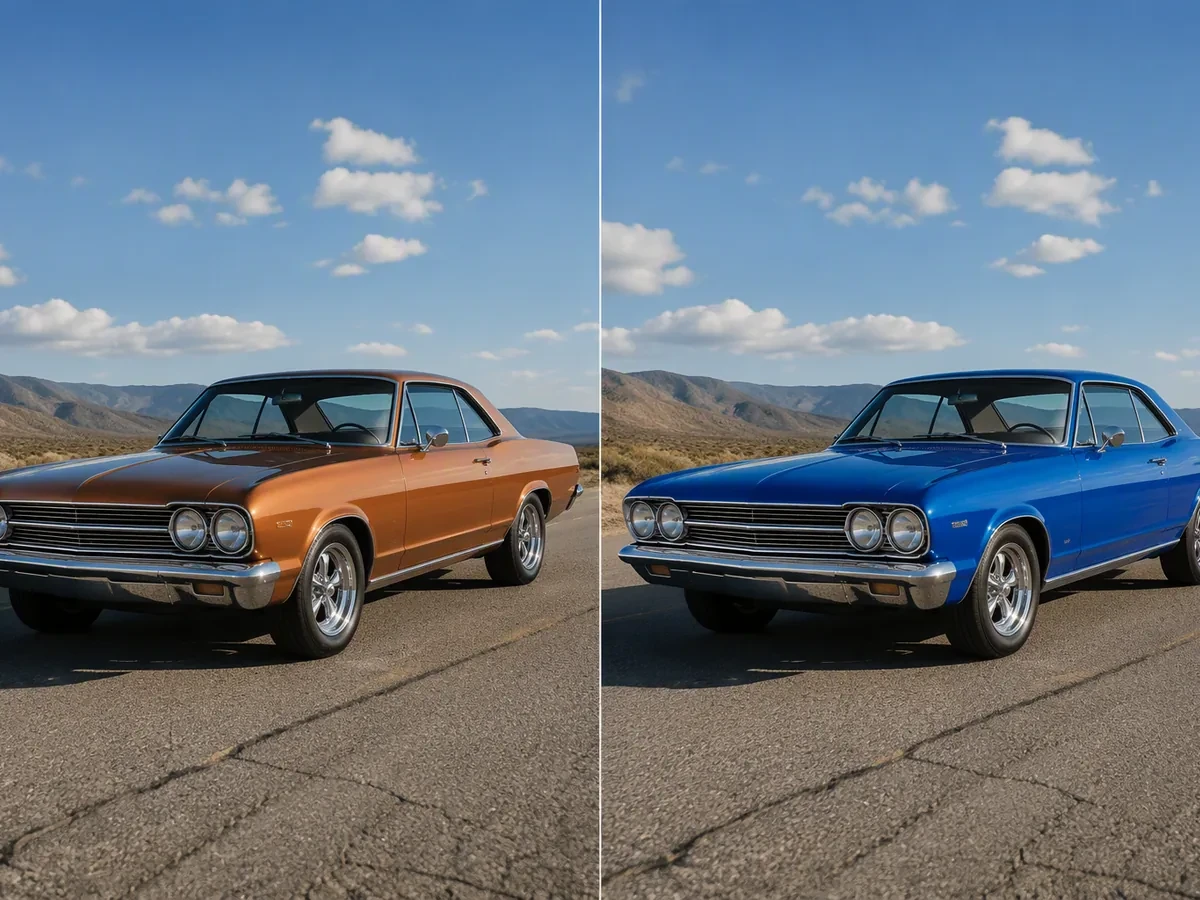
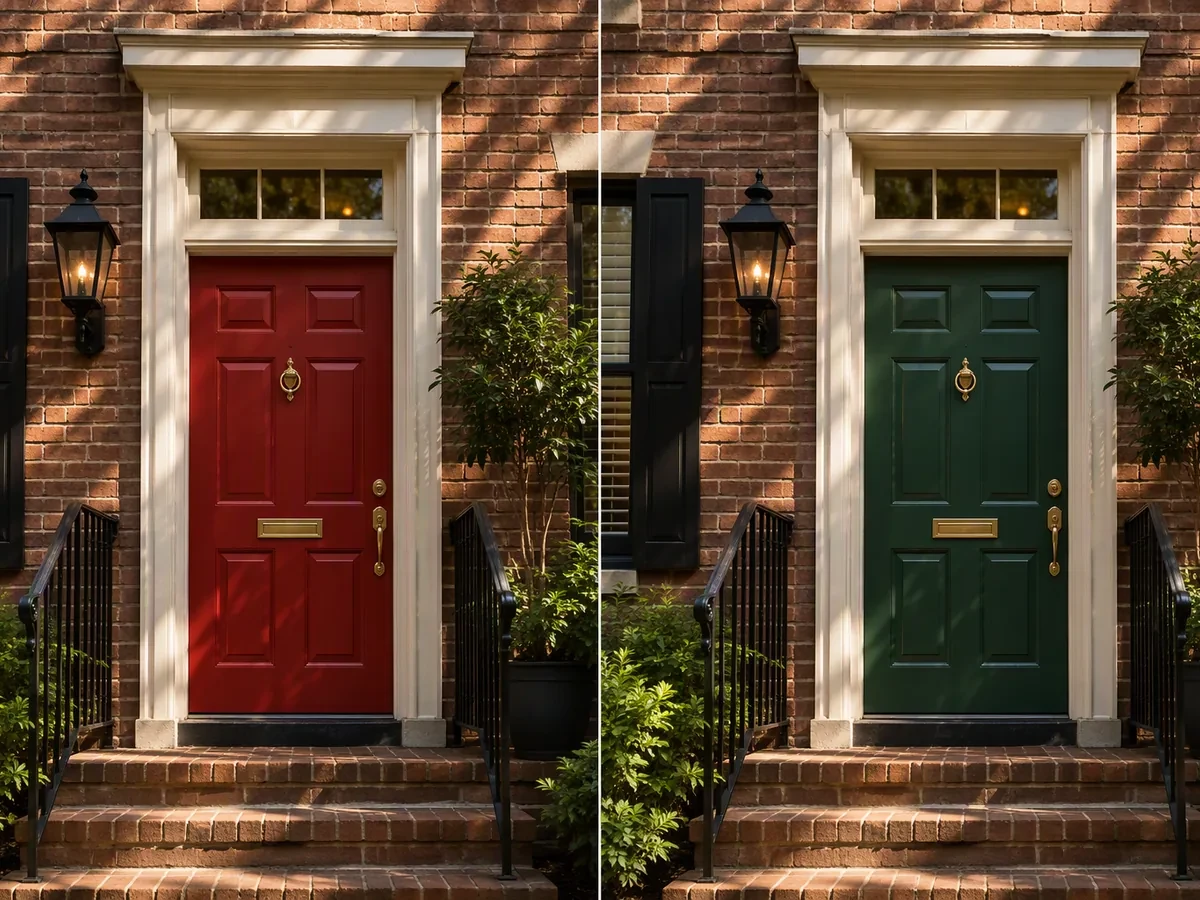
Troque uma cor sem perder a fotografia
Para trocar cor de imagem, envie uma fonte que você possa usar e trate a tarefa como edição local: nomeie o objeto exato, a cor desejada e o que deve permanecer igual. O Ottermind leva o arquivo e o briefing ao Studio para revisão. Se precisar de nova composição, comece com geração de imagens com IA; para look de imagem inteira, use Efeitos para fotos.
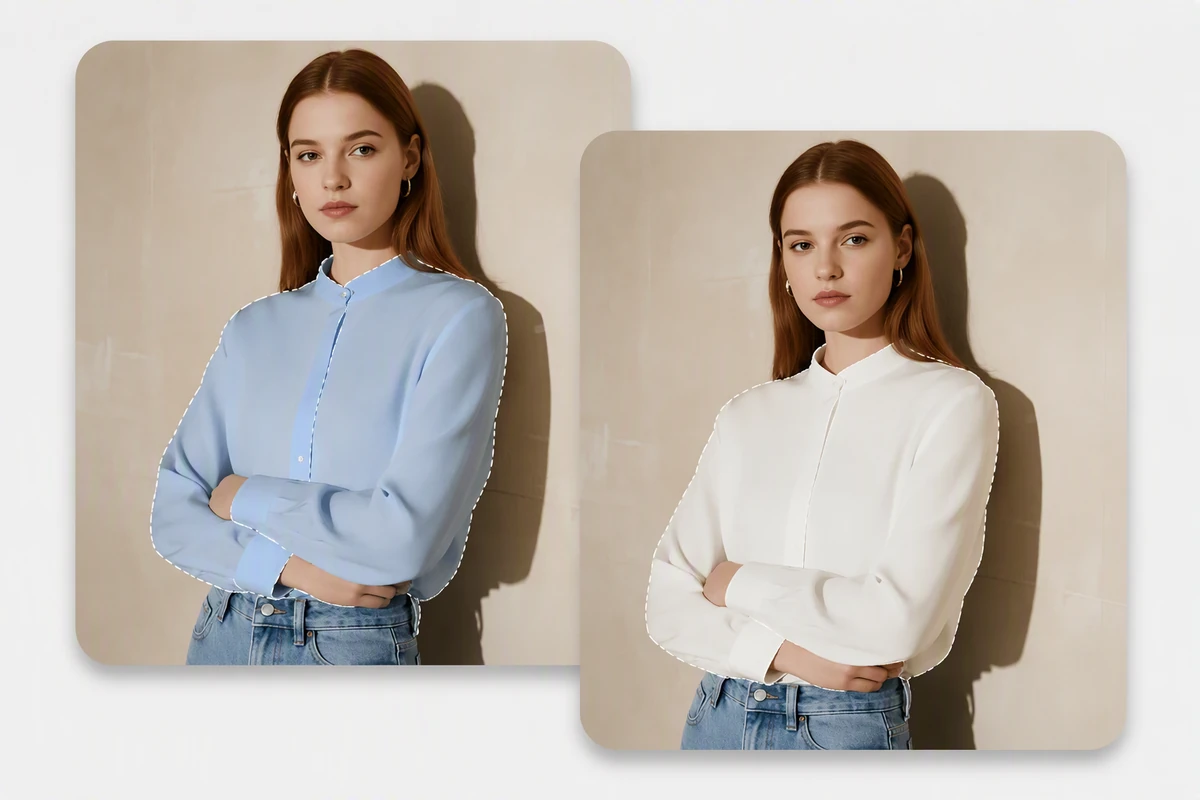
Nomeie a área exata a mudar
Só o nome da cor pode afetar tons parecidos. Identifique o alvo semântico — blusa, frasco, cadeira ou porta — e descreva detalhes próximos que devem ficar fixos. Isso dá ao agente um limite mais claro do que um pedido amplo de mudar cor.
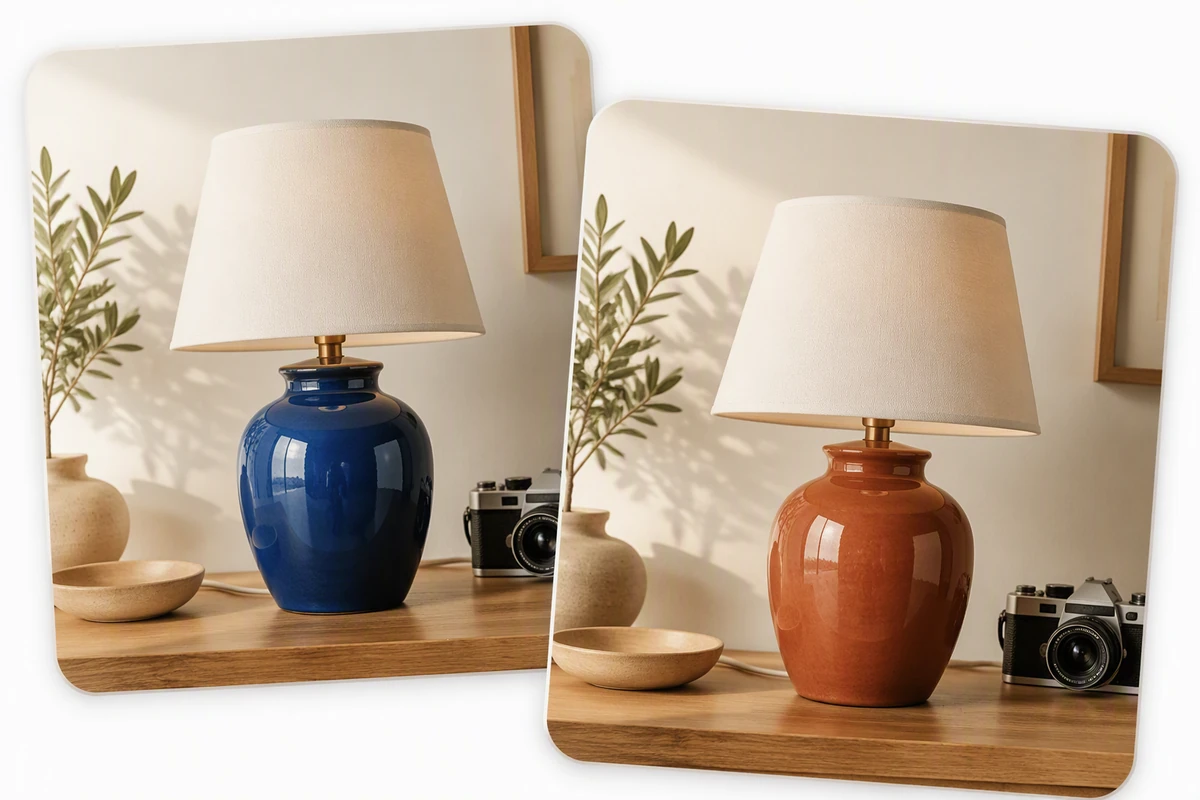
Verifique bordas, textura e luz
Uma troca útil preserva destaques, sombras, textura de material e detalhe de borda em vez de pintar o alvo chapado. Compare o objeto editado com a fonte em tamanho normal e ampliado. Para tratamento de imagem inteira, continue com Efeitos para fotos.
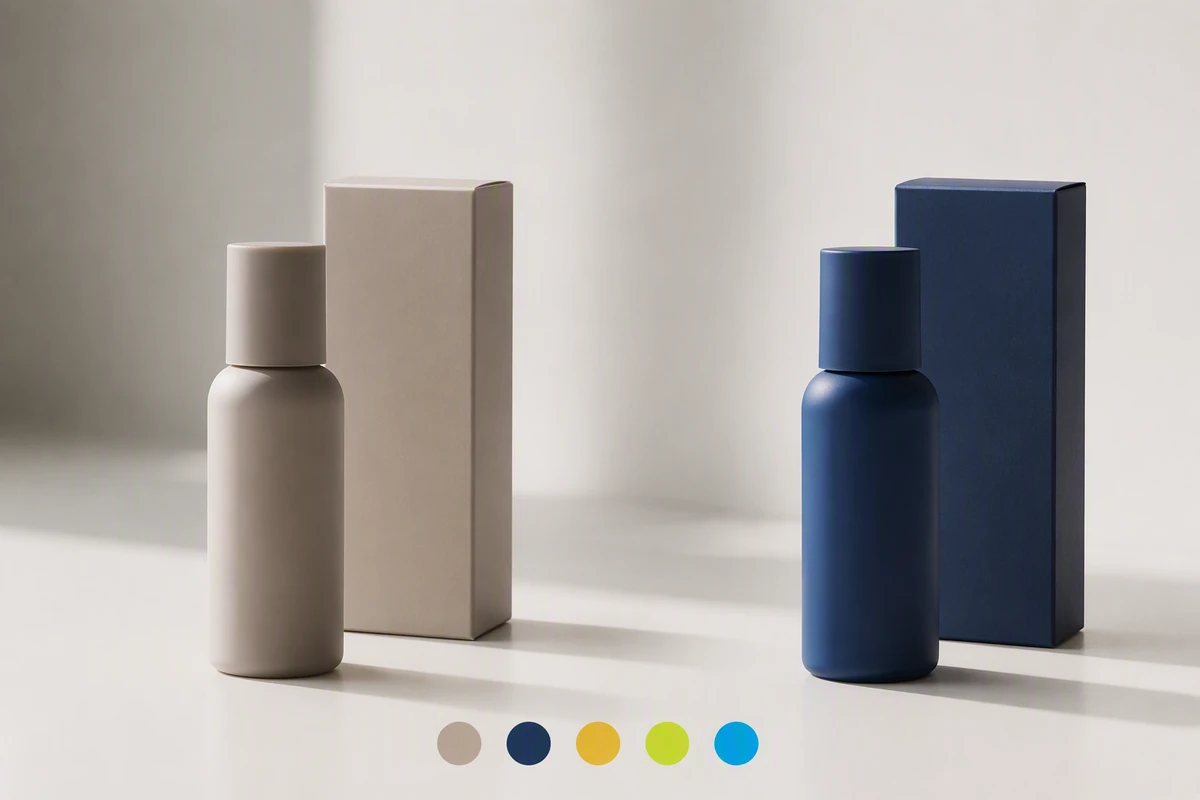
Construa uma direção de cor revisável
Para variantes de produto ou campanha, registre a cor escolhida, a fonte aprovada e os detalhes imutáveis. Manter essas decisões no projeto torna o feedback posterior mais específico. Organize variantes aprovadas com o Colagem de fotos online grátis só depois que cada recoloração passar na mesma checklist.
O que você pode fazer com o Ottermind
Visualizar variação de cor de produto
Mude uma área do produto para cor aprovada preservando textura, destaques, sombras, rótulos e objetos ao redor.
Testar acabamento de interior
Compare cores de parede, armário, tecido ou móvel no mesmo ambiente sem alterar a iluminação ou materiais não relacionados.
Coordenar guarda-roupa de campanha
Ajuste peça ou acessório à paleta protegendo pele, cabelo, bordas e dobras realistas.
Corrigir uma cor que distrai
Aponte placa, adereço, fundo ou destaque com precisão em vez de mudar todo tom parecido na imagem.
Como trocar cor de imagem em 3 passos
Passo 01
Envie a fonte
Escolha uma foto que você possa usar, envie aqui e mantenha o original disponível como referência fixa de composição, identidade e detalhe.
Passo 02
Defina a recoloração
No Studio, nomeie um objeto ou área, especifique a cor desejada e liste assuntos, materiais, luz e sombras próximos que devem permanecer iguais.
Passo 03
Compare e corrija
Inspecione bordas, textura, destaques, sombras e cores não relacionadas contra a fonte; peça uma correção focada por vez antes de aprovar.
Por que criadores escolhem a Ottermind
Briefing com contexto
A imagem enviada e as instruções permanecem conectadas enquanto a recoloração segue para revisão no Studio.
Revisão guiada pela fonte
Mantenha o original ao lado de cada resultado para que mudanças involuntárias de forma, luz ou textura fiquem visíveis.
Feedback focado
Peça uma correção por vez, o que pode tornar cada revisão mais fácil de julgar.
Memória reutilizável
Retenha cores aprovadas, restrições e feedback no projeto ao preparar trabalho visual relacionado.
Handoff pronto para movimento
Depois de aprovar o still, leve a direção de cor para Imagem para vídeo IA como tarefa separada.
Limites de aprovação visíveis
O trabalho do agente permanece revisável e ações críticas exigem sua aprovação antes de a imagem avançar.
Perguntas frequentes
Como usar trocar cor de imagem?
Envie a foto, identifique um objeto ou área e a cor desejada no Studio. Diga o que não pode mudar, compare o resultado editado com o original e peça correções focadas para vazamento, bordas, textura ou luz.
Posso informar uma cor HEX?
Um valor HEX pode esclarecer o tom desejado, mas esta página não promete saída colorimétrica. Destaques, sombras, materiais e condições de exibição afetam a aparência, então compare com sua referência e aprove visualmente.
Por que outras áreas mudaram de cor?
Tons parecidos ou alvo ambíguo podem ampliar a edição. Nomeie o objeto, não só a cor de origem, e liste áreas próximas a proteger. Se vazamento permanecer, peça seleção mais estreita ou uma correção específica.
Como manter sombreamento natural?
Descreva o alvo como material, não mancha plana, e peça para preservar destaques, sombras, reflexos, grão e textura de superfície. Compare regiões claras e escuras com a fonte antes de aceitar a troca.
Devo recolorir vários itens de uma vez?
Comece com um alvo porque várias mudanças simultâneas dificultam diagnosticar deriva involuntária. Aprove o still primeiro, depois leve para Imagem para vídeo IA sem reabrir a decisão de cor, mantendo a fonte aprovada para comparação.
Quais arquivos posso enviar?
O controle aceita imagens PNG, JPEG, WebP, HEIC e HEIF. Escolha uma fonte clara onde o objeto alvo, suas bordas e cores próximas sejam visíveis; mantenha o arquivo original para comparação fonte-resultado no Studio.
Descubra mais
Retrato de pet com IAImagem de produto IAMelhorar foto embaçadaRemovedor de marca d’água do GeminiEditor de texto em imagemTradutor de imagensTransformar Foto em AquarelaRetoque de FotoConversor de Foto para AnimeFoto para pintura a óleoFoto para desenhoEditor de foto para currículoCurrículo AIRastreador de recibos com IAMontador de PC com IAGerador de logos com IA
Mais no blog




Envie uma foto para recoloração focada
Traga a imagem fonte, identifique um alvo e a cor desejada, depois compare o resultado com uma checklist prática de preservação antes de aprovar.
Enviar imagem