지울 물체와 남길 인물을 구분하세요
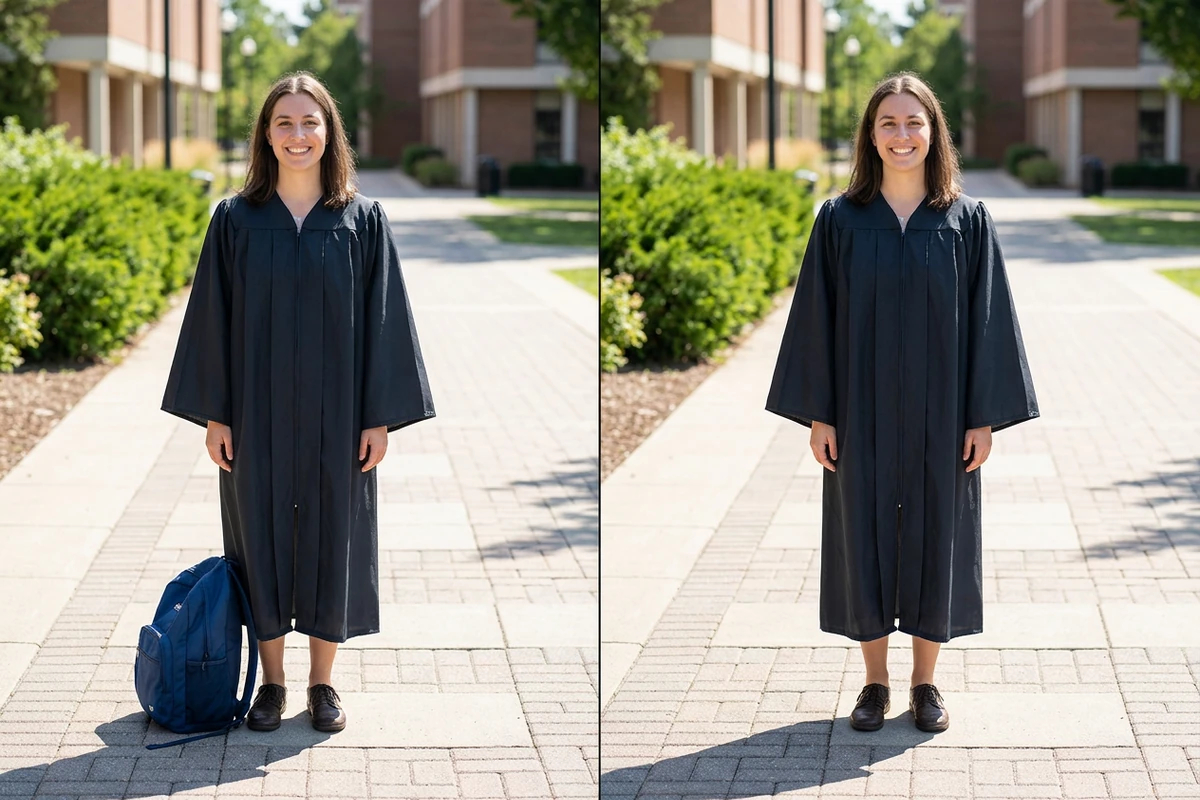
신발 바로 옆의 가방은 빈 벽 앞의 물체보다 세심하게 선택해야 합니다. ‘브러시 크기’를 조절해 가방 전체를 칠하고, 사람에게 넘어간 부분은 ‘선택 지우기’로 덜어 내세요. 이 기능은 사진의 픽셀이 아니라 선택 표시를 지웁니다. ‘생성’을 눌러야 제거가 실행되므로 크레딧을 쓰기 전에 경계를 확인할 수 있습니다.
JPEG · PNG · WebP · 20 MB · 4096 × 4096 px
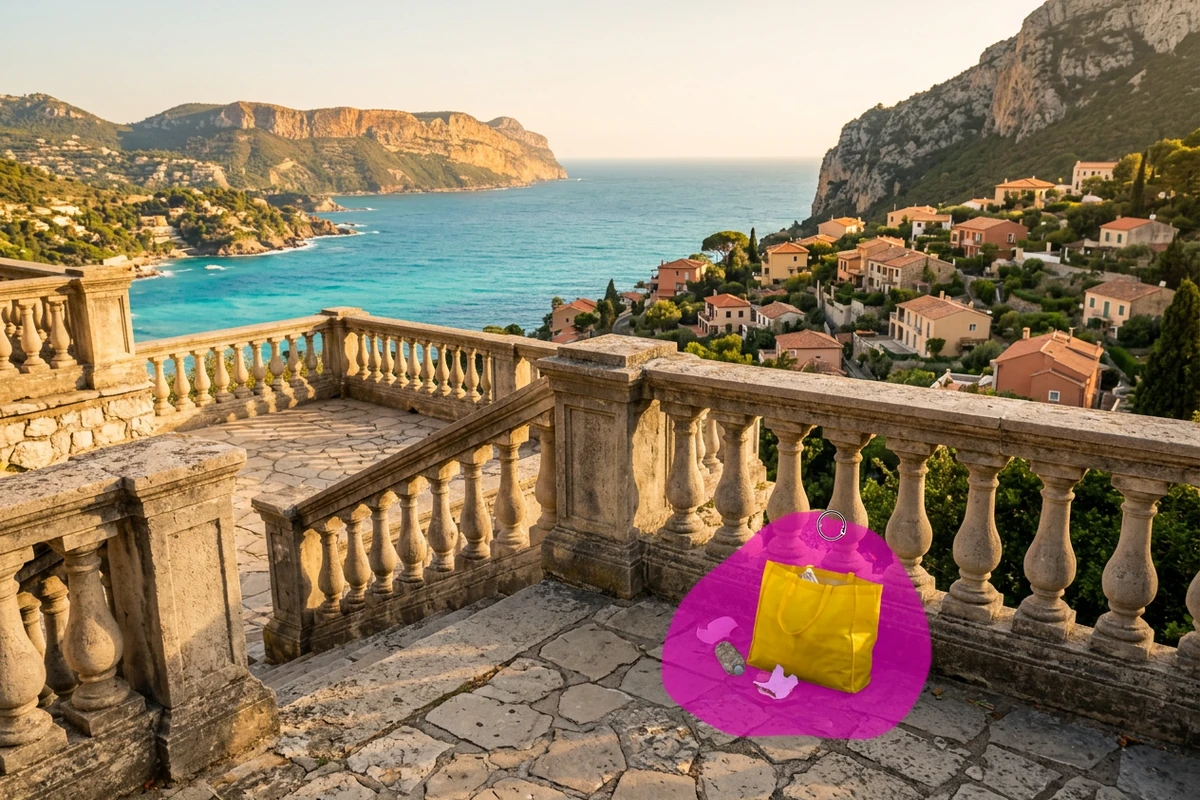
불필요한 객체를 브러시로 선택하면 해당 영역의 배경을 복원합니다.
표정과 구도가 마음에 드는 사진이라면 가장자리의 물건 때문에 바로 잘라 내지 마세요. 브러시로 지울 부분을 지정하면 AI가 제거와 배경 채우기를 시도합니다. 가려진 배경은 추정해서 만드는 만큼, 주변 질감과 잘 이어지는지 확인해야 합니다. 배경 전체를 없애고 피사체만 따로 쓰려면 AI 배경 제거를 이용하세요. 아래 비교 이미지는 편집 상황을 설명하기 위한 예시이며, 이 도구로 측정한 실제 결과가 아닙니다.
신발 바로 옆의 가방은 빈 벽 앞의 물체보다 세심하게 선택해야 합니다. ‘브러시 크기’를 조절해 가방 전체를 칠하고, 사람에게 넘어간 부분은 ‘선택 지우기’로 덜어 내세요. 이 기능은 사진의 픽셀이 아니라 선택 표시를 지웁니다. ‘생성’을 눌러야 제거가 실행되므로 크레딧을 쓰기 전에 경계를 확인할 수 있습니다.
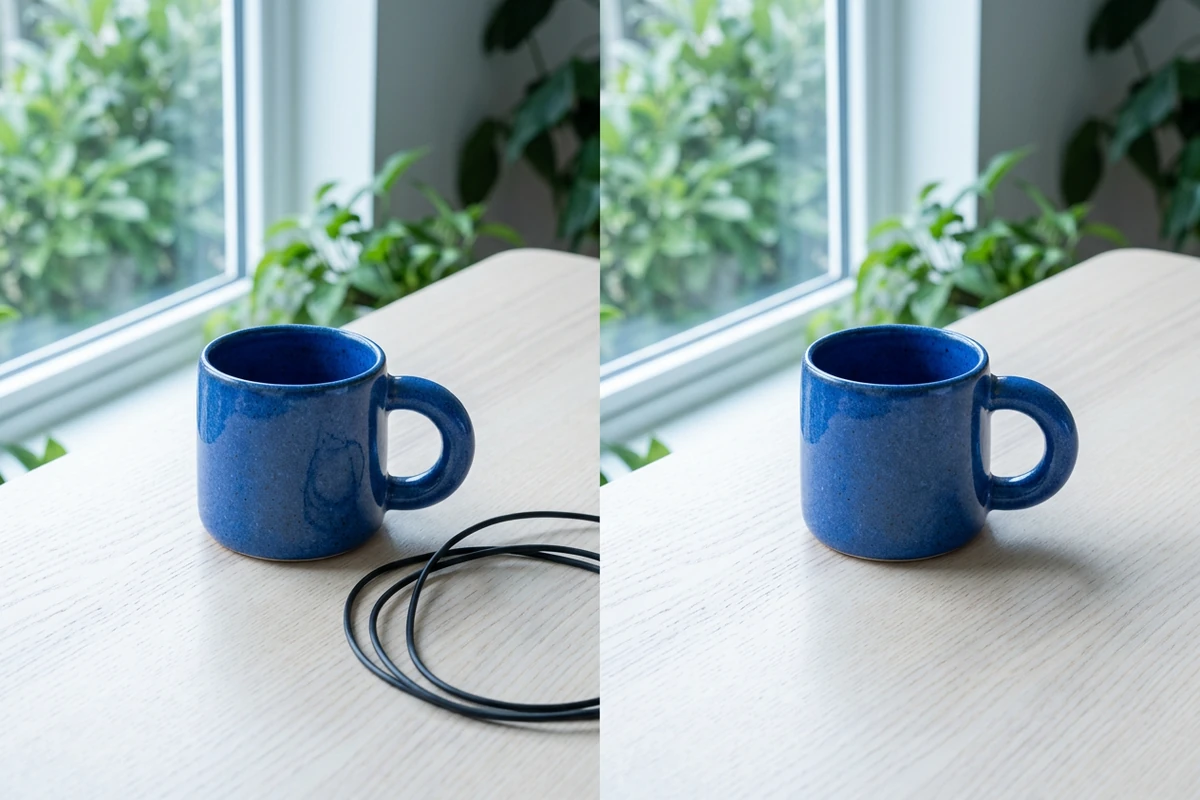
머그잔을 돋보이게 찍었는데 충전선이 가로지른다면, 테이블 가장자리를 잘라 내기 전에 부분 제거를 시도해 보세요. 선 전체를 칠하고 결과에서 그림자나 짧은 선 조각이 남았는지 살펴봅니다. 불필요하게 넓게 칠하면 주변 장면을 다시 해석하는 범위도 커질 수 있습니다.
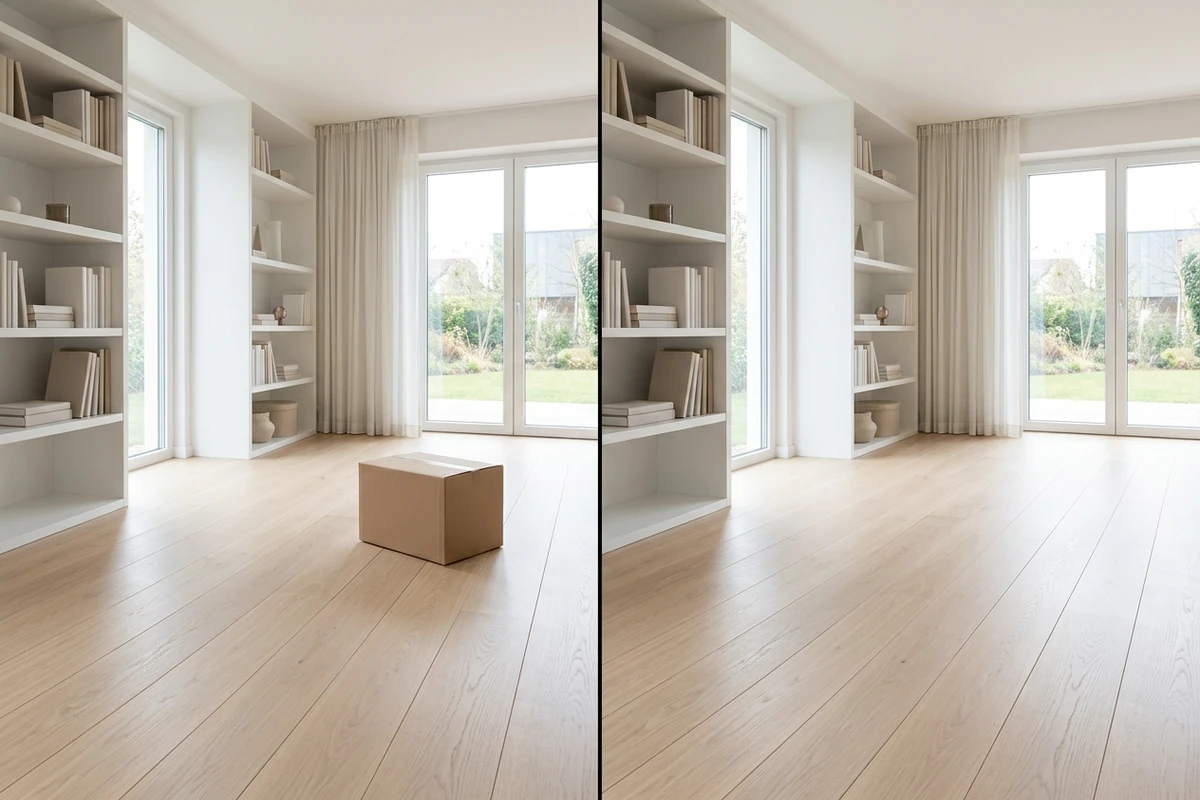
‘원본’, ‘결과’, ‘비교’를 전환하며 바닥 줄눈이 연결되는지, 선반이 휘지 않았는지 확인하세요. 물체가 없어져도 흐린 얼룩이나 어색한 무늬가 남으면 눈에 띕니다. 큰 물체 뒤의 정보는 AI가 그럴듯하게 추정할 뿐, 실제 모습의 복원을 보장하지 않습니다. 특정 물건으로 바꾸려면 AI 생성형 채우기으로 별도 편집하세요.
JPEG, PNG, WebP를 지원합니다. 파일은 20 MB 이하, 각 변은 4096픽셀 이하여야 합니다. HEIC나 RAW 파일은 먼저 지원 형식으로 변환하세요.
‘이미지 업로드’로 사진을 여세요. 지울 물체와 주변에서 남겨야 할 세부 사항을 확인합니다. 편집 결과를 생성하려면 로그인해야 합니다.
‘브러시’로 윤곽만 그리지 말고 물체 전체를 칠하세요. ‘브러시 크기’를 조절하고, 넘친 부분은 ‘선택 지우기’로 수정하거나 ‘실행 취소’로 한 획을 되돌립니다. 글로 지시할 필요는 없습니다.
‘설정’에서 PNG, JPEG 또는 WebP를 선택하고 필요한 크레딧을 확인한 뒤 ‘생성’을 누르세요. 채워진 부분을 원본과 비교해 사용할지 결정합니다. 생성된 이미지 다운로드에는 유료 요금제가 필요합니다.
자동 감지가 사진의 중요한 부분을 정하게 두지 않고 브러시로 대상을 지정할 수 있습니다.
생성 전에 ‘실행 취소’로 선택 실수를 수정할 수 있습니다.
필요한 크레딧을 보고 선택을 바꿔 다시 시도할지 결정할 수 있습니다.
마음에 드는 결과를 PNG, JPEG 또는 WebP로 저장해 다음 작업에 사용할 수 있습니다.
‘기록’에서 계정에 저장된 작업을 찾아 결과를 다시 확인할 수 있습니다.
사진 바깥에 공간이 더 필요하면 AI 이미지 확장을 별도 단계로 사용하세요.
생성에는 계정과 충분한 크레딧이 필요합니다. 처리 전에 표시되는 비용을 확인하세요. AI 생성 이미지 다운로드에는 유료 요금제가 필요하며, 선택을 바꿔 다시 생성하면 크레딧이 추가로 들 수 있습니다. 무제한 무료 제거 기능은 아닙니다.
지우려는 사람을 브러시로 칠할 수 있습니다. 다만 탁 트인 바닥 앞의 행인과 다른 사람의 얼굴을 가린 인물은 조건이 다릅니다. 남아 있는 사람들의 모습을 꼼꼼히 확인하세요. 가려진 얼굴이나 건축물의 세부 모습을 신뢰할 수 있게 복원할 수는 없습니다.
선택에서 물체 일부가 빠졌거나, 채워진 부분이 복잡한 배경과 맞지 않을 수 있습니다. 테두리, 그림자, 반사 흔적을 확인하고 마스크를 다듬어 다시 시도하세요. 흔적을 덮으려고 중요한 디테일까지 넓게 칠하지 마세요. 수정한 결과도 어색하다면 원본을 유지하는 편이 좋습니다.
이 모드는 선택 영역을 편집하며 확대 배율 조절은 제공하지 않습니다. 픽셀 크기를 늘리려면 정리한 뒤 AI 이미지 업스케일러를 이용하세요. 어긋난 질감이나 휜 선도 확대하면 더 잘 보일 수 있으므로 먼저 편집 부위를 검토하세요.
아니요. 사진 선택과 영역 칠하기는 브라우저에서 하지만, 생성 시 이미지와 마스크가 서비스로 업로드되어 처리됩니다. 원본은 따로 보관하세요. 웹에서 편집한다고 해서 오프라인으로 작동하거나 기기 안에서만 처리되는 것은 아닙니다.
이 작업 공간은 JPEG, PNG, WebP 정지 이미지용이며 동영상 파일을 받지 않습니다. 영상에서 추출한 한 프레임을 편집해도 나머지 프레임은 바뀌지 않고 움직임에 따른 일관성도 유지되지 않습니다.







