새 사진은 배경보다 깃털을 먼저
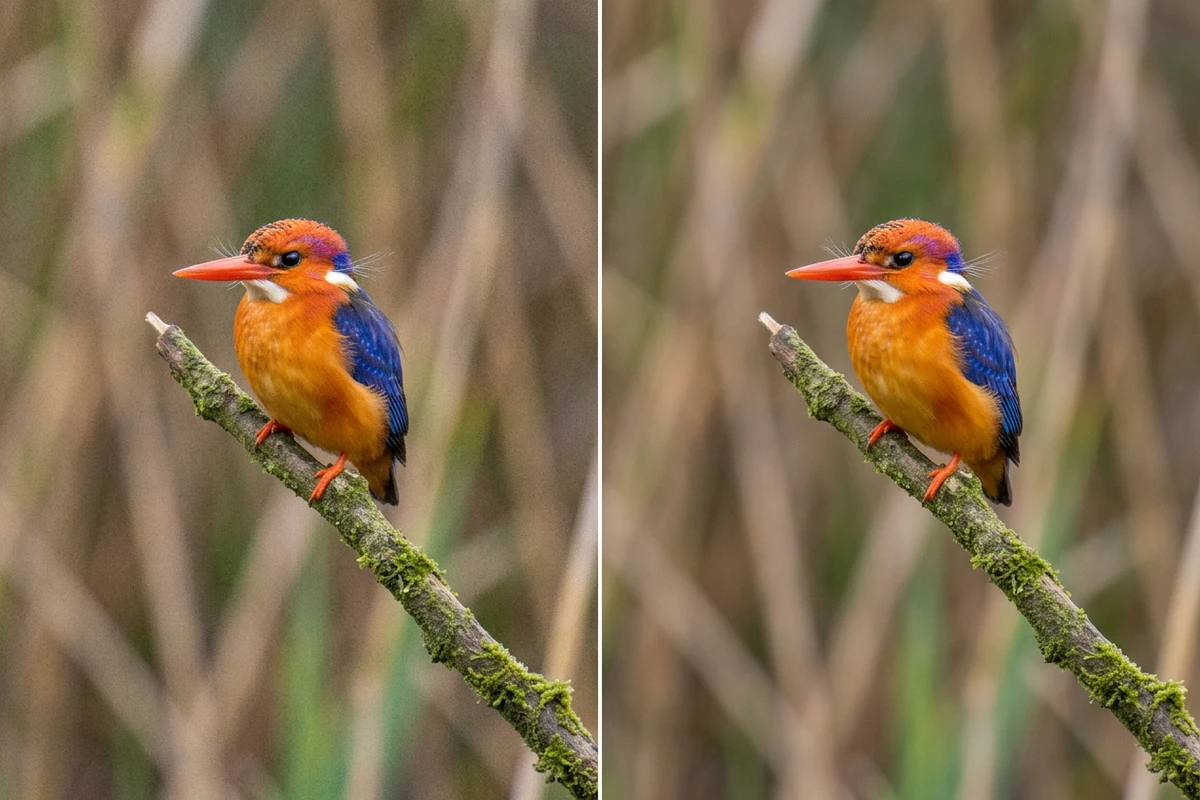
물총새 예시에서는 눈과 깃털 무늬, 나뭇가지 표면을 배경과 함께 비교하세요. 자신의 사진을 보정할 때는 실제로 잘라 쓸 영역부터 살펴보는 것이 좋습니다. 깃털 사이의 경계가 붙기 시작하면 강도를 더 올리지 마세요. 입자가 조금 남더라도 깃털을 구분할 수 있는 결과가 더 자연스러울 수 있습니다.
JPEG · PNG · WebP · 20 MB · 4096 × 4096 px
자글거리는 사진을 올리고 강도를 조절해 보세요. 원본과 나란히 살펴보며 노이즈가 덜 거슬리고 중요한 질감은 알아볼 수 있는 결과를 선택하세요.
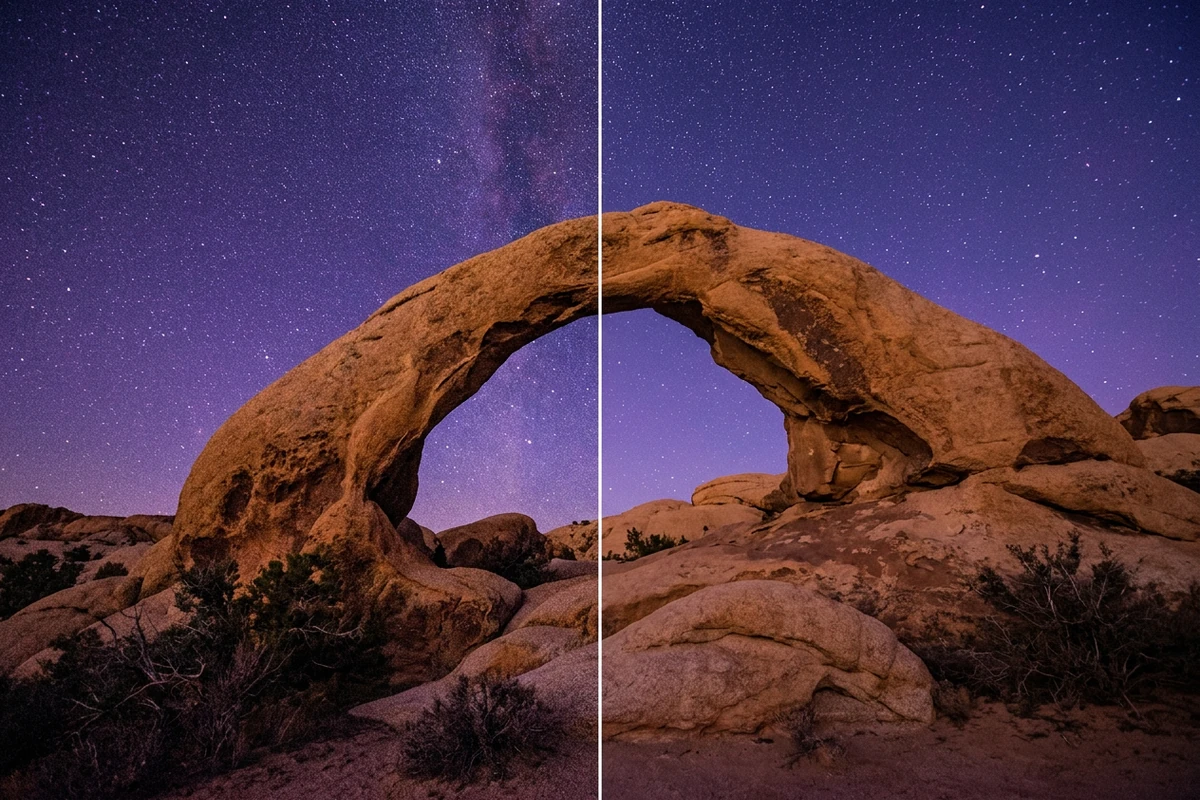
어두운 곳이나 높은 ISO로 찍은 사진에는 거친 입자와 색 점이 나타나기 쉽습니다. 배경이 매끈해졌더라도 얼굴이나 옷감까지 뭉개졌다면 강도를 다시 살펴봐야 합니다. 확대해서 질감을 확인한 뒤 실제 공유 크기에서도 판단하세요. 외관을 다듬는 작업은 사진 보정에서 별도로 진행할 수 있습니다. 아래 비교 이미지는 확인할 부분을 설명하는 예시이며 Ottermind의 실측 결과가 아닙니다.
물총새 예시에서는 눈과 깃털 무늬, 나뭇가지 표면을 배경과 함께 비교하세요. 자신의 사진을 보정할 때는 실제로 잘라 쓸 영역부터 살펴보는 것이 좋습니다. 깃털 사이의 경계가 붙기 시작하면 강도를 더 올리지 마세요. 입자가 조금 남더라도 깃털을 구분할 수 있는 결과가 더 자연스러울 수 있습니다.
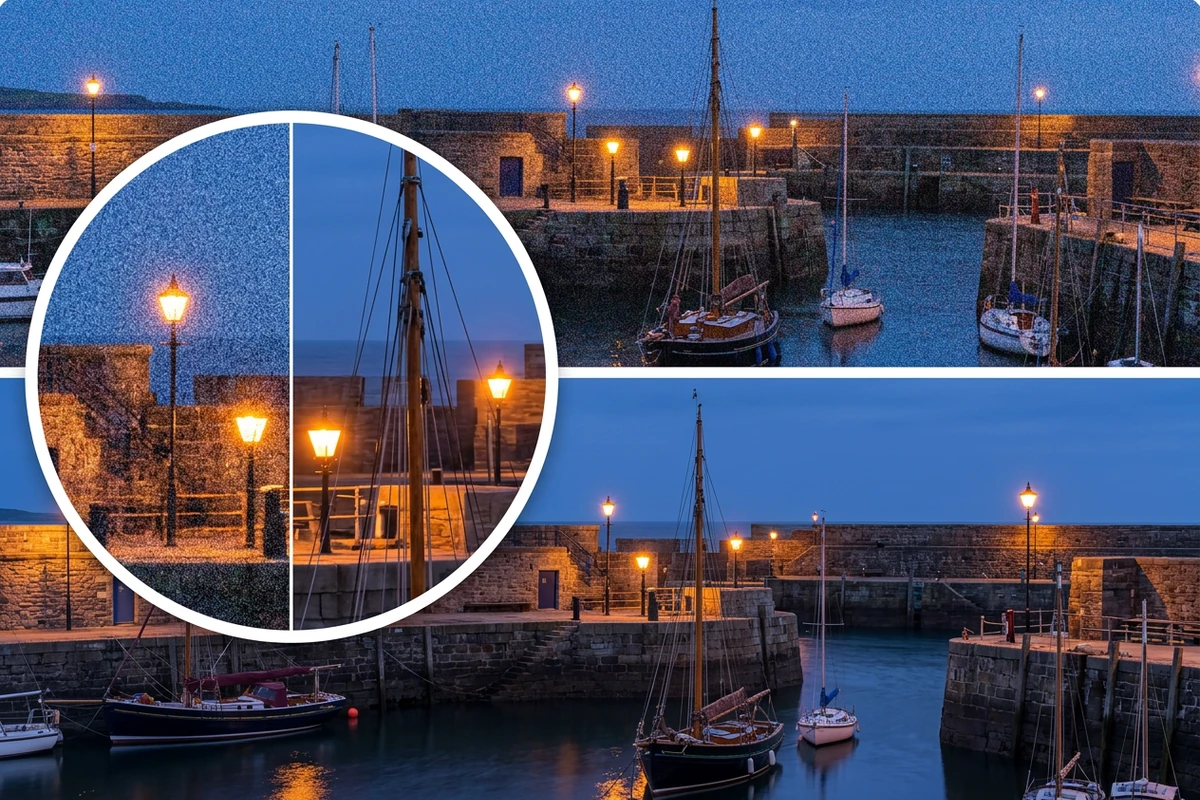
항구 사진에서는 하늘과 수면뿐 아니라 작은 조명과 가느다란 돛대도 확인하세요. 예시가 보여 주는 것은 노이즈 차이이지 밝기 변화가 아닙니다. 같은 배율로 비교하면서 작은 불빛들이 서로 구분되는지 살펴보세요. 빛의 방향이나 분위기를 바꾸려면 AI 이미지 재조명을 별도 작업으로 사용하세요.
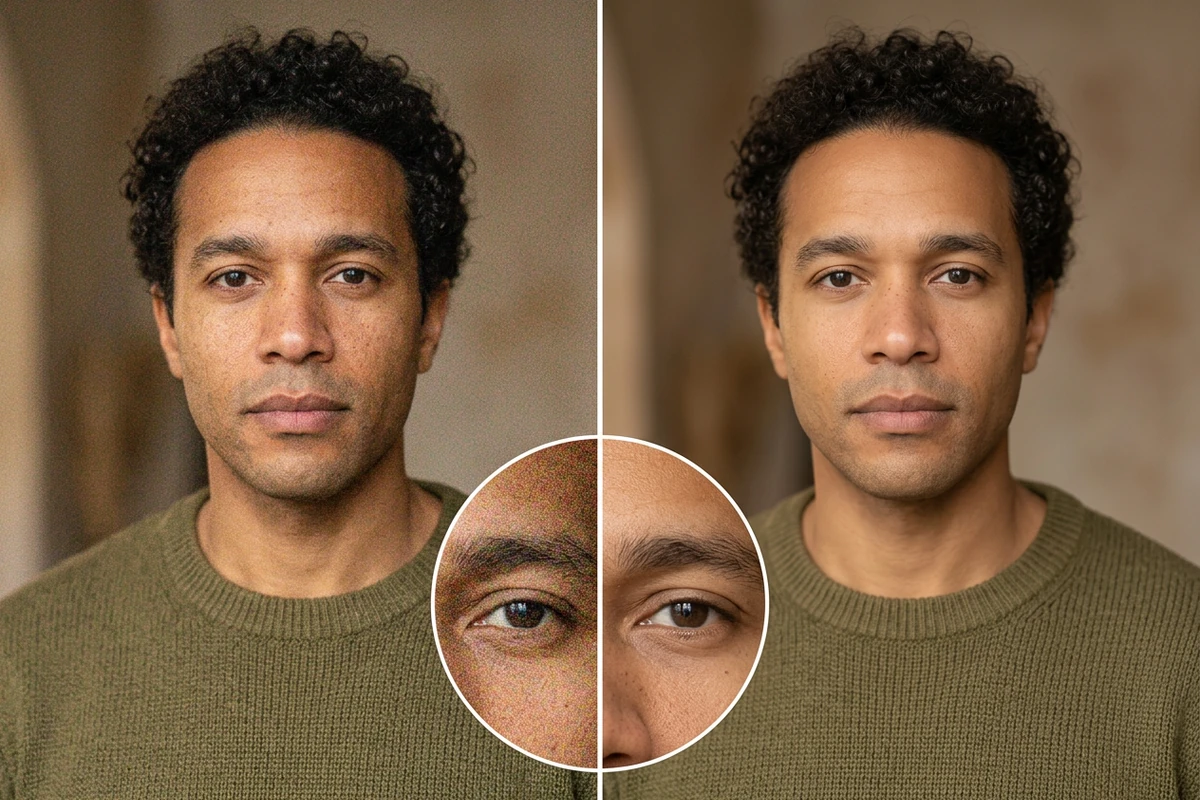
실내 인물 사진은 중간 강도로 시작하세요. 뒤쪽 벽만 보지 말고 볼, 눈썹, 눈꺼풀을 확인하는 것이 중요합니다. 피부가 밀랍처럼 매끈해졌다면 강도를 한 단계 낮춰 원본에서 다시 생성하세요. 예시의 확대 부분을 참고해 색 점은 덜하고 피부 질감은 그럴듯하게 남은 결과를 고르세요.
원본을 기준으로 삼고 강도를 한 단계씩 바꿔 보세요.
JPEG, PNG 또는 WebP를 올리세요. 노이즈가 잘 보이는 평평한 영역과 피부, 깃털, 옷감처럼 보존할 질감을 하나씩 골라 비교 기준으로 삼으세요.
중간 강도에서 시작해 출력 형식을 선택하고 화면의 계정·크레딧 조건을 확인하세요. 이 작업 공간은 텍스트 프롬프트 없이 설정만으로 결과를 생성합니다.
원본과 결과를 같은 배율로 보세요. 질감이 뭉개지면 강도를 한 단계 낮춰 원본에서 다시 생성합니다. 선택한 결과는 화면에 안내된 계정 조건에 따라 다운로드하세요.
얼마나 매끈한지보다 원본의 중요한 질감이 남아 있는지를 기준으로 판단하세요.
노이즈가 너무 많이 남거나 유용한 질감이 사라지면 강도를 바꿔 다시 시도할 수 있습니다.
거친 입자와 색 점을 먼저 살피고 조명, 색감, 외관 수정은 별도 단계에서 진행하세요.
더 줄였을 때 중요한 무늬를 알아보기 어려워진다면 입자를 조금 남겨도 좋습니다.
노이즈와 디테일의 균형을 확인한 뒤 더 큰 이미지가 필요하면 AI 이미지 업스케일러를 사용하세요.
생성 및 다운로드 전에 계정, 크레딧, 요금제 관련 안내를 확인하세요.
확대해서 질감 손상을 살핀 뒤 실제 사용할 크기로 돌아와 노이즈가 여전히 거슬리는지 판단하세요.
아닙니다. 노이즈는 거친 입자나 불규칙한 색 점이고, 흐림은 윤곽과 디테일이 퍼진 상태입니다. 한 사진에 둘 다 있을 수 있습니다. 이 페이지는 노이즈를 다루며, 초점이 맞지 않거나 윤곽이 번진 것이 주된 문제라면 흐린 사진 보정을 별도로 고려하세요.
꼭 그렇지는 않습니다. 필름 입자는 사진의 분위기일 수 있지만 스캐너가 더한 노이즈는 불필요한 요소일 수 있습니다. 남기고 싶은 질감을 먼저 정하고 시험 결과를 꼼꼼히 비교하세요. 모든 입자를 결함으로 보지 말고 원본 스캔 파일도 보관하세요.
새롭게 나타난 질감이 카메라가 기록한 사실이라는 보장은 없습니다. 눈, 라벨, 작은 무늬가 노이즈에 가려졌다면 결과에 추정이 포함될 수 있습니다. 정확성이 중요할 때는 더 좋은 원본을 우선 사용하고 확인할 수 없는 디테일은 채택하지 마세요.
프롬프트는 필요하지 않습니다. 현재 작업 공간은 강도 설정 하나를 제공하며 휘도 노이즈와 색상 노이즈를 나누는 슬라이더는 없습니다. 결과에서 입자와 색 점을 함께 살펴보고 원하는 질감에 맞춰 강도를 조절하세요.
현재 JPEG, PNG, WebP를 지원하며 카메라 RAW 파일은 지원하지 않습니다. 필요하면 좋은 품질의 사본으로 내보내고 RAW 원본은 보관하세요. 압축 파일을 반복 저장하지 않는 것이 좋습니다. 블록 모양의 압축 손상과 센서 노이즈는 다른 문제라 별도 처리가 필요할 수 있습니다.
현재 계정과 편집에 대해 작업 공간에 표시된 조건을 확인하세요. 생성에는 로그인과 크레딧이 필요할 수 있으며 다운로드는 요금제에 따라 제한될 수 있습니다. 무제한 시도나 무료 다운로드를 전제로 시작하지 말고 먼저 안내를 확인하세요.
노이즈가 있는 원본을 올리고 시작 강도를 선택한 뒤 중요한 질감을 비교하세요. 자글거림은 덜하고 알아볼 수 있는 디테일은 남은 결과를 고르세요.
사진 노이즈 줄이기






