용도에 맞는 프레임부터 정하기
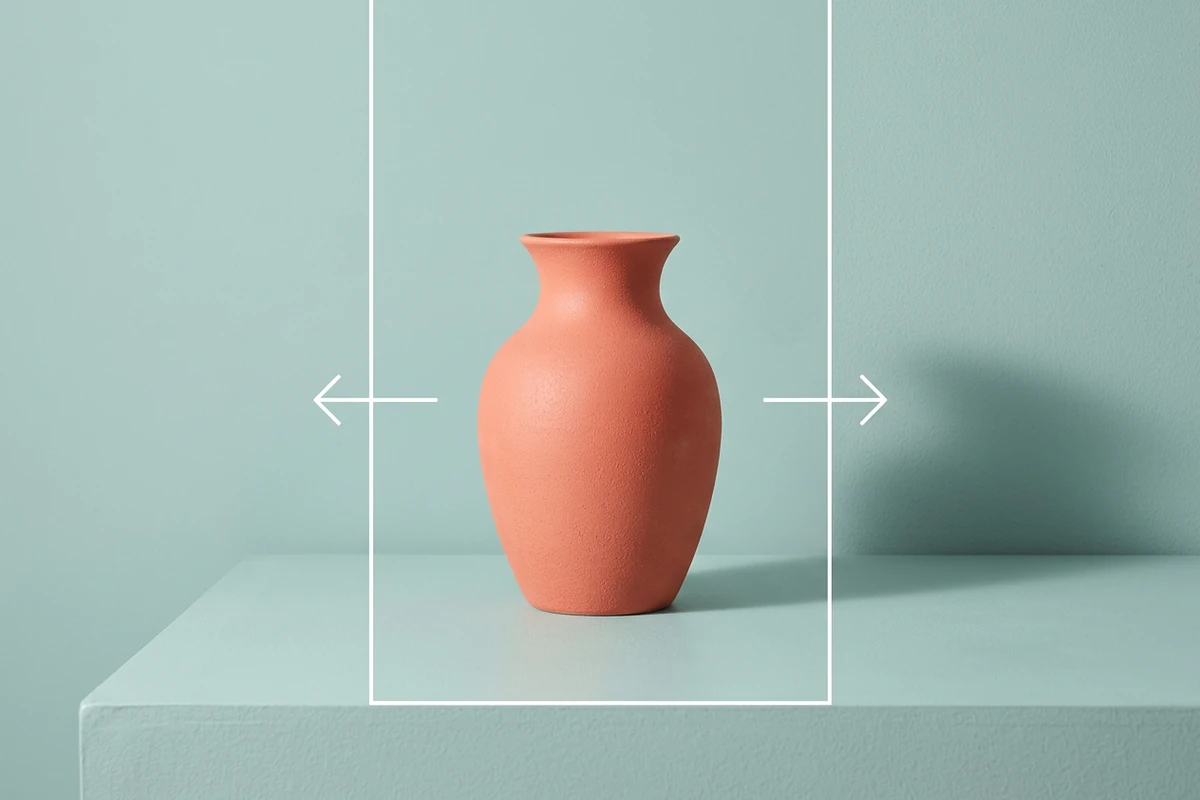
꽃병 예시는 좌우 배경을 늘려 피사체 주변에 여백을 만드는 구도입니다. 정사각형 상품 이미지, 4:5 인물 사진, 가로 배너는 필요한 공간이 다릅니다. 제품을 가운데 둘지 한쪽으로 옮길지, 제목을 어디에 넣을지 먼저 설명하세요.
JPEG · PNG · WebP · 20 MB · 4096 × 4096 px
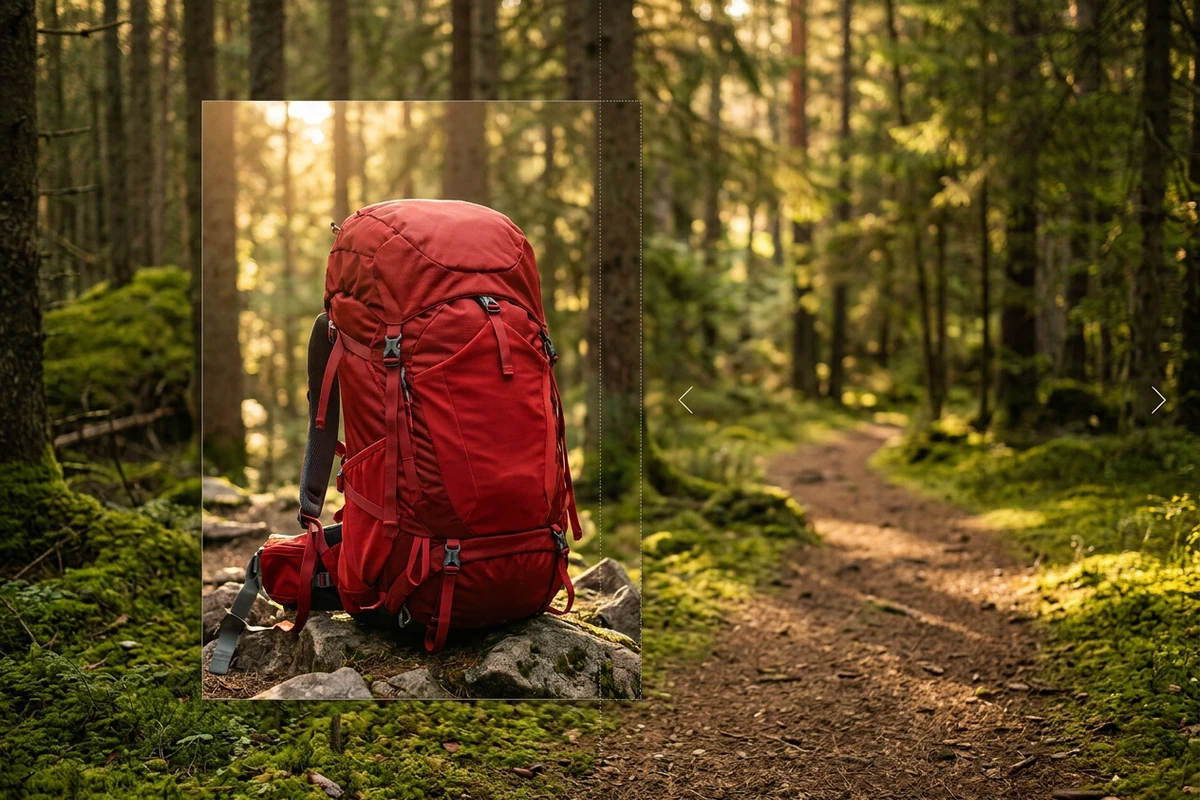
사진에 제목을 넣을 공간이 부족한가요? 늘릴 방향과 필요한 여백을 설명하고, Ottermind Studio에서 확장된 배경과 구도를 확인하세요.












썸네일에 제목을 넣으려는데 인물이 화면을 가득 채우거나, 상품 사진이 정사각형 틀에 맞지 않을 때가 있습니다. AI 이미지 확장은 원래 프레임 바깥에 배경을 생성해 구도를 다시 잡는 작업입니다. 목표 비율, 확장 방향, 피사체 위치를 구체적으로 알려 주세요. 새 영역은 보이는 장면을 바탕으로 추측한 결과이며, 촬영되지 않은 실제 모습을 복원하는 것은 아닙니다. 픽셀 크기만 바꾸려면 AI 이미지 리사이저를 이용하세요.
꽃병 예시는 좌우 배경을 늘려 피사체 주변에 여백을 만드는 구도입니다. 정사각형 상품 이미지, 4:5 인물 사진, 가로 배너는 필요한 공간이 다릅니다. 제품을 가운데 둘지 한쪽으로 옮길지, 제목을 어디에 넣을지 먼저 설명하세요.
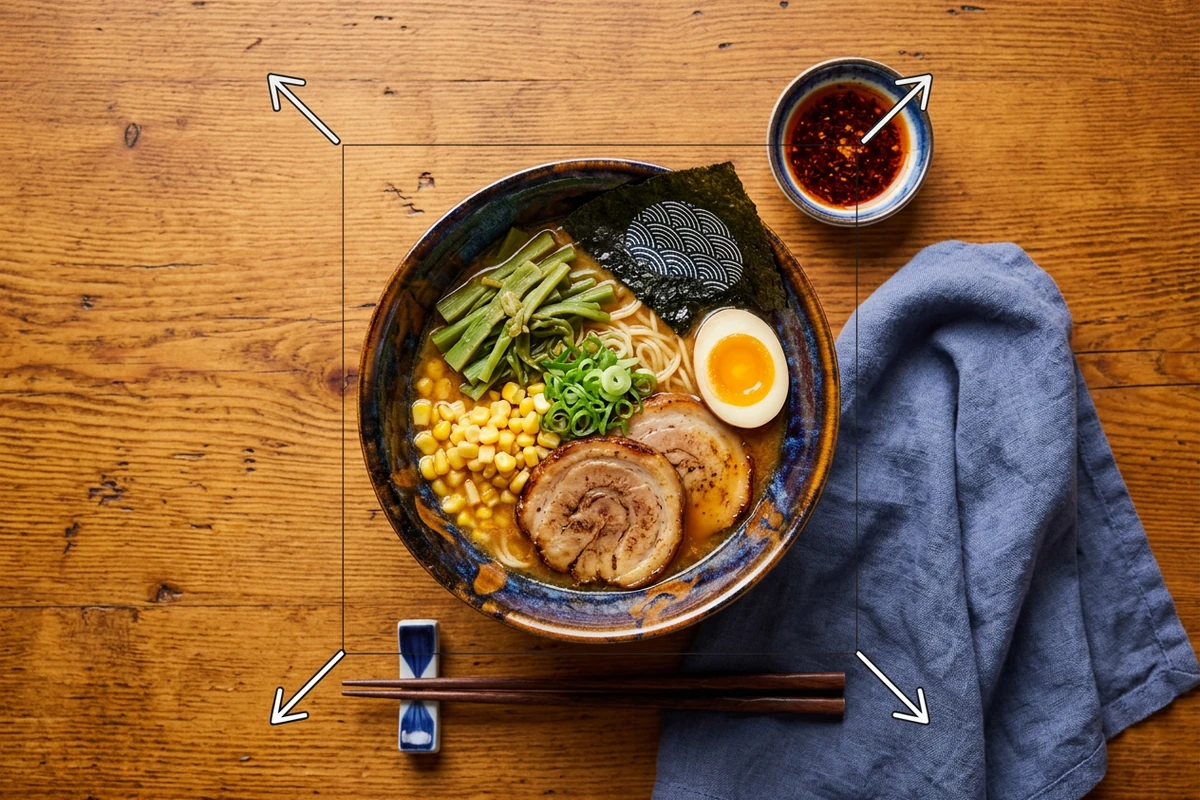
라멘 사진에서는 나뭇결, 위에서 보는 각도, 그릇의 그림자가 배경을 확장하는 기준이 됩니다. 이런 단서를 구체적으로 적어 주세요. 벽이나 하늘, 식물도 원본의 빛과 질감을 참고해야 새 배경이 따로 붙인 것처럼 보이지 않는지 판단할 수 있습니다.
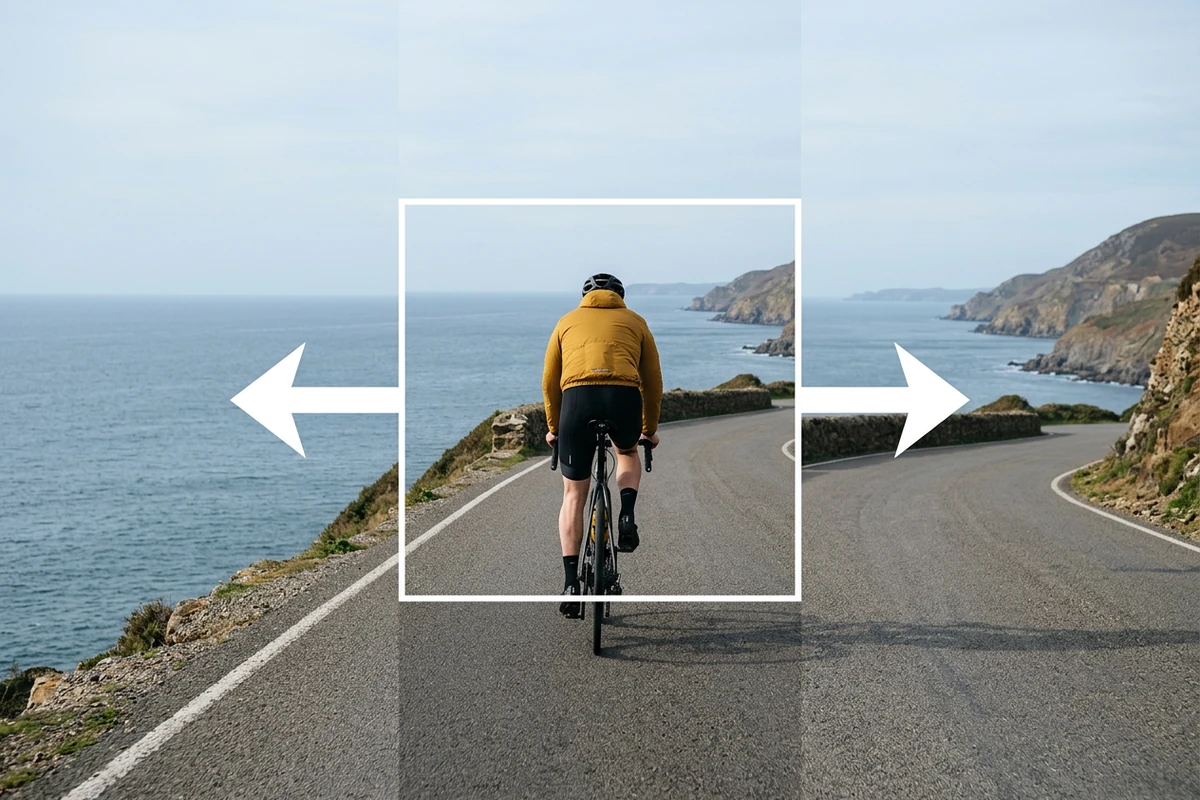
자전거 사진에서는 도로와 해안선, 수평선이 자연스럽게 이어지는지 확인하세요. 반복되는 무늬와 어색한 그림자뿐 아니라 인물의 변화도 원본과 비교합니다. 문제가 있는 부분은 구체적으로 수정 요청하거나 확장 범위를 줄이세요.
01단계
목표 크기, 가로세로 비율, 확장할 방향을 알려 주세요. 새 구도에서 기준이 될 인물이나 제품도 지정합니다.
02단계
조명, 원근감, 질감과 필요한 여백을 설명해 Studio에 요청하세요. 나중에 글자를 넣을 곳은 단순한 배경으로 지정합니다.
03단계
원본과 비교하며 경계, 형태, 얼굴, 손, 로고, 글자를 살펴보세요. 용도에 맞지 않는 영역은 수정하거나 잘라낸 뒤 사용합니다.
자주 쓰는 비율, 출력 크기, 검토 메모를 같은 프로젝트에 정리해 다음 구도를 준비할 때 참고하세요.
너비, 높이, 비율과 사용처를 설명하세요. 피사체 위치와 필요한 공간까지 지정하면 결과를 확인할 기준이 생깁니다.
구도를 먼저 확정한 뒤 파일 형식과 스타일을 조정하세요. 원하지 않은 변화가 생겼는지 알아보기 쉽습니다.
프레임 밖의 픽셀은 추정한 내용입니다. 선명도와 장면의 일관성을 확인하고 실제 촬영 기록과 구분하세요.
실제로 사용할 크기로 이미지를 보고 요청한 구도와 맞는지 확인한 뒤 내보내세요.
원본의 색, 질감, 조명, 원근감을 참고해 프레임 밖에 이어질 법한 배경을 생성합니다. 추가된 장면은 새로운 추측이며 잘린 부분을 정확히 되살리는 기능은 아닙니다.
확장은 바깥에 새로운 배경을 더해 구도를 바꿉니다. 크기 변경은 픽셀 단위의 너비와 높이를 조정하는 작업입니다. 구도는 그대로 두고 크기만 바꾸려면 AI 이미지 리사이저를 이용하세요.
그럴듯한 모습을 만들 수는 있지만 보이지 않는 부분의 실제 모습은 알 수 없습니다. 얼굴, 손, 로고, 글자와 제품의 정확한 형태는 꼼꼼히 확인해야 합니다.
목표 비율, 확장 방향과 범위, 피사체 위치를 적으세요. 이어질 배경의 질감과 조명, 원근감도 설명하고, 글자를 넣을 곳은 깔끔한 여백으로 요청하세요.
원본과 이어지는 경계, 반복 무늬, 그림자, 직선의 방향을 살펴보세요. 문제를 좁혀 수정 요청하거나 확장 범위를 줄이고, 최종 게시 크기에서 다시 확인하세요.
네. 확장한 결과와 함께 보관하면 새로 생성된 영역과 피사체 변화를 비교할 수 있습니다. 결과가 맞지 않으면 원본으로 돌아가 구도를 다시 잡을 수 있습니다.



