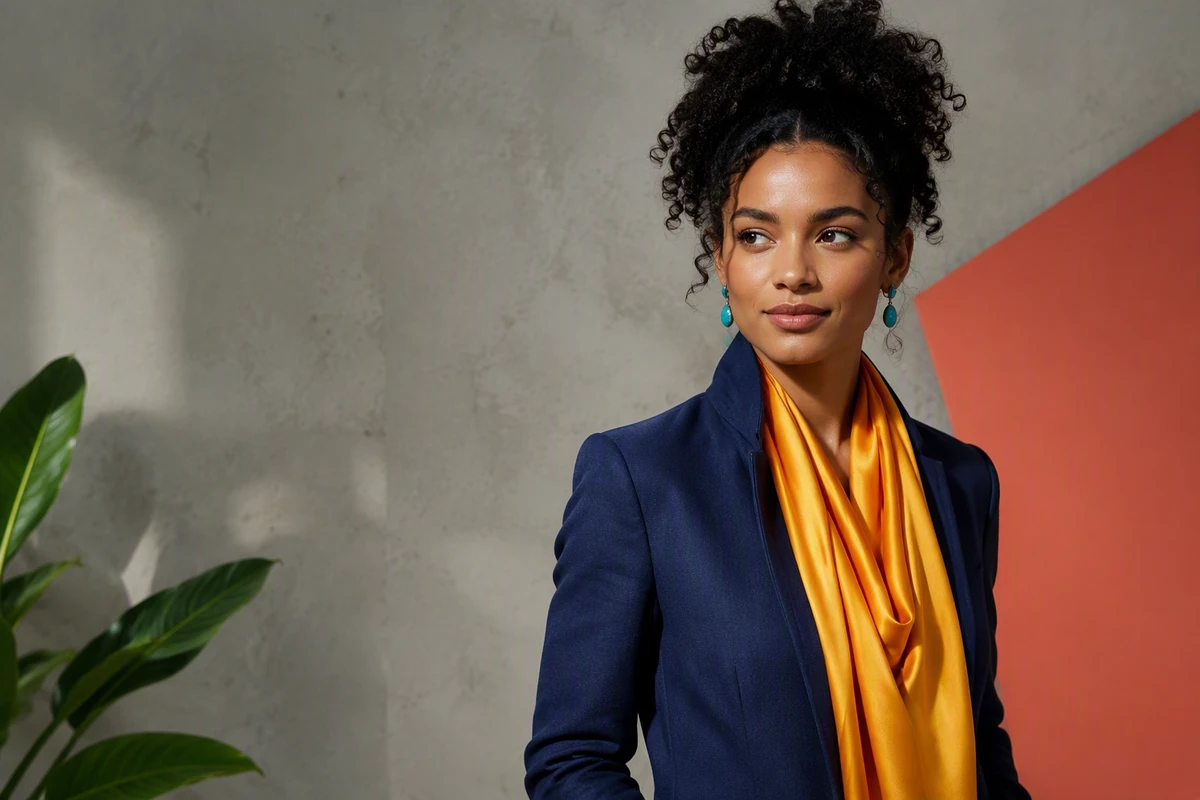
컬러가 튀는 동안 피부를 보호하세요
채도 변화로 인해 장면이 생생하게 보이기 전에 얼굴이 주황색이나 빨간색으로 바뀔 수 있습니다. 절제된 글로벌 조정을 요청하고 피부와 이미 강한 악센트를 보호하십시오. 부드러움이 문제인 경우 세부 사항을 전달하기 위해 색상을 요청하는 대신 흐린 사진 보정을 별도로 사용하세요.
사진을 업로드하고 색상 강도와 보호할 영역을 설명한 다음 Ottermind Studio에서 채도를 조절하여 편집하세요.
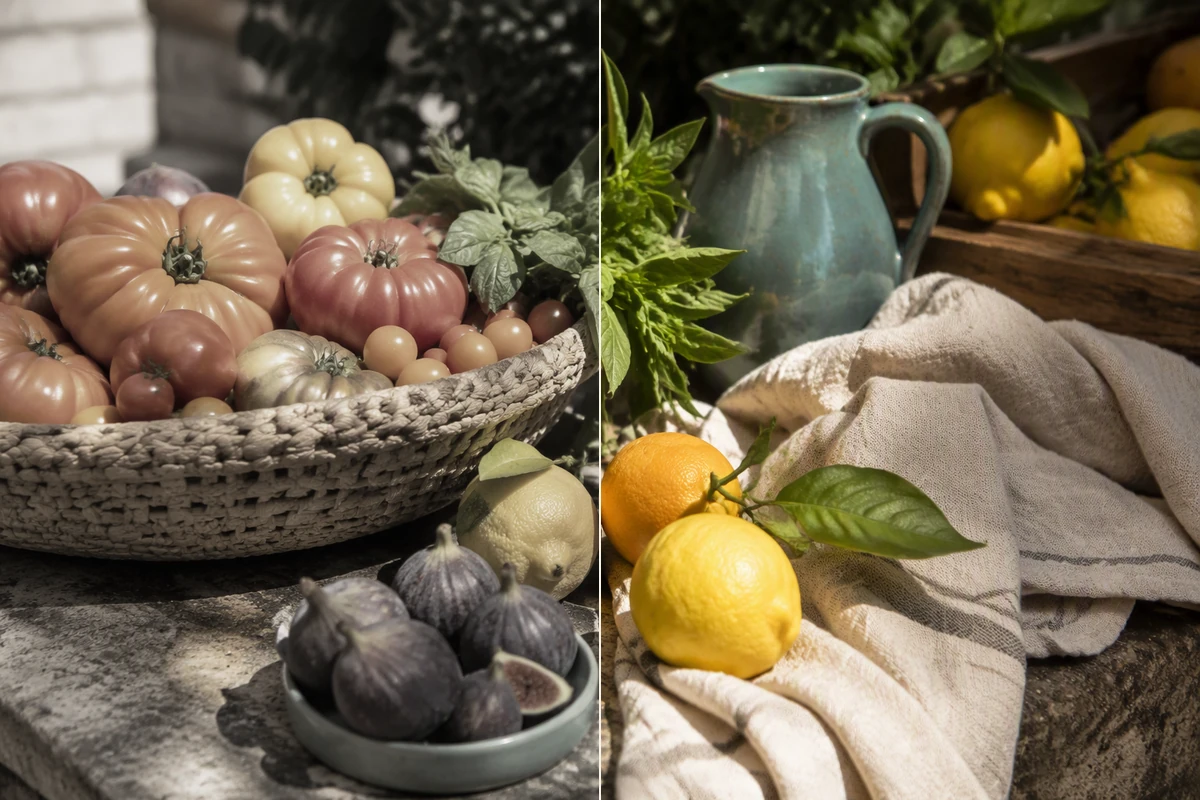












이미지 채도는 사진 전체의 색상 강도를 제어합니다. 사진이 밋밋하다고 느껴지면 높이세요. 더 조용한 팔레트를 위해 낮추십시오. 편집하기 전에 피사체, 원하는 분위기, 자연스럽게 유지되어야 하는 색상의 이름을 지정하세요. 더 폭넓은 스타일의 변형을 원하시면 이미지 효과를 별도의 작업으로 살펴보세요.
채도 변화로 인해 장면이 생생하게 보이기 전에 얼굴이 주황색이나 빨간색으로 바뀔 수 있습니다. 절제된 글로벌 조정을 요청하고 피부와 이미 강한 악센트를 보호하십시오. 부드러움이 문제인 경우 세부 사항을 전달하기 위해 색상을 요청하는 대신 흐린 사진 보정을 별도로 사용하세요.
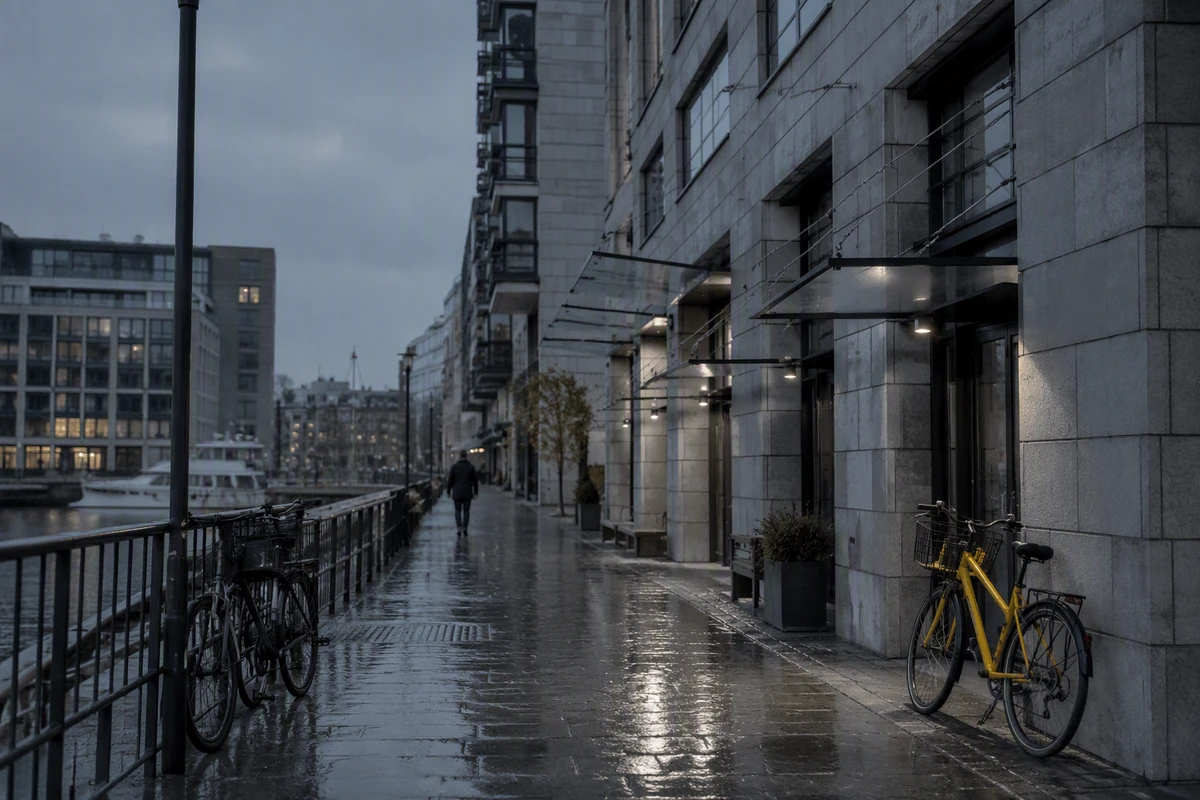
전체 프레임에 한 방향이 필요한 경우 전역 이미지 채도를 사용합니다. 제품, 의복, 배경 색상만 약하게 느껴진다면 해당 대상의 이름을 지정하고 나머지는 모두 보존하세요. 측정된 색상 보정이 아닌 새로운 구성이 필요한 경우 AI 이미지 생성을 사용하세요.
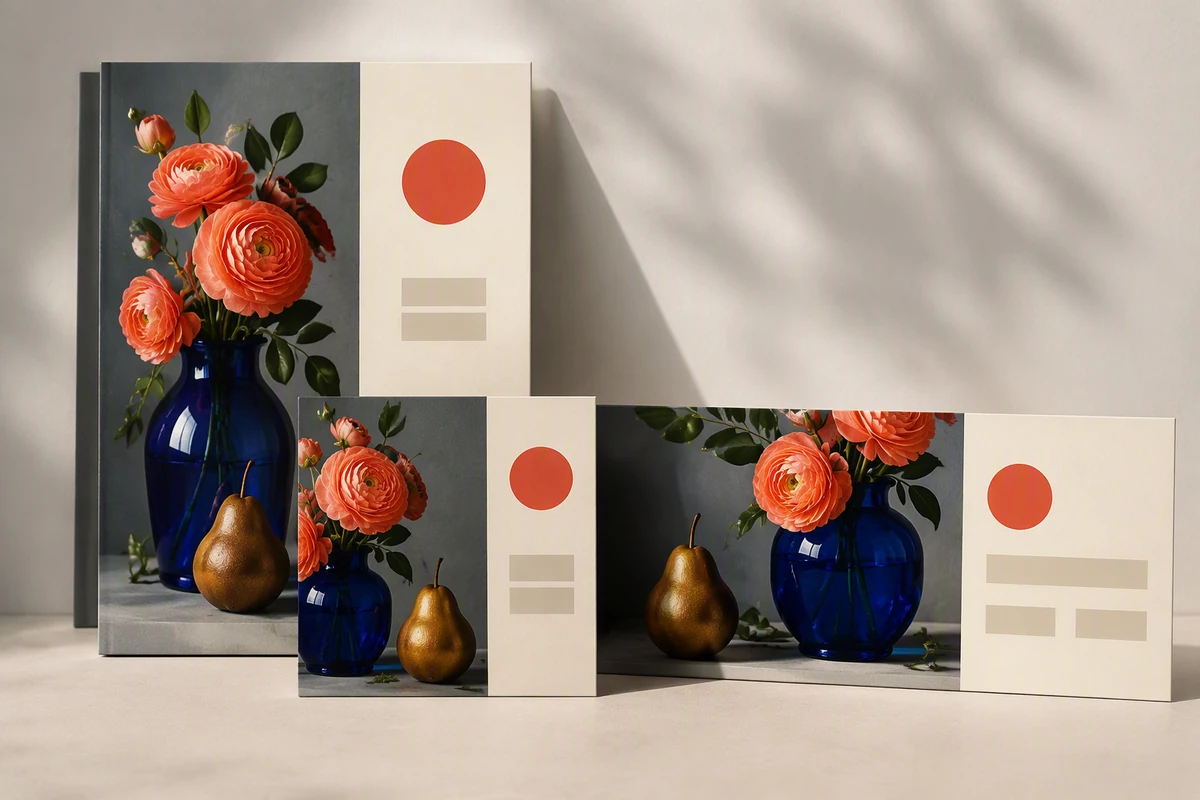
채도 편집은 썸네일 크기, 타이포그래피 옆 또는 캠페인 세트 전체에서 다르게 읽을 수 있습니다. 커밋하기 전에 최종 레이아웃의 처리를 비교하십시오. 무료 온라인 사진 콜라주 메이커로 준비를 마친 다음 AI 소셜 미디어 게시물 생성기로 승인된 방향을 확장하세요.
01단계
가장 강력한 소스를 업로드하고 더 풍부한 색상, 차분한 색상 또는 선택적 수정을 원하는지 여부를 명시하세요. 주제와 용도를 지정하세요.
02단계
피부색, 중간색 흰색, 브랜드 색상 또는 바뀌면 안 되는 이미 생생한 영역을 설명합니다. 더 강한 변형 전에 하나의 제한적인 옵션을 요청하십시오.
03단계
결과를 전체 크기 및 축소판 크기의 소스와 비교하십시오. 피부, 중성색, 그라데이션 및 중요한 디테일이 여전히 믿을만해 보이면 중지하세요.
소스, 대상 분위기, 보호된 색상 및 리뷰 노트는 동일한 프로젝트를 중심으로 정리된 상태로 유지될 수 있습니다.
검토된 채도 편집 내용을 방향을 재구성하지 않고도 포스터, 캠페인 자산 또는 이후의 크리에이티브 단계에 적용할 수 있습니다.
피사체, 레이아웃, 승인된 시각적 결정을 고려하면서 색상 강도를 수정하도록 상담원에게 요청하세요.
부드러움이 중요한 문제인 경우 흐린 사진 보정을 사용하여 채도 결정을 색상에 집중하도록 유지하세요.
하나의 장치에서 시작하여 데스크톱에서 계속하고 클라우드에서 더 오랜 시간 동안 창의적인 작업을 실행하세요.
첫 번째 포화 결과를 최종 결과로 처리하는 대신 에이전트 작업을 검사하고 중요한 연결된 도구 작업을 승인합니다.
이미지 채도는 색상의 강도를 변경합니다. 이 값을 늘리면 색상이 더 강해집니다. 이를 줄이면 회색으로 이동합니다. 노출, 대비, 색조 또는 화이트 밸런스에 대한 결정을 대체하지 않으므로 실제 문제가 색상과 톤을 혼합하는 경우 별도로 이름을 지정하십시오.
모든 사진에는 보편적인 가치가 없습니다. 제한된 채도 조정으로 시작하여 소스와 비교하고 피부, 중간색 개체, 강한 빨간색 및 부드러운 그라데이션을 검사합니다. 색상이 산만해지지 않고 피사체가 명확하게 읽을 때 중지하십시오.
경쟁 색상이 피사체를 압도하거나, 의도한 분위기가 조용하거나, 이미 생생한 영역이 인위적으로 느껴지면 채도를 줄입니다. 색상이 감소함에 따라 색조 분리를 유지합니다. 채도가 낮은 이미지는 여전히 읽을 수 있는 하이라이트, 그림자, 질감 및 의도적인 초점을 유지해야 합니다.
채도는 모든 색상의 강도를 광범위하게 변경합니다. Vibrance는 일반적으로 채도가 낮은 색상을 강조하고 이미 강한 색상이나 피부 톤을 보호하지만 구현 방법은 다양합니다. 인물 사진의 경우 색상 강도를 억제하도록 요청하고 피부를 보호해야 할 부분으로 명시적으로 지정하세요.
조정이 필요한 정확한 물체, 색상 또는 영역을 설명하고 변경되지 않은 상태로 유지해야 하는 모든 항목을 나열합니다. 색상 정확도가 중요한 경우 참조를 추가한 다음 가장자리와 근처 반사를 검사하세요. 선택적 수정으로 문제가 해결되면 넓은 이미지 채도를 변경하지 않고 유지하세요.
재사용하기 전에 최종 자르기 및 레이아웃에서 결과를 검토하세요. 스틸이 모션 콘텐츠가 될 경우 이미지-영상 AI 생성기 진행하면서 승인된 팔레트, 주제 ID, 보호 색상 메모를 프로젝트에 첨부해 두세요.
원본 이미지, 대상 분위기, 보호된 색상 및 의도한 배치를 Studio로 가져온 다음 더 강한 색상을 적용하기 전에 제한된 결과를 비교하십시오.
이미지 채도 조정


