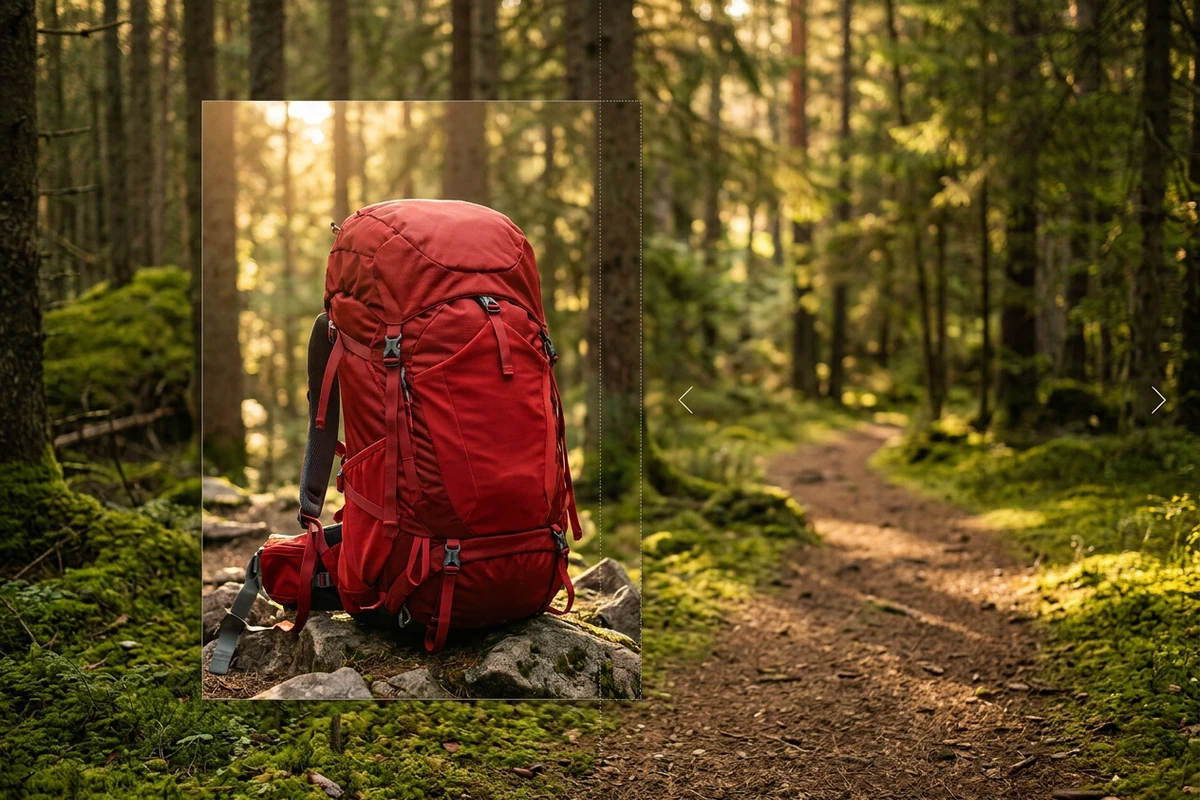
크기를 조절하기 전에 정확한 픽셀부터 정하기
범용 프리셋은 편해 보이지만 왜곡을 부르기 쉽습니다. 목표 가로·세로를 픽셀로 지정하고 가로세로 비율을 고정하면, 요청서가 Studio에 무엇을 만들어야 하는지 정확히 알려 줍니다. 인쇄용이라면 목표 DPI와 실제 크기부터 계산하세요. 300 DPI A4 인쇄물과 72 DPI 웹 배너는 필요한 픽셀 수가 전혀 다릅니다. 내보내기 전에 실제 표시 크기나 인쇄 크기로 결과를 확인하세요.
사진을 업로드하고 정확한 픽셀 크기를 입력한 뒤, 왜곡을 막기 위해 가로세로 비율을 고정하고 크기 조절 요청을 Ottermind Studio로 보내세요. 내보내기 전에 결과를 비교할 수 있습니다.
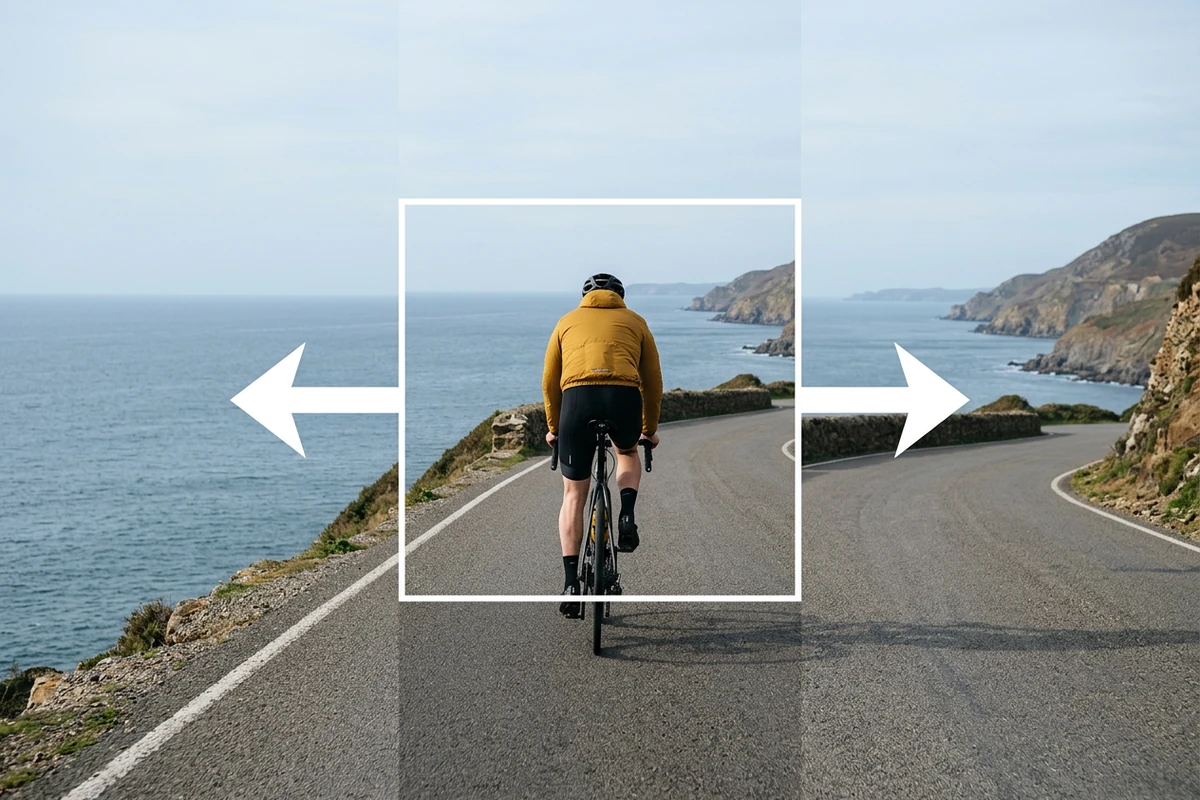












온라인 사진 크기 조절 도구 대부분은 몇 가지 정해진 자르기만 제공하거나, 이미지를 아무 모양으로나 늘릴 수 있게 합니다. 문제는 왜곡입니다. 가로 사진을 정사각형에 억지로 맞추면 얼굴이 납작해지고 구도가 망가집니다. 제대로 된 AI 이미지 리사이저는 필요한 정확한 픽셀 크기에서 출발하고, 가로세로 비율을 유지해 결과물이 레이아웃에 딱 맞게 만듭니다. Ottermind에서는 사진이 쓰일 곳(웹, 이메일 첨부, SNS 게시물, 인쇄)을 먼저 정하고 크기를 지정한 다음 요청을 Studio로 보내세요. 크기 조절 후 선명도를 더 높여야 한다면 HD 사진 변환기를 별도 단계로 이어서 사용하면 됩니다.
범용 프리셋은 편해 보이지만 왜곡을 부르기 쉽습니다. 목표 가로·세로를 픽셀로 지정하고 가로세로 비율을 고정하면, 요청서가 Studio에 무엇을 만들어야 하는지 정확히 알려 줍니다. 인쇄용이라면 목표 DPI와 실제 크기부터 계산하세요. 300 DPI A4 인쇄물과 72 DPI 웹 배너는 필요한 픽셀 수가 전혀 다릅니다. 내보내기 전에 실제 표시 크기나 인쇄 크기로 결과를 확인하세요.
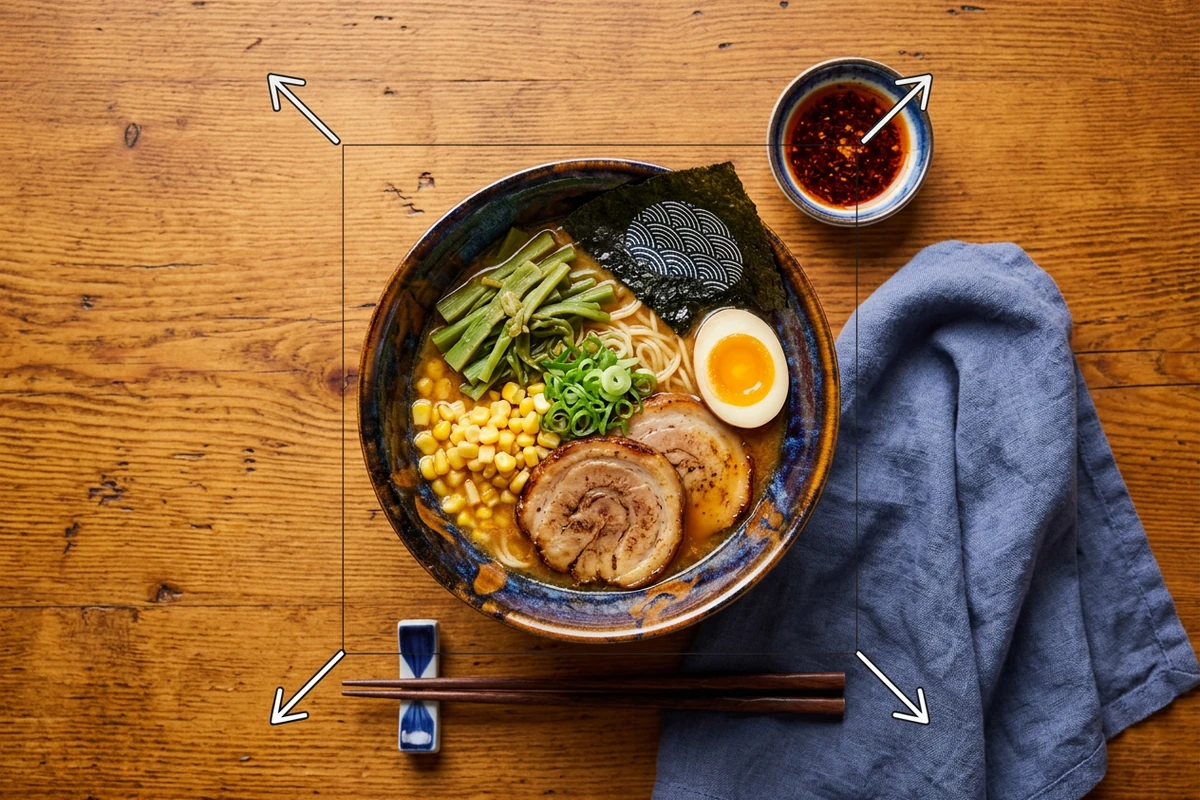
확인 없이 무작정 줄이면 계단 현상이나 흐릿한 가장자리가 눈에 띌 수 있습니다. 작은 글씨, 가는 선, 촘촘한 패턴이 있는 이미지일수록 더 그렇습니다. 요청이 처리되면 원본과 결과를 같은 확대 배율로 놓고 비교하세요. 세부 영역의 가장자리가 뭉개져 보이면 그 부분만 콕 집어 수정을 요청하면 됩니다. 크기 조절 범위를 넘어 화질 자체를 높여야 하는 이미지는 HD 사진 변환기를 별도 단계로 사용하세요.
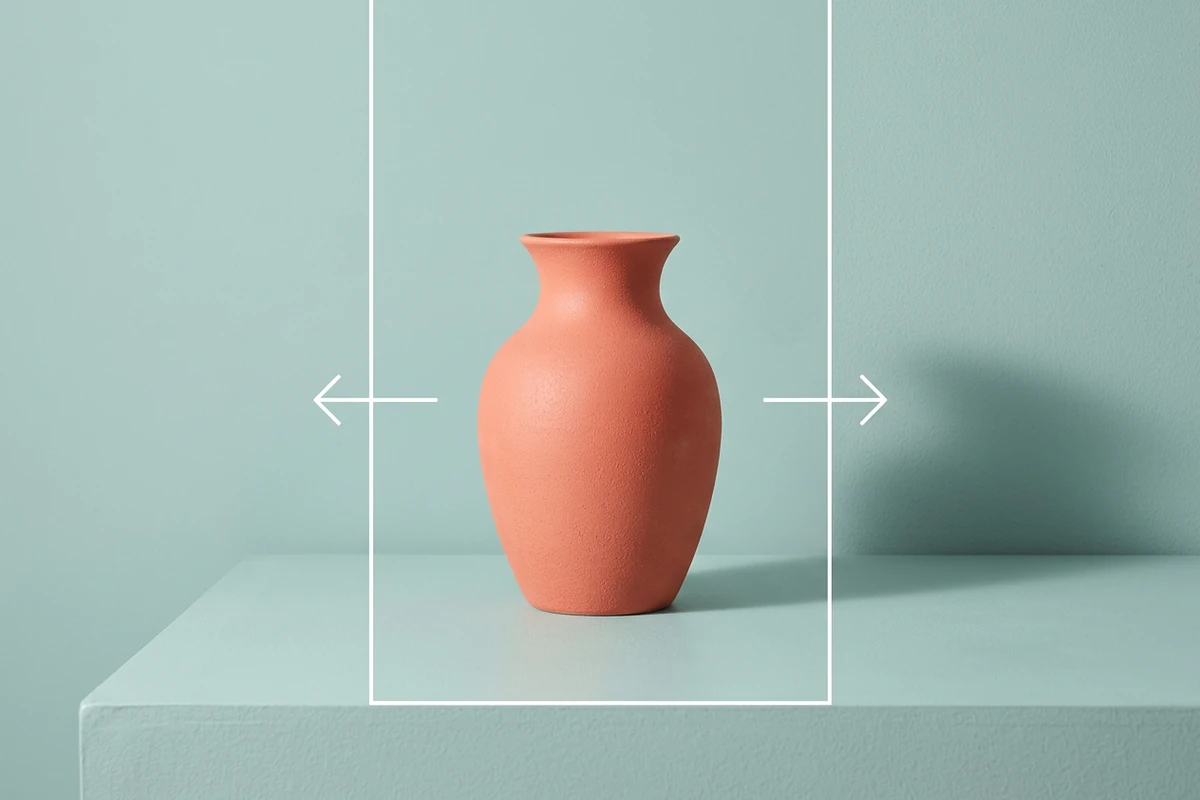
온라인에서 사진 크기를 조절할 때는 파일이 어디를 거치는지가 중요합니다. 사진을 제3자 서버로 보내는 순간, 많은 사람이 신경 쓰지 않는 개인정보 단계가 하나 더 생깁니다. Ottermind는 크기 조절 요청을 처리하고, 확정 전에 검토할 수 있는 결과를 전달합니다. 원본 사진은 내 기기에 두고 요청서만 Studio와 공유하세요.
1단계
크기를 조절할 사진을 업로드합니다. 가로·세로를 픽셀로 정확히 적고 가로세로 비율 고정을 켭니다. 출력 형식과 품질이 쓰임새에 영향을 준다면 함께 적어 두세요.
2단계
사진과 크기 요청서를 Studio로 보냅니다. Studio가 지정한 값대로 크기를 조절하고, 결과는 미리보기로 전달되어 내보내기 전에 확인할 수 있습니다.
3단계
결과를 100% 배율이나 실제 표시 크기로 봅니다. 가장자리, 글자, 패턴, 전체 선명도를 확인하세요. 크기 조절로 왜곡되거나 흐려진 부분이 있으면 수정을 요청하면 됩니다.
자주 쓰는 출력 형식, 인쇄·웹 규격, 검토 메모가 같은 프로젝트 안에 정리되어 다음 크기 조절 때 그대로 활용할 수 있습니다.
막연히 "사진 좀 작게"라고 하지 말고, 가로·세로 픽셀, 비율 조건, 쓰일 곳을 구체적으로 적으세요.
형식을 바꾸거나 스타일을 입히거나 내보내기 전에, 확정된 크기를 먼저 고정하세요. 의도치 않은 변경을 찾아내고 되돌리기가 훨씬 쉬워집니다.
원본보다 크게 키우면 추정된 픽셀이 채워집니다. 책임 있는 요청서는 업스케일이 눈에 띄는 흐림을 만들 수 있다는 점을 숨기지 않고 미리 알려 줍니다.
실제 출력 크기로 결과를 살펴보고 내보내기 전에 승인하세요. 크기 요청서와 맞지 않는 화질 변화는 거절할 수 있습니다.
프로그램을 설치하지 않고 브라우저에서 바로 사진의 픽셀 크기(가로·세로)를 바꾸는 것을 말합니다. 파일을 업로드하고 목표 크기를 지정한 뒤 결과를 내려받으면 됩니다. Ottermind에서는 크기 조절 요청서가 Studio로 전달되고, Studio가 처리한 결과를 미리보기로 확인한 다음 내보낼 수 있습니다.
크기 조절은 픽셀 가로·세로를 바꾸는 것이고, 용량 줄이기(압축)는 픽셀 크기는 그대로 둔 채 파일 용량(KB/MB)만 줄이는 것입니다. 예를 들어 4000 × 3000 px 사진을 1200 × 900 px로 줄여 픽셀 수를 낮춘 다음, 파일 용량은 따로 압축할 수 있습니다. 많은 온라인 도구가 이 두 작업을 섞어서 처리하기 때문에 원인을 찾기 어려운 화질 저하가 생기곤 합니다.
가로세로 비율은 이미지의 가로와 세로 길이 사이의 비례 관계입니다. 3:2 가로 사진(예: 1500 × 1000 px)은 크기를 조절해도 3:2를 유지해야 하며, 1200 × 800 px 역시 3:2입니다. 비율을 고정하면 도구가 이미지를 다른 모양으로 늘리거나 찌그러뜨리는 것을 막을 수 있습니다. 얼굴이 납작해지거나 글자가 늘어나는 레이아웃 문제는 대부분 비율을 무시해서 생깁니다.
큰 원본을 작은 크기로 줄이는 경우에는 보통 화질이 유지되거나 오히려 좋아집니다. 반대로 원본보다 크게 키우면 도구가 없는 픽셀을 추정해 채워야 해서 흐림이나 깨짐이 생길 수 있습니다. Ottermind 요청서에는 업스케일이 의도한 것인지 실수인지 명시할 수 있습니다. 크기 조절 범위를 넘는 화질 문제는 흐린 사진 보정이나 HD 사진 변환기를 별도 단계로 사용하세요.
Ottermind의 크기 조절 워크플로는 JPG, PNG, WebP 입력을 받습니다. 출력은 기본 JPG이며, 투명 배경이 필요하면 PNG, 웹 최적화가 목적이면 WebP를 지정할 수 있습니다. 요청서에 출력 형식을 직접 적어 주세요.
사진을 업로드하고 목표 가로·세로를 픽셀로 지정한 뒤 비율을 고정하고 크기 조절 요청을 Studio로 보내세요. 내보내기 전에 실제 표시 크기로 결과를 비교할 수 있습니다.
Studio에서 크기 조절하기


