짤 만들기
GPT Image 2.6으로 이미지 짤과 움직이는 GIF를 만들어 보세요. 내 사진을 올리거나 템플릿을 골라 나만의 재치 있는 반응을 담을 수 있어요.

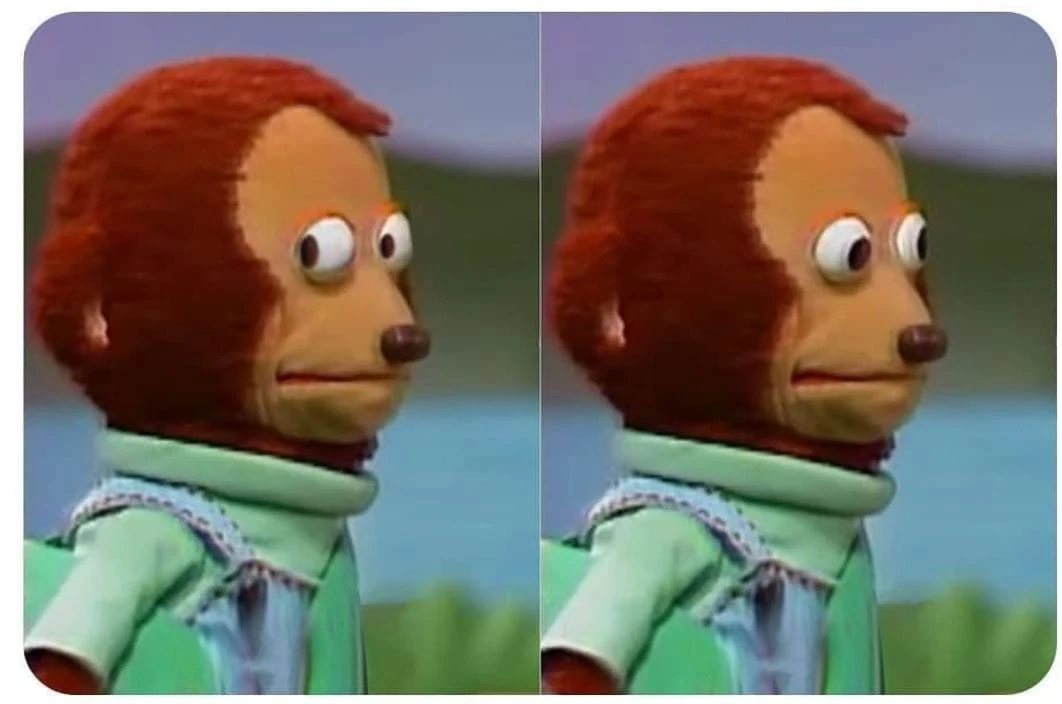
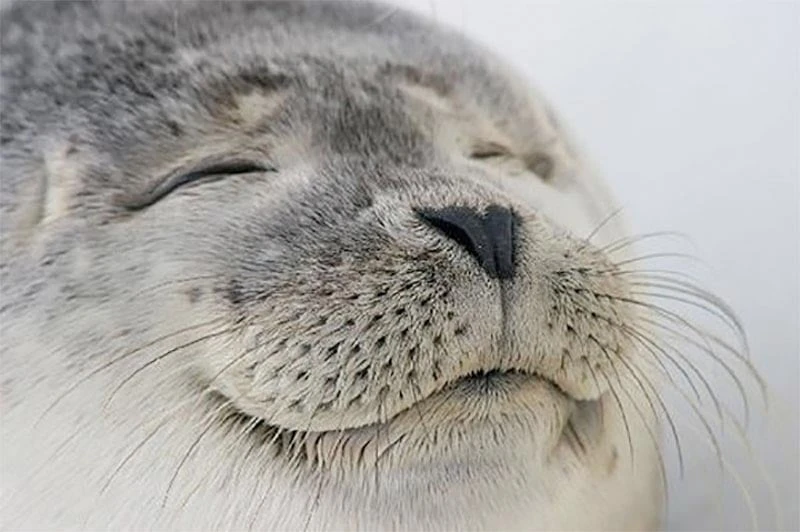

이미지를 끌어다 놓거나 아래 갤러리에서 골라 보세요.
내 스타일로 만들 짤 찾기
다음 짤에 쓸 템플릿을 골라 보세요.
이제 Ottermind에서 만나는 GPT Image 2.6
GPT Image 2.6으로 사진을 움직이게 하거나, 정지 이미지에 문구를 얹거나, 내 SVG를 편집할 수 있어요.
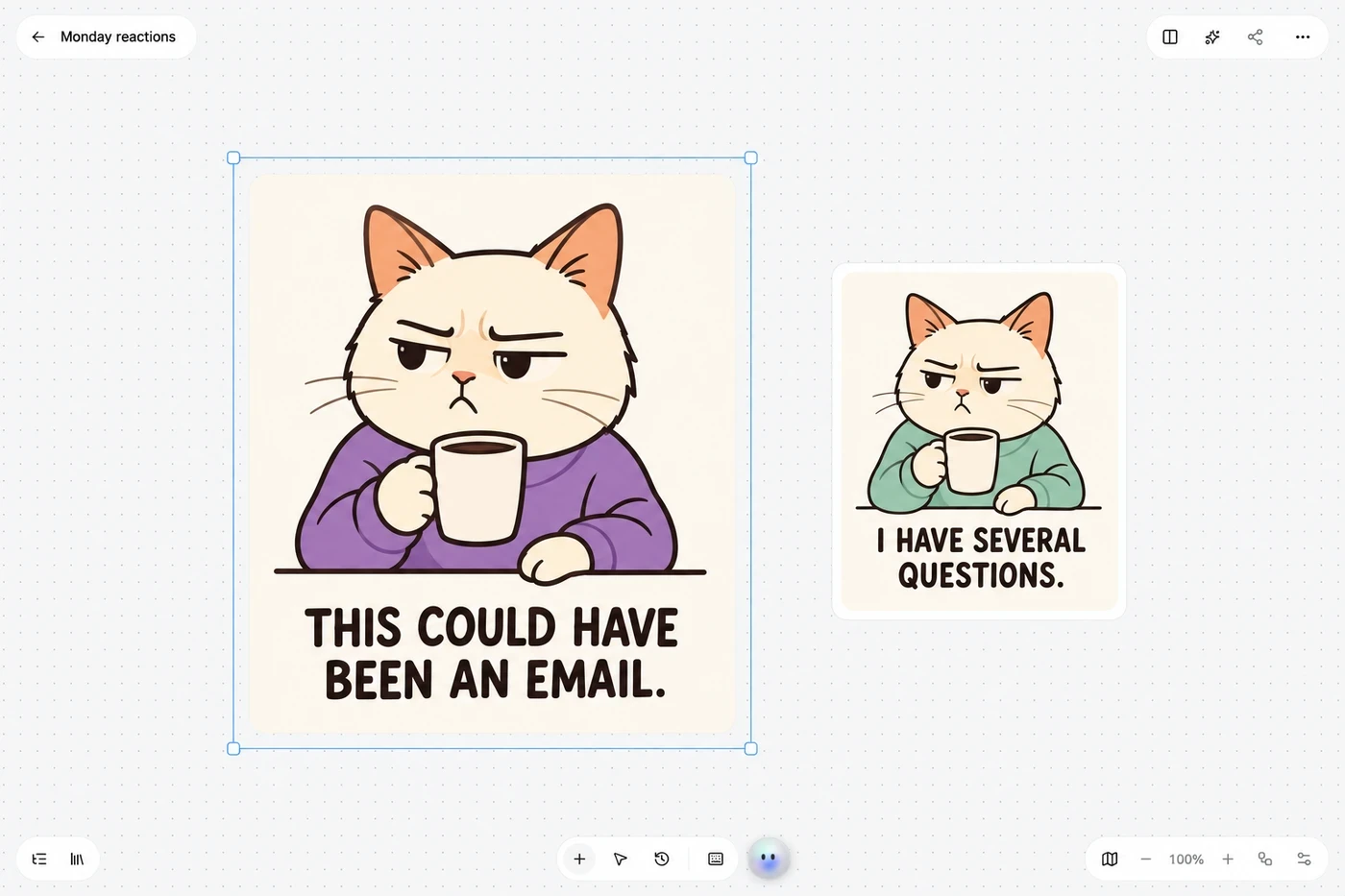
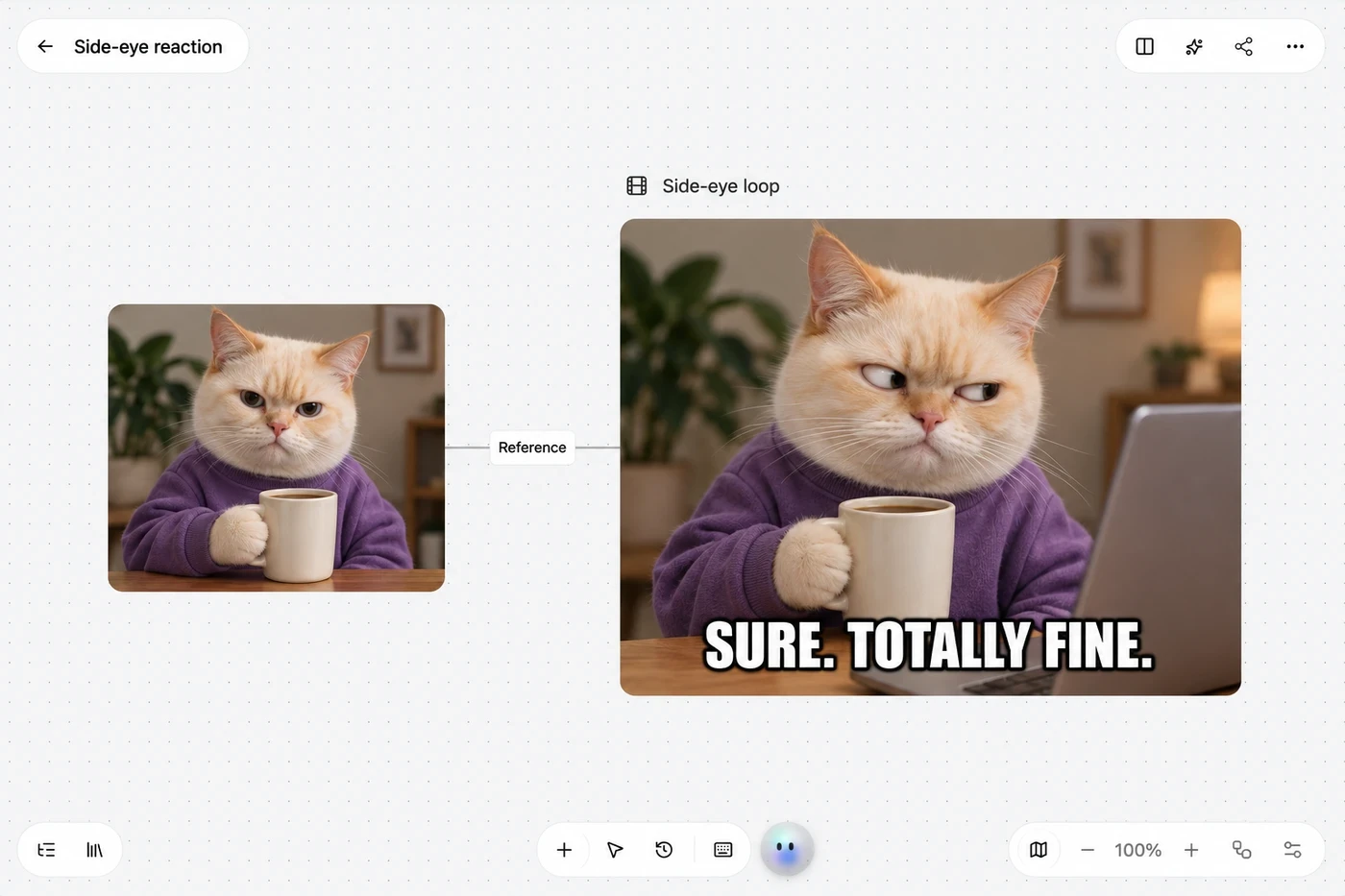
딱 맞는 반응의 GIF 짤
정지 이미지 하나로 시작해 원하는 리액션을 설명해 보세요. 천천히 곁눈질하는 느낌, 소소한 축하, 순간적인 패닉 같은 장면도 가능합니다. GPT Image 2.6이 그 아이디어를 짧은 GIF 반복 영상으로 만들어, 표정과 타이밍이 웃음을 살려 줍니다. 원하면 문구도 추가할 수 있어요.
GIF 짤 만들기짤 만드는 방법
이미지를 고르고 요청을 입력한 뒤 Studio에서 만들고 다운로드하세요.
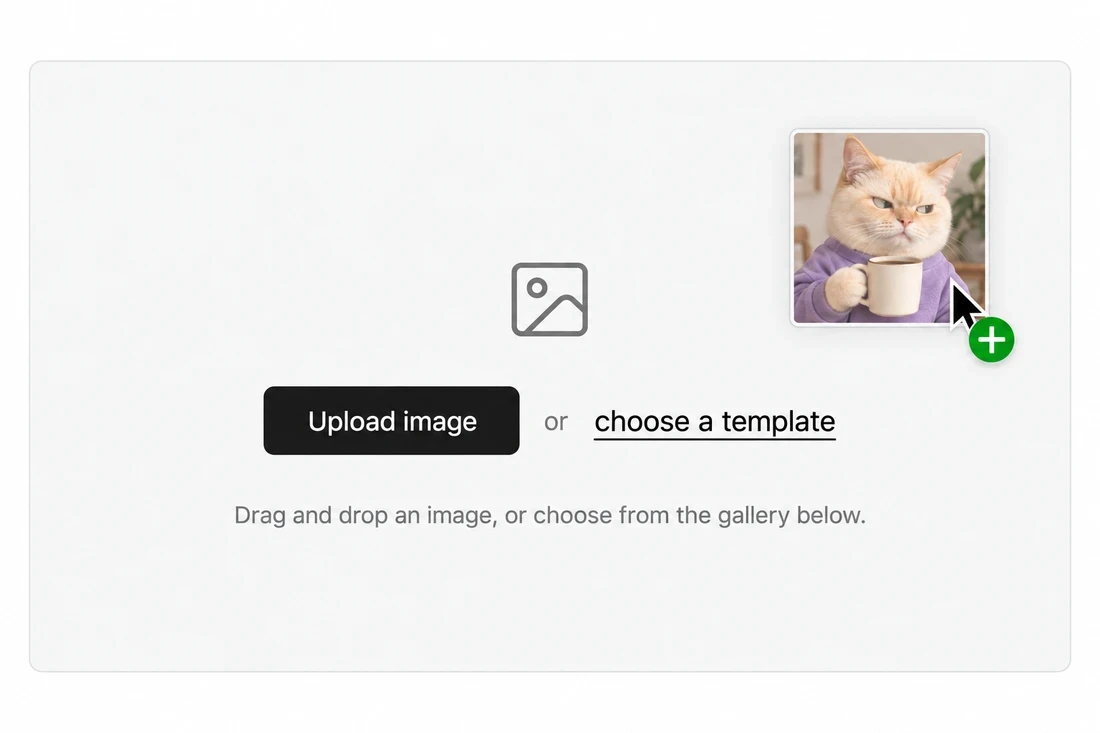 1
업로드하거나 템플릿 선택
내 이미지를 업로드하거나 아래 템플릿 라이브러리에서 짤을 골라 보세요. 선택한 이미지가 짤 만들기의 시작점이 됩니다.
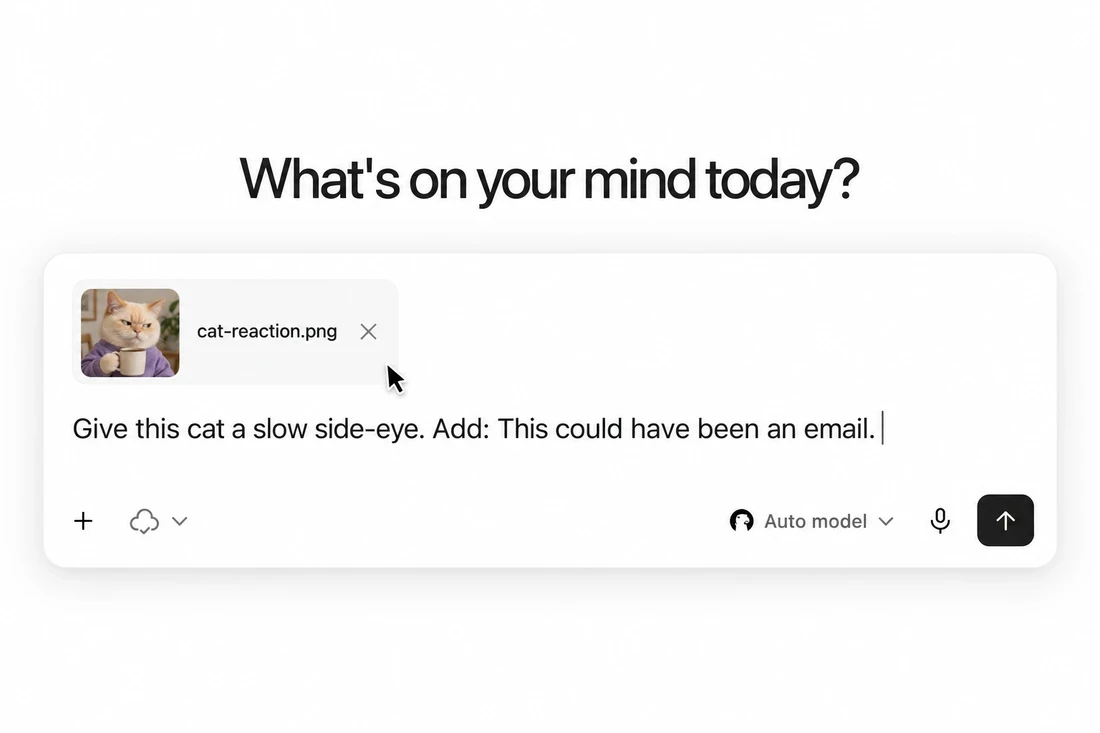 2
문구를 쓰거나 리액션을 설명하기
정지 이미지에는 문구를 입력하세요. GIF를 만들려면 인물의 동작이나 표정을 설명하세요.
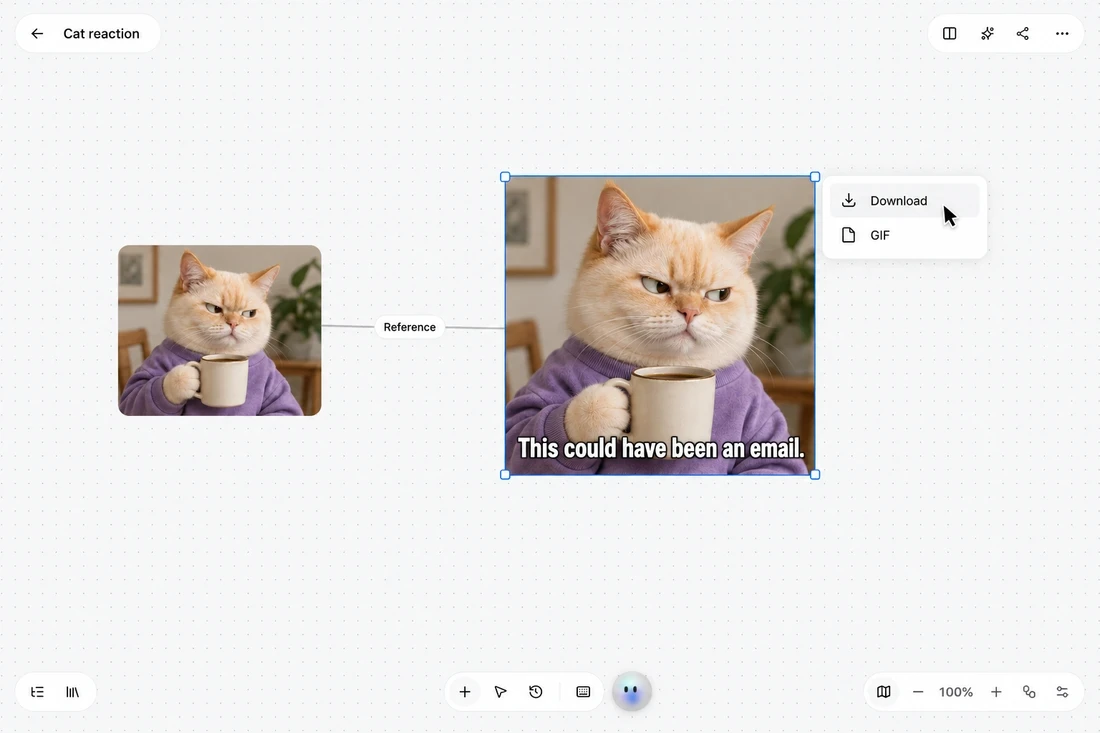 3
Studio에서 미리 보고 다운로드
이미지와 요청을 Studio로 보내 결과를 확인하고 다운로드하세요.
자주 묻는 질문
짤은 어떻게 만드나요?
이미지를 올리거나 템플릿을 고르세요. 정지 짤에는 문구를 넣고, GIF 모드에서는 원하는 리액션을 설명하세요.
문구를 꼭 써야 하나요?
정지 사진에는 문구를 입력하거나 문구 없음을 선택할 수 있어요. GIF 모드에서는 문구 칸을 비워 두면 AI가 문구를 작성해요.
내가 쓴 문구를 AI가 바꾸나요?
정지 이미지에는 입력한 문구가 그대로 들어갑니다. GIF는 다운로드 전에 모델이 그린 문구를 확인하세요.
GIF 짤은 어떤 기능인가요?
GIF 짤은 정지 이미지를 짧게 반복되는 움직이는 리액션으로 바꿔 줍니다. 직접 문구를 넣거나, AI에게 문구를 추천받거나, 문구 없이 움직이는 짤로 만들 수 있어요.
내 이미지를 올릴 수 있나요?
12MB 이하 JPG, PNG 또는 WebP를 올릴 수 있어요. 정지 모드에서는 1MB 이하의 편집 가능한 SVG도 지원해요.
SVG 짤에서는 무엇을 바꿀 수 있나요?
벡터 요소를 선택해 색상이나 기존 텍스트를 변경할 수 있어요. 편집할 수 있는 항목은 원본 SVG에 따라 달라요.
이 템플릿을 상업적으로 사용해도 되나요?
짤을 공유하거나 상업적으로 사용하기 전에는 원본 이미지의 권리, 식별 가능한 인물, 그 밖의 포함된 소재에 대한 사용 가능 여부를 확인해 주세요.