움직이는 인물 분리
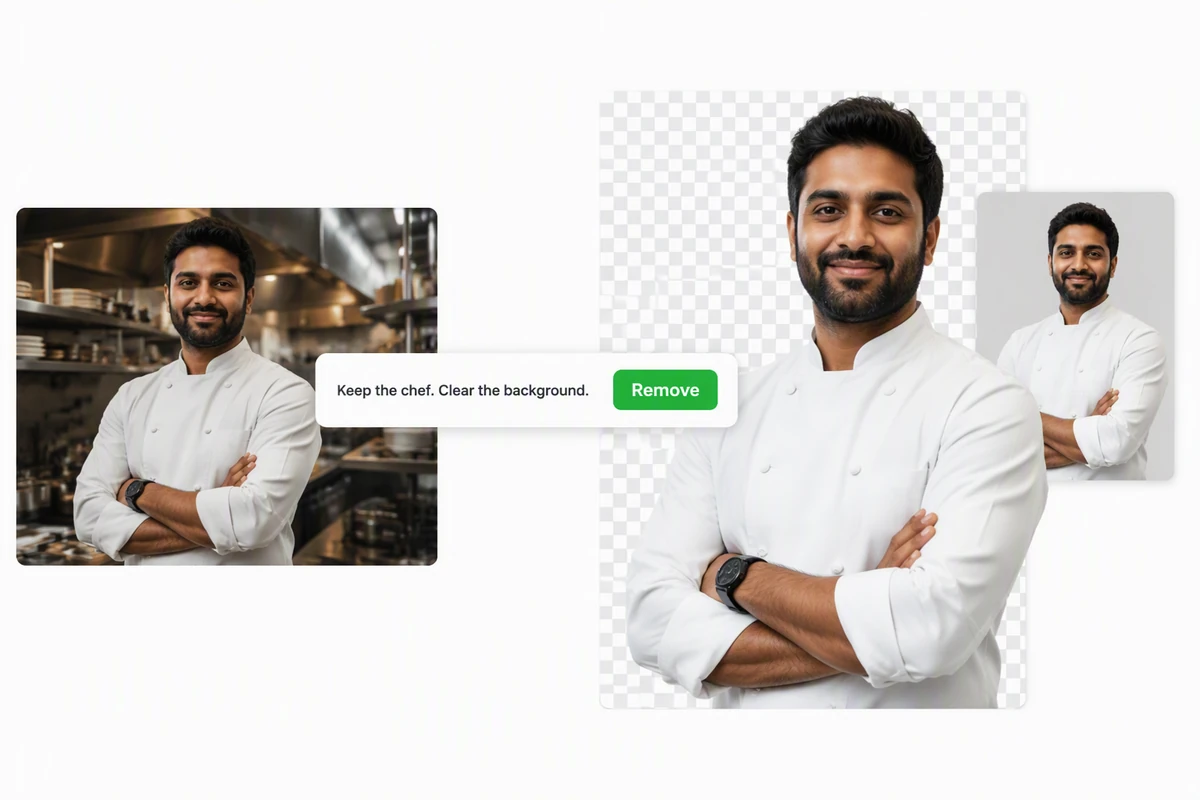
셰프 예시는 흰 유니폼, 검은 머리, 팔짱 낀 자세, 손목시계를 복잡한 레스토랑 주방에서 분리합니다. 인물을 피사체로 설명하고, 체크무늬 미리보기만 승인하지 말고 머리카락, 소매, 손, 모션 블러를 프레임별로 확인하세요.
움직이는 GIF를 업로드하고 유지할 피사체를 설명하면 움직임, 루프, 중요한 가장자리 디테일을 보존하면서 산만한 배경을 제거할 수 있습니다.












GIF 배경 제거는 애니메이션 전체의 배경을 대상으로 하지만 첫 프레임만 검토해서는 안 됩니다. 머리카락, 털, 천, 바퀴살, 좁은 구멍이 루프 내내 안정적인지 확인하세요. 대비되는 배경에서 미리 보고 인덱스 투명도 테두리, 매트 색상, 잘린 가장자리, 깜박임, 다시 나타나는 배경 조각을 찾아냅니다.
셰프 예시는 흰 유니폼, 검은 머리, 팔짱 낀 자세, 손목시계를 복잡한 레스토랑 주방에서 분리합니다. 인물을 피사체로 설명하고, 체크무늬 미리보기만 승인하지 말고 머리카락, 소매, 손, 모션 블러를 프레임별로 확인하세요.
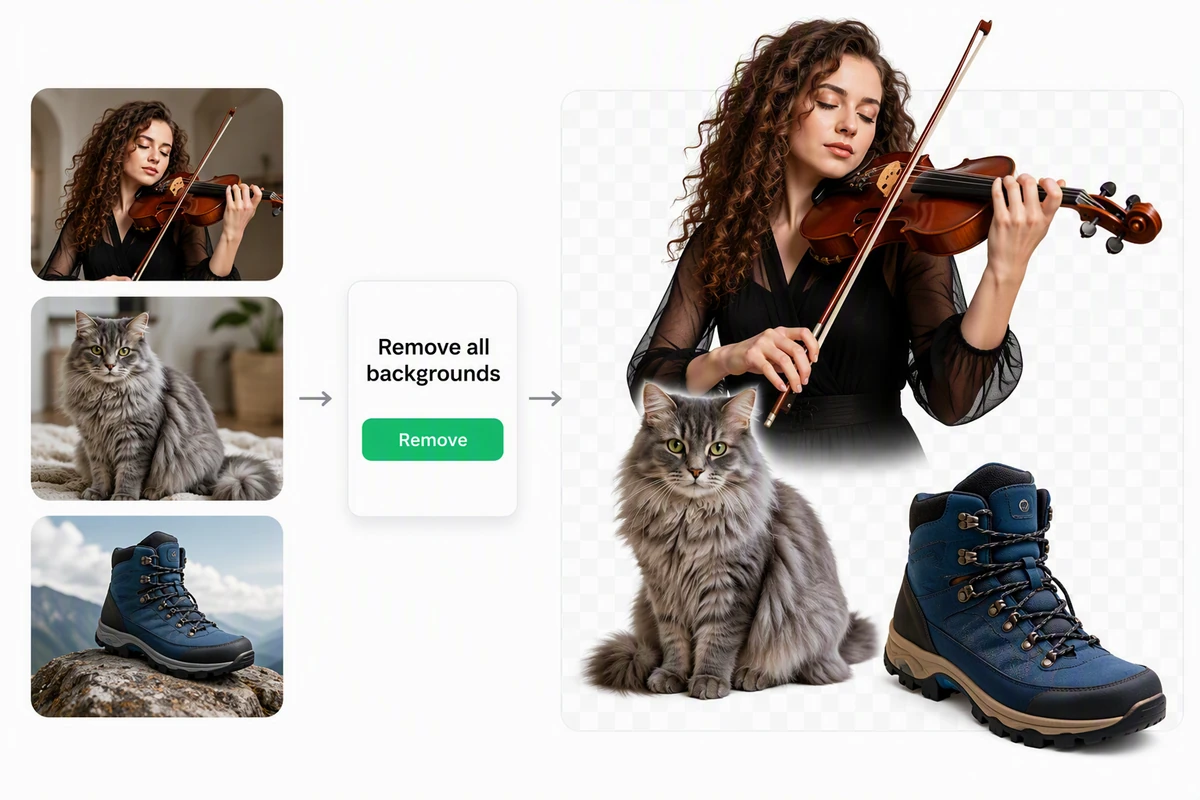
바이올리니스트, 장모종 고양이, 등산화는 곱슬머리, 털, 현, 끈, 단단한 제품 윤곽을 시험합니다. 관련 정지 이미지 작업에는 AI 이미지 생성을 사용하되, 움직이는 컷아웃은 한 프레임의 깔끔한 실루엣뿐 아니라 시간에 따른 가장자리 안정성으로도 판단하세요.
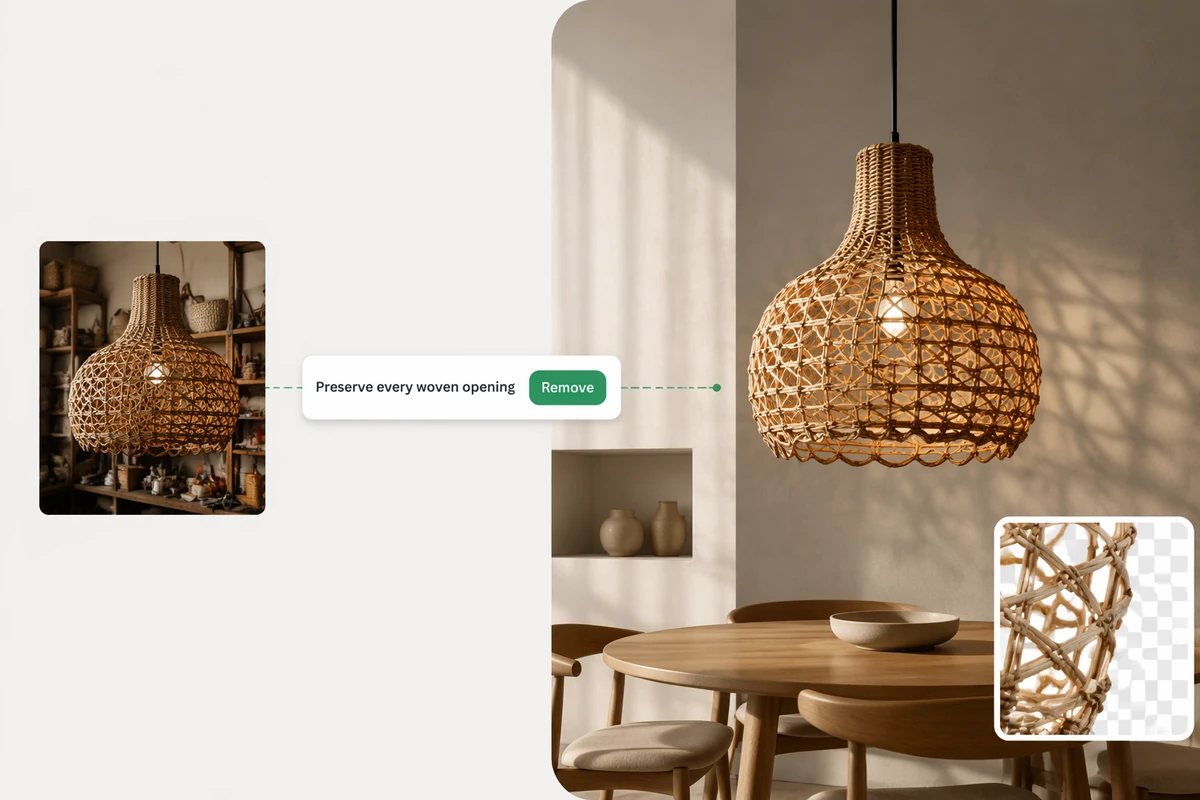
라탄 램프는 가느다란 줄을 지우지 않으면서 열린 틈을 투명하게 유지해야 합니다. 제거 후 피사체를 사용할 장면 위에 놓고 직조 부분을 전체 크기로 확인하세요. 빛과 그림자를 맞추는 일은 별도의 합성 결정이며 마스크가 정확하다는 증거가 아닙니다.
1단계
편집 권한이 있는 애니메이션을 선택하세요. 전경 피사체, 제거할 배경, 세심하게 보존해야 할 미세한 디테일, 반사, 모션 블러를 파악합니다.
2단계
모든 프레임에서 남겨야 할 요소와 원본 배경이 단색인지, 변화하는지, 움직이는지 설명하세요. 결과를 생성한 뒤 다운로드 전에 전체 루프를 미리 봅니다.
3단계
밝은 배경, 어두운 배경, 최종 사용처 배경에서 테두리, 잘린 가장자리, 반복 프레임, 깜박임, 타이밍 변화를 확인하세요. 특정 영역이나 프레임에 문제가 있으면 집중 수정을 요청합니다.
원본을 정지 프레임처럼 다루지 않고 움직임과 가장자리 위험을 설명합니다.
타이밍, 자세, 프레이밍, 피사체 디테일을 쉽게 비교하도록 결과 옆에 원본 GIF를 유지합니다.
제거 요청을 기억에 의존해 다시 작성하지 않고 테두리, 잘린 디테일, 불안정한 프레임 하나를 지정합니다.
같은 피사체와 사용처를 맥락에 유지하며 AI 이미지 생성으로 함께 사용할 정지 이미지 자산을 계획합니다.
스티커, 오버레이, 제품 자산이 표시될 배경이나 캔버스 크기에서 루프를 검토합니다.
원본, 제거 지침, 잘못된 가장자리 메모, 승인된 버전을 다음 제작 단계로 함께 가져갑니다.
움직이는 GIF에서 배경을 제거해 피사체를 투명 배경이나 교체 배경 위에 표시할 수 있게 합니다. 전체 루프를 검토하세요. 깔끔한 대표 프레임도 이후의 깜박임, 잘림, 배경 노이즈를 가릴 수 있습니다.
GIF89a는 부드러운 알파 투명도 대신 하나의 투명 색상 인덱스를 지원합니다. 따라서 부드러운 그림자, 머리카락, 연기, 모션 블러 가장자리가 들쭉날쭉하거나 매트가 낀 것처럼 보일 수 있습니다. 여러 배경에서 내보낸 결과를 미리 보고 부드러운 부분 투명도가 꼭 필요하다면 다른 형식을 선택하세요.
원본 픽셀이 내보내기 전에 매트 색상과 합성되거나 디더링으로 근사되어 다른 배경에서 가장자리 띠가 드러날 수 있습니다. 대비되는 표면에서 시험하고 원래 가장자리 색상을 확인한 뒤 최종 배치에 맞는 더 깔끔한 마스크나 매트를 요청하세요.
전체 루프에서 마스크를 살피고 가장자리가 튀거나 배경 조각이 돌아오는 정확한 프레임을 기록하세요. GIF를 넘어 움직임 중심 원본으로 작업할 때는 이미지-영상 AI 생성기와 무료 AI 사진 영상 변환에서 별도의 애니메이션 워크플로를 확인할 수 있습니다.
가는 머리카락, 털, 비치는 천, 연기, 반사, 바퀴살, 직조물, 빠른 움직임, 배경과 비슷한 전경색은 대개 가장 세심한 검토가 필요합니다. 이런 위험을 명시하고 작은 미리보기만 믿지 말고 실루엣과 내부 구멍을 모두 확인하세요.
네. 하지만 배경 제거와 장면 디자인은 별도의 결정입니다. 먼저 투명 피사체를 검증한 뒤 새 구도에서 크기, 원근, 빛, 그림자를 맞추세요. 컷아웃을 승인한 후에만 이미지-영상 AI 생성기 또는 더 폭넓은 AI 영상 생성기 워크플로를 사용합니다.
사용 권한이 있는 애니메이션을 업로드하고 움직이는 피사체와 섬세한 가장자리를 지정하세요. 대비되는 배경에서 모든 프레임을 검토하고 테두리, 잘림, 깜박임, 루프 오류를 수정합니다.
배경 제거


