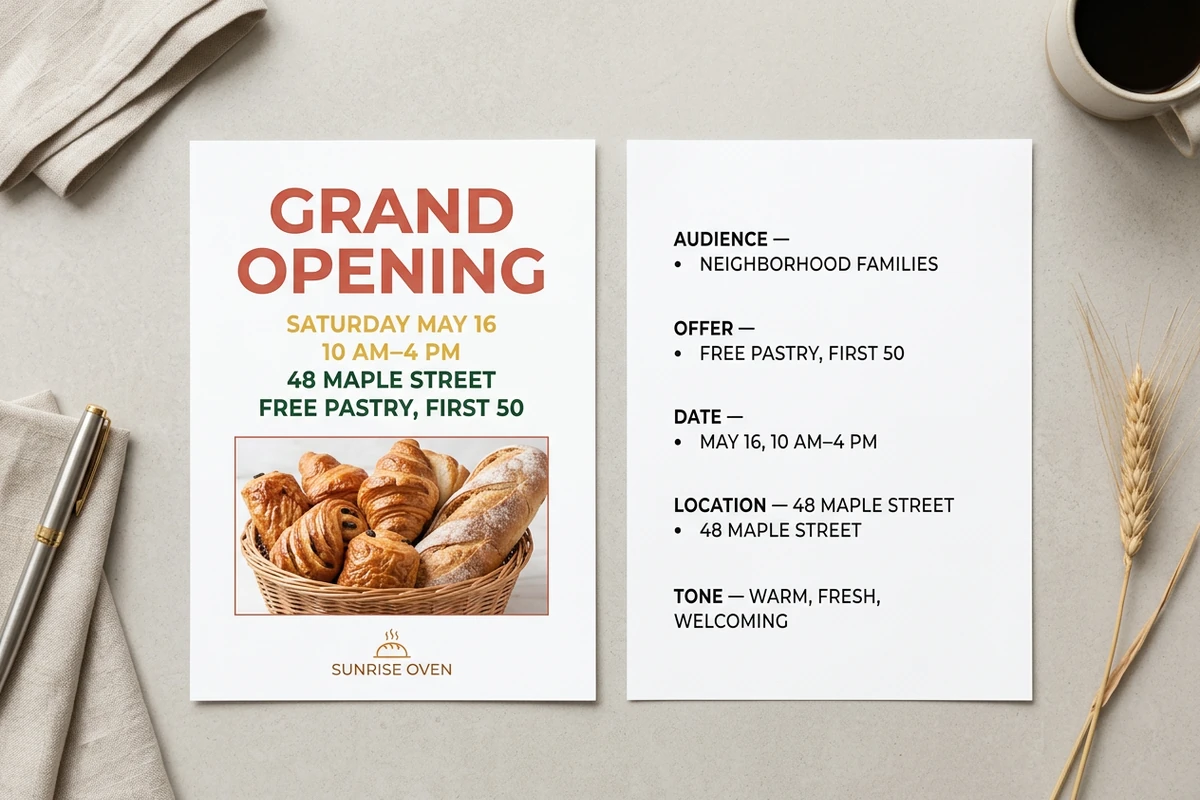
스타일보다 메시지를 먼저 정하세요
AI 전단지 생성기에 의사 결정 순서를 제시하세요. 대상 고객과 목표, 정확한 헤드라인, 혜택 또는 행사 세부 정보, 원하는 행동을 먼저 정하고 시각적 방향은 마지막에 지정합니다. 이렇게 하면 필수 정보가 장식 요소와 경쟁하지 않습니다. 슬로건 생성기로 헤드라인 후보를 개발하되, 이름, 가격, 날짜, 주소, 법적 고지 문구는 브리프에 정확하게 입력하세요.
시각적 참고 자료를 업로드하고 핵심이 분명한 전단지 브리프를 작성해 Ottermind로 프로모션, 행사, 개업, 지역 서비스에 맞는 다양한 콘셉트를 생성하세요.












AI 전단지 생성기는 글로 작성한 브리프와 선택 사항인 시각적 참고 자료를 바탕으로 특정 혜택, 행사 또는 공지를 위한 전단지 콘셉트를 만듭니다. 스타일을 정하기 전에 대상 고객, 하나의 핵심 메시지, 필수 정보, 사용 채널, 시각적 분위기를 정의하세요. AI 이미지 생성으로 여러 방향을 탐색하고 각 결과물을 초안으로 다루세요. 공개하기 전에 문구, 정보 계층, 출처의 정확성, 제작 요건을 반드시 확인해야 합니다.
AI 전단지 생성기에 의사 결정 순서를 제시하세요. 대상 고객과 목표, 정확한 헤드라인, 혜택 또는 행사 세부 정보, 원하는 행동을 먼저 정하고 시각적 방향은 마지막에 지정합니다. 이렇게 하면 필수 정보가 장식 요소와 경쟁하지 않습니다. 슬로건 생성기로 헤드라인 후보를 개발하되, 이름, 가격, 날짜, 주소, 법적 고지 문구는 브리프에 정확하게 입력하세요.
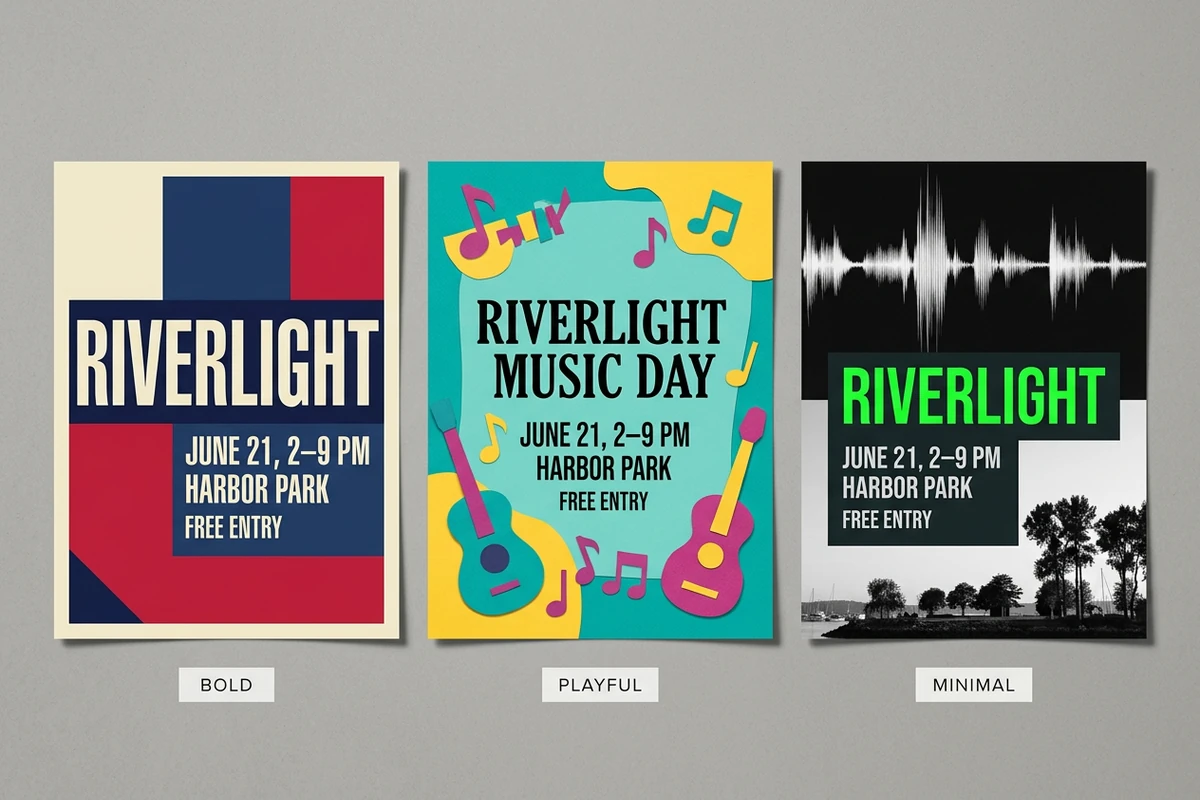
대상 고객, 메시지, 필수 정보는 그대로 유지하고 한 번에 하나의 시각 체계만 변경하세요. AI 전단지 생성기로 에디토리얼 사진, 역동적인 일러스트, 깔끔한 타이포그래피 방향을 나란히 비교할 수 있습니다. 제품이나 장소 이미지가 전단지 콘셉트의 참고 자료가 되기 전에 정리가 필요하다면 사진 보정으로 사용 권한이 있는 원본을 준비하세요.
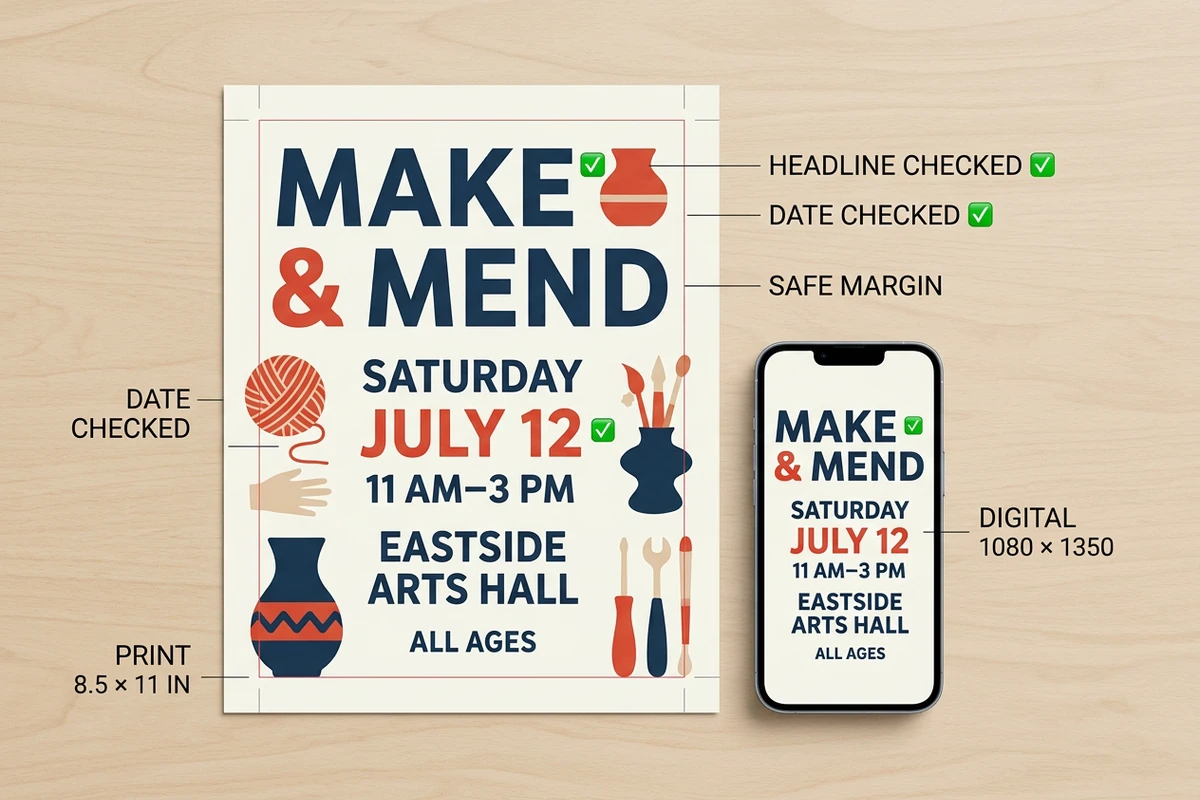
생성된 글자는 철자가 틀리거나 형태가 일그러지거나 존재하지 않는 내용일 수 있으며, 그럴듯한 이미지라고 해서 바로 인쇄할 수 있는 것은 아닙니다. 모든 헤드라인, 숫자, 날짜, 가격, URL, 여백, 필수 고지 문구를 확인하세요. 최종 크기, 해상도, 재단 여백, 안전 영역, 색상, 파일 규격은 인쇄소 또는 게시 채널에 확인해야 합니다. 이미지 텍스트 편집기로 특정 문구를 수정한 뒤 전체 레이아웃을 다시 점검하세요.
1단계
대상 고객, 목표, 하나의 헤드라인, 필수 사실, 원하는 행동, 사용 채널을 작성하세요. 정확히 유지해야 하는 문구와 변경 가능한 시각적 선택 사항을 구분해 표시합니다.
2단계
사용 권한이 있는 제품, 장소, 인물, 로고 또는 분위기 참고 자료를 AI 전단지 생성기에 제공하세요. 주제, 구성, 색상 팔레트, 서체의 인상, 식별 가능하게 유지해야 할 세부 요소를 설명합니다.
3단계
AI 전단지 생성기의 콘셉트를 원본 크기와 썸네일 크기로 비교하세요. 모든 문자와 원본의 세부 요소를 확인한 뒤 크기, 안전 여백, 재단 여백, 해상도, 색상, 내보내기 요건을 점검합니다.
캠페인 메시지와 사용 권한이 있는 원본을 작업과 함께 보관해 이후 수정도 같은 의도를 기준으로 진행하세요.
막연하게 전문적인 전단지를 요청하는 대신 정보 계층, 주제, 프레이밍, 색상 팔레트, 분위기를 각각 지정하세요.
AI 전단지 생성기로 서로 다른 방향을 만든 뒤 새로움만 보지 말고 대상 고객 적합성, 가독성, 메시지 명확성을 기준으로 선택하세요.
브리프에 이미 부합하는 구성, 주제, 결정 사항은 유지하면서 부족한 요소 하나만 수정하세요.
하나의 레이아웃을 모든 채널에 억지로 적용하지 말고 AI 소셜 미디어 게시물 생성기로 검토를 마친 전단지를 채널에 맞게 변형하세요.
프로젝트 안에 결정 사항과 피드백을 유지하고, 메시지를 강화하는 경우에만 이미지 효과를 사용하세요.
대상 고객, 전단지의 목표, 정확한 헤드라인, 필수 이름 또는 사실, 원하는 행동, 사용 채널, 주제, 구성, 색상 팔레트, 서체의 인상을 포함하세요. 반드시 유지해야 하는 문구와 시각적 선택 사항을 분리하면 AI 전단지 생성기에 명확한 계층을 제시하고 정확히 검토할 부분도 파악할 수 있습니다.
사용 권한이 있는 시각적 참고 자료를 업로드해 작업 방향을 안내할 수 있습니다. 자료가 주제, 색상 방향, 레이아웃, 분위기 중 무엇을 제공하는지 밝히고 식별 가능하게 유지해야 할 세부 요소를 지정하세요. 공개 전에는 얼굴, 제품, 표식, 작은 물체를 원본과 대조해 확인해야 합니다.
브리프를 하나의 핵심 메시지로 제한하고 읽는 순서를 정의하세요. 헤드라인, 행동 유도, 핵심 혜택 또는 행사 정보를 서로 다른 계층에 배치합니다. 이를 뒷받침하지 않는 장식 지시는 제거하고 전단지를 썸네일로 살펴보며 정보 계층이 약한 부분을 찾으세요.
네. 생성된 이미지에는 철자가 틀리거나 형태가 일그러지거나 존재하지 않는 글자가 들어갈 수 있습니다. 모든 문자, 숫자, 날짜, 가격, URL, QR 코드, 고지 문구를 확인하세요. 시각적으로 그럴듯한 텍스트를 정확하다고 가정하지 말고 적절한 레이아웃 작업 과정에서 중요한 문구를 교체해야 합니다.
생성 전에 사용 채널을 정하세요. 레터 크기 인쇄물, 소형 삽입물, 디지털 또는 소셜 미디어 게재물은 서로 다른 비율, 안전 영역, 감상 거리를 사용합니다. 인쇄소나 게시 채널에 정확한 요건을 문의한 뒤 단순히 잘라내는 대신 해당 형식에 맞게 디자인 구성을 다시 잡으세요.
자동으로 준비되는 것은 아닙니다. 모든 원본의 사용 권한을 확인하고 사실 및 시각적 정확성을 검토하며 사용 채널의 크기, 해상도, 재단 여백, 안전 영역, 색상, 접근성, 파일 요건을 점검하세요. 더 큰 전시용 아트워크가 필요하다면 AI 포스터 생성기에서 관련 포스터 작업을 진행할 수 있지만, 두 결과물 모두 사람의 최종 점검이 필요합니다.
AI 전단지 생성기에 핵심이 분명한 브리프와 사용 권한이 있는 참고 자료를 제공하고, 서로 다른 방향을 비교한 뒤 정보 계층과 최종 점검 목록을 기준으로 가장 적합한 콘셉트를 다듬으세요.
전단지 생성하기


