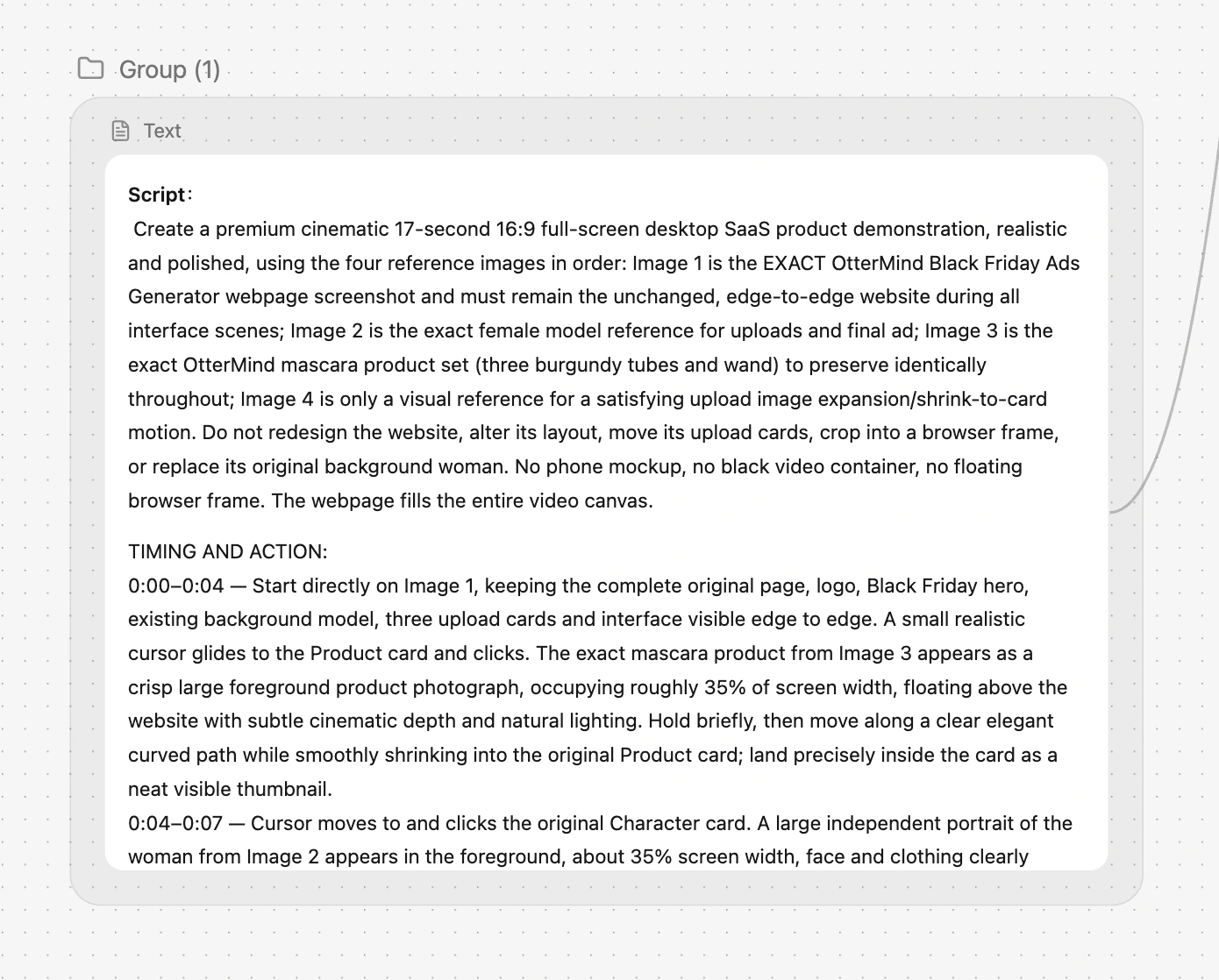
입력한 대본
대본은 블랙프라이데이 광고 생성기 페이지에서 시작합니다. 제품과 모델이 등장하는 동안에도 원래 레이아웃과 업로드 카드, 배경이 화면에 남도록 장면을 잡았습니다.
첫 4초 동안 커서가 제품 카드를 누릅니다. 버건디색 마스카라 세트가 화면 앞으로 나온 뒤 작아져 카드 속 썸네일이 됩니다. 이어서 인물 카드를 눌러 모델을 보여 줍니다.
작성한 대본을 Ottermind Studio에 붙여 넣으세요. 대본의 각 부분이 어떤 화면으로 구성되는지 확인하고, 스토리보드에서 확정한 컷을 영상으로 만들 수 있습니다.
대본은 블랙프라이데이 광고 생성기 페이지에서 시작합니다. 제품과 모델이 등장하는 동안에도 원래 레이아웃과 업로드 카드, 배경이 화면에 남도록 장면을 잡았습니다.
첫 4초 동안 커서가 제품 카드를 누릅니다. 버건디색 마스카라 세트가 화면 앞으로 나온 뒤 작아져 카드 속 썸네일이 됩니다. 이어서 인물 카드를 눌러 모델을 보여 줍니다.
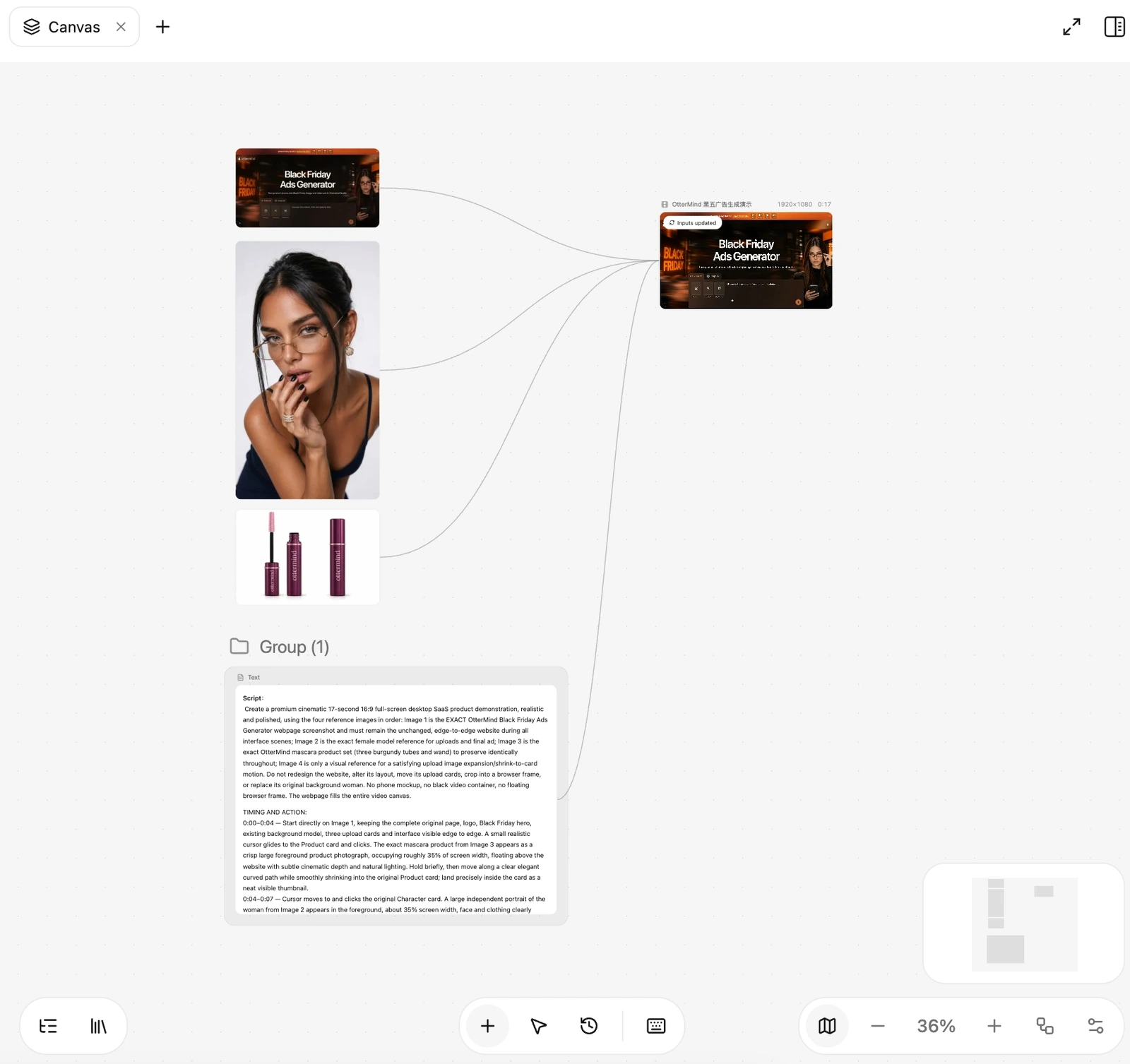
Canvas에서는 원본 페이지와 모델 사진, 마스카라 참고 이미지, 대본이 영상 노드로 연결돼 있습니다. 어떤 자료가 영상에 들어가는지 생성 전에 한곳에서 확인할 수 있습니다.
이 예시에서는 페이지 배치, 버건디색 패키지, 제품과 인물의 업로드 순서를 살펴보세요. 이 세 가지를 기준으로 보면 결과 영상이 대본을 어떻게 구현했는지 확인하기 쉽습니다.
약 12초 분량의 결과는 광고 생성기 페이지 위로 마스카라 세트가 나타나는 장면으로 시작합니다. 페이지와 업로드 카드가 다시 보인 뒤 제품과 모델의 클로즈업으로 넘어갑니다.
영상을 재생해 제품 데모에서 광고로 넘어가는 지점을 찾아보세요. 패키지와 모델을 Canvas의 참고 이미지와 비교하고, 보통 속도에서 업로드 순서가 잘 읽히는지 살펴보면 됩니다.
대사는 그대로 두고 연출 지시는 별도 줄에 적으세요. Studio가 들려줄 내용과 화면에 보여 줄 내용을 구분하는 데 도움이 됩니다.
어디에 올릴지, 목표 길이는 얼마인지, 컷이 바뀌어도 유지할 참고 요소는 무엇인지 알려 주세요.
각 컷이 대본의 알맞은 부분에 연결됐는지 확인하세요. 순서나 구도, 키프레임에 손볼 부분이 있으면 이 단계에서 수정합니다.
지원되는 모델에서는 확정한 이미지를 참조로 쓸 수 있습니다. 최종 편집에 넣기 전에 클립의 동작과 호흡을 확인하세요.
네. Studio에 스토리보드를 먼저 작성하고 확인을 기다리라고 요청하세요. 검토한 뒤 영상으로 만들 컷을 지정하면 됩니다.
시청자, 형식, 목표 길이가 정해졌다면 같이 적어 주세요. 화면 지시는 따로 쓰고, 여러 컷에 등장하는 인물이나 소품은 참고 이미지를 붙이면 좋습니다.
화면 지시를 대괄호에 넣거나 ‘화면’으로 표시한 줄에 따로 적으세요. 대사와 내레이션은 별도 줄에 쓰고, 문구를 그대로 써야 하면 그 점을 알려 주세요.
네. 바꿀 컷과 수정할 부분을 콕 집어 요청하세요. 예를 들어 다른 컷과 대사는 그대로 두고 해당 장면만 더 가까이 잡아 달라고 할 수 있습니다.
선택한 컷을 확정하고 생성이 끝나면 재생할 수 있습니다. 최종 편집 전에 움직임과 타이밍을 확인해 보세요.